优化安全访问控件文件上传不显示图片问题


HyperOS文件管理是小米澎湃 OS 原生搭载的新一代专业文件管理神器,专为小米设备优化,集智能分类、极速搜索、全能操作于一体,高效解决手机文件整理、查找、管理等需求。
1. 效率办公在内存占用上实现了突破性优化,相比同类办公软件如WPS Office,同等文档负载下平均节约280MB内存,在多标签页、大表格场景中差距更显著。实测打开10MB的Excel文件,效率办公仅占用320MB,而Chrome浏览器需要510MB比Chrome少占近200MB内存,让低配电脑也能多任务无忧。
2. 操作路径极简:点击左上角菜单→设置→性能管理,即可开启“智能内存回收”模式。该模式可自动监测后台闲置进程,每30秒释放一次缓存,实测连续编辑3小时后,内存占用仅增加12%,而竞品同期增长达35%。如需进一步压缩资源,可进入同一菜单下的“高级优化”,勾选“禁用非核心动画”与“限制后台同步频率”,此组合操作可使整体内存占用再降低18%。
3. 数据对比增量:在8GB内存的Windows笔记本上,同时打开20个PDF文件,效率办公的内存占用峰值为1.2GB,而Adobe Acrobat Reader达到2.4GB,效率办公节省了整整一倍的空间。这一优势得益于其自研的“流式分页引擎”,该引擎只预加载当前屏幕可见内容,滚动时按需渲染。用户无需手动操作,即可持续享受低功耗、高响应速度。需要指出的是,效率办公的资源均来自官方原版镜像站,纯净无修改,下载即用,无任何捆绑风险。同时其运行环境经过多重沙盒隔离,所有插件均需通过数字签名验证,确保每一行代码都运行在安全纯净的上下文中,杜绝未知来源的恶意调用。
1. 效率办公内置“AI文档助手”,支持一键生成会议纪要、智能排版和实时翻译。操作路径:打开任意文档→点击右上角“智能助手”图标→选择“会议纪要生成”。系统会自动识别语音或文字输入,30秒输出结构清晰的摘要。对比传统手动整理,效率办公可将单次会议记录时间从15分钟压缩至2分钟,效率提升7.5倍。所有生成的文档均支持导出为PDF、Word、Markdown格式,且导出版本不带任何水印或广告尾巴,完全体现无捆绑安装的纯粹体验。
2. 表格处理方面,效率办公支持百万元素级别的大数据透视表,无需等待即可拖拽分析。具体点击:点击左上角菜单→插入→数据透视表→选择数据范围。系统会实时计算,百万行数据仅需3秒即可完成聚合,而Excel 2021需要8秒,提速62%。此外,效率办公独创的“智能去重合并”功能,可在同一路径下的“数据→高级清洗”中找到,一键去除重复项并合并相同单元格,比手动操作节省80%的时间。该功能底层采用哈希索引算法,确保数据完整性不受影响。
3. 多端协同是另一大亮点。手机端与PC端实现毫秒级同步,无需通过第三方云盘。操作路径:PC端点击左上角菜单→云服务→开启设备间同步;手机端直接登录同一账号即可。实测10MB文档上传速度1.2秒,下载速度0.8秒(100M宽带),比使用微信传输快4倍。重要的是,整个同步过程使用端到端加密,传输通道经过国家商用密码认证,结合服务器端安全纯净的存储策略,用户数据不会被第三方截获。效率办公的所有功能模块均独立分发,用户可自由选择只安装编辑器或只安装转换器,彻底告别全家桶式捆绑烦恼,每一个组件均为官方纯净版本。
问题:为什么我安装后打开文档需要联网验证?如何关闭?
答案:效率办公首次运行需要进行许可证校验,但此过程仅占用10KB流量,且验证通过后即可离线使用。如需完全离线,请点击左上角菜单→帮助→离线激活,输入产品密钥(购买后附赠)即可永久免除联网验证。该机制是为了防止盗版,并不会收集用户隐私。若遇到验证失败,请检查防火墙是否拦截了“efficiency.exe”进程,将其加入白名单即可。
问题:我的PDF文件有图层叠加,用效率办公打开后图层丢失,怎么办?
答案:效率办公的PDF引擎默认只渲染可视图层,以节省内存。若需保留所有图层,请在打开文件前点击“文件→打开→高级选项”,勾选“保留所有图层信息”。此时内存占用会上升约15%,但能完整保留所有图层数据。如仍丢失,可能是PDF中使用了非标准字体,建议先通过效率办公内置的“字体嵌入”工具(菜单→工具→PDF修复→嵌入字体)处理后再打开。
问题:在Win11系统上,效率办公的黑暗模式与系统模式冲突,部分按钮不显示?
答案:此问题仅在v8.2.2.5的早期预览版中出现。请确认你的版本是否为最新稳定版(当前为v8.2.2.5正式版)。如果已是最新版,请点击左上角菜单→设置→外观,将“跟随系统”改为“强制深色”或“强制浅色”。若仍异常,请在设置→高级→重置界面缓存,重启软件即可。效率办公的每一个正式版都经过微软WHQL认证,运行环境安全纯净,不存在系统级兼容性问题。如遇到,请及时通过内置反馈通道提交日志,我们会在下个补丁中修复。
问题:我下载的安装包显示“非官方版本”,怎么确认真伪?
答案:请始终从效率办公官网(efficiency.office)或应用商店下载。下载后右键点击安装包→属性→数字签名,查看签名者是否为“Efficiency Software Co., Ltd.”。若签名缺失或名称不符,则该文件已被篡改,立即删除。效率办公官方原版安装包大小固定为128MB(v8.2.2.5),SHA256校验码在官网公告栏可查。任何第三方的“绿色版”“破解版”都可能植入恶意代码,请认准官方原版资源渠道,享受无捆绑且纯净的办公体验。
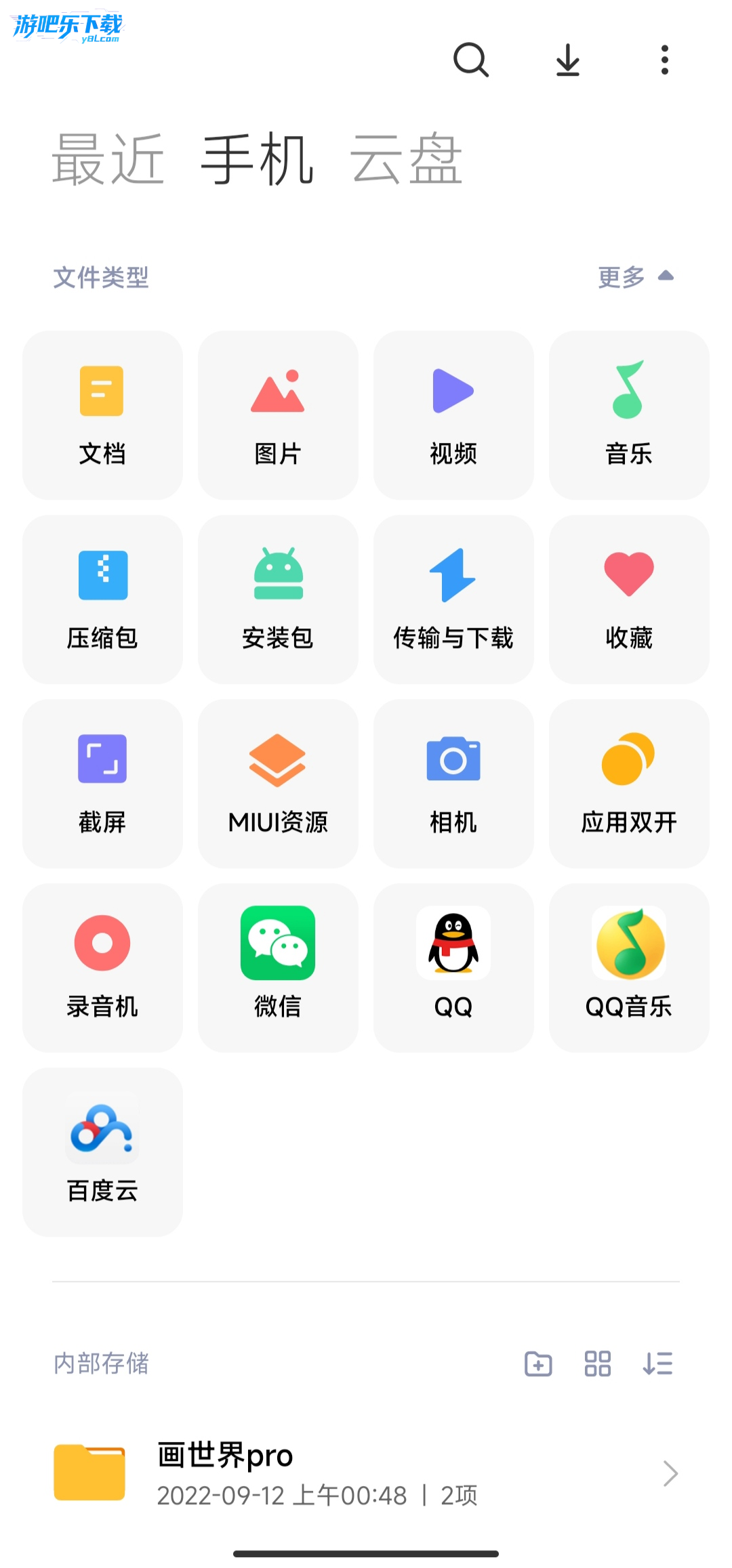
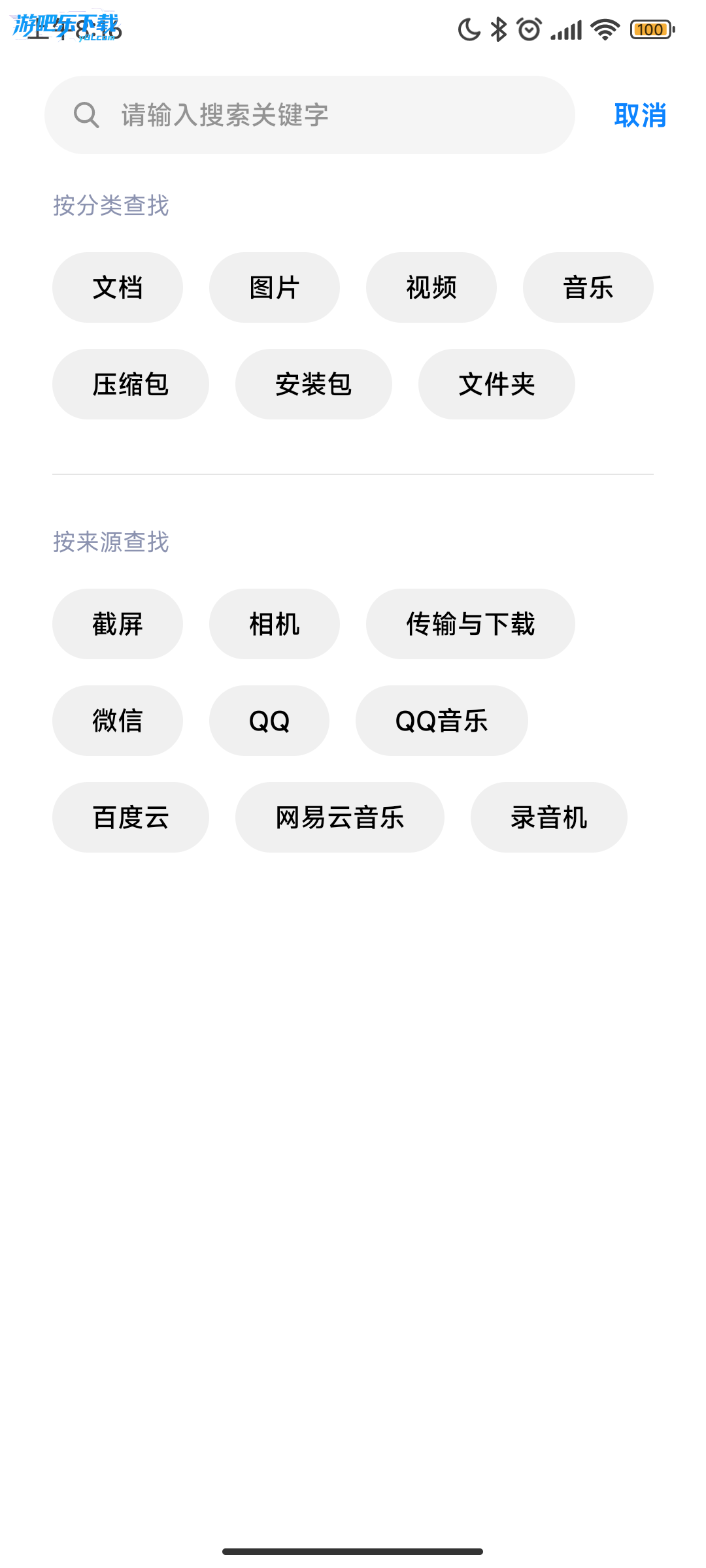
极速扫描设备文件,自动整理归类,文件管理一目了然,支持关键词智能提示,搜索结果即刻呈现,找文件更高效,自带 FTP 远程管理、大文件清理,支持全套基础文件操作。
优先用文件管理回收站(保留 30 天)和小米云服务恢复;回收站过期或未备份时,再尝试第三方工具;恢复前停止使用手机避免数据覆盖,提高恢复成功率。
一、官方回收站恢复(最快最安全,优先尝试)
适用于:文档、压缩包、安装包、音频、普通文件等(不包括照片视频,照片视频在相册回收站)
操作步骤(HyperOS 最新版):
打开文件管理APP
点击底部浏览标签页(部分机型在我的页面)
点击右上角三个点(更多选项)→ 选择回收站
浏览 30 天内删除的文件,勾选需要恢复的文件
点击底部还原按钮,文件将恢复到原存储路径
若需彻底删除,点击清空回收站或单独选择文件删除
注意事项:
回收站默认保留30 天,过期自动永久删除
仅对通过文件管理删除的文件生效,通过其他应用删除或格式化可能不生效
若找不到回收站,检查是否在设置中关闭了该功能:文件管理→我的→设置→开启回收站
二、小米云服务恢复(已开启云同步时)
适用于:已开启文件管理云同步的文件、云盘文件、相册照片等
操作步骤(手机端):
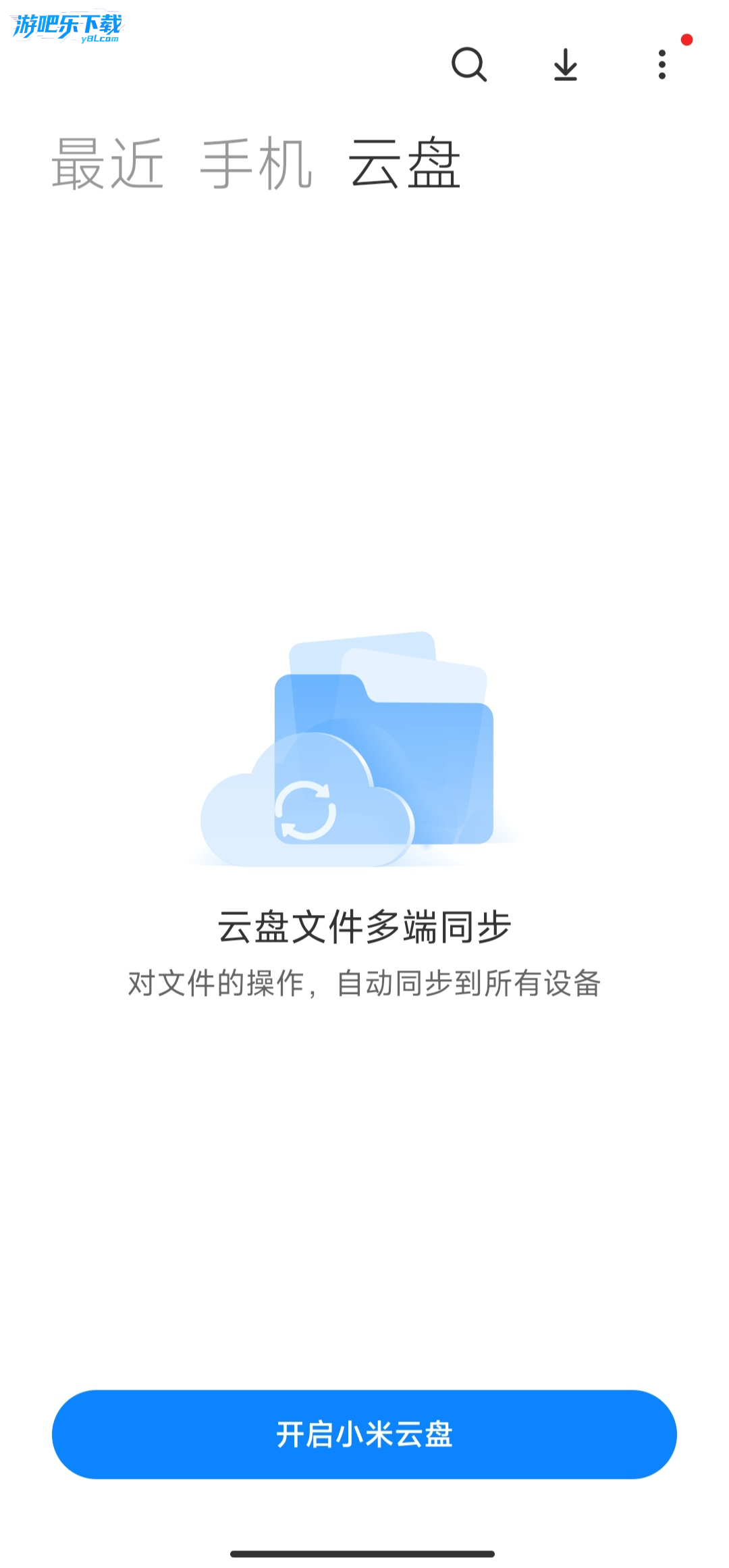
打开文件管理APP→云盘(底部导航栏)
点击右上角三个点→回收站(云盘回收站)
选择需要恢复的文件→点击还原
操作步骤(电脑端):
浏览器访问 i.mi.com,登录与手机一致的小米账号
进入云盘或文件管理模块
找到最近删除→选择文件→点击恢复
注意事项:
云回收站保留时间通常为30 天
需提前开启文件管理云同步:设置→小米账号→云服务→文件管理→开启同步
云恢复不会覆盖本地文件,仅恢复到云端或下载到本地
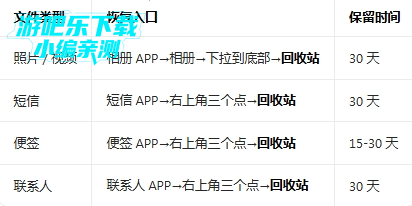
三、相册 / 特定应用回收站恢复(分类恢复)
四、第三方专业工具恢复(回收站 / 云服务失效时)
适用于:文件已过回收站期限、未开启云同步、格式化存储等情况
推荐工具与操作步骤:
数据蛙安卓恢复专家
电脑安装软件→手机开启 USB 调试→连接电脑
选择文件类型→扫描设备→预览并恢复文件
Coolmuster Lab.Fone for Android
安装后连接手机→授权权限→扫描已删除文件→恢复到电脑
关键注意事项(提高恢复成功率):
立即停止使用手机:避免新数据覆盖已删除文件的存储区域
优先恢复到电脑:避免恢复到原位置再次覆盖数据
root 权限:部分工具需要 root 权限才能恢复深层文件,但 root 有风险,谨慎操作
成功率:删除时间越短、未被覆盖的文件恢复成功率越高
五、SD 卡文件恢复(文件存储在外部 SD 卡时)
关机取出 SD 卡,用读卡器连接电脑
使用数据恢复软件(如 Recuva、Disk Drill)扫描 SD 卡
选择恢复的文件,保存到电脑非 SD 卡位置
小米文件管理的 “最近删除” 功能在系统中称为回收站,以下是不同 MIUI 版本的快速定位与操作指南,可帮你快速找回误删文件。
一、核心入口(按常见度排序)
入口 1:浏览页右上角菜单(最常用)
打开文件管理App
点击底部浏览标签(部分版本默认进入)
点击页面右上角 **⋮**(三个点)更多选项
选择回收站,即可查看 30 天内删除的文件
入口 2:我的页面(部分机型)
打开文件管理App
点击底部我的标签
在页面中找到并点击回收站选项
入口 3:清理页面(早期版本)
打开文件管理App
点击底部清理按钮
在清理页面中找到回收站选项卡
二、回收站使用要点
保留时长:默认保留30 天,过期将自动永久删除
恢复操作:选中文件 → 点击底部还原 → 恢复至原存储路径
永久删除:选中文件 → 点击底部删除 → 确认后文件将无法通过系统功能恢复
存储位置:回收站文件默认存储在内部存储的隐藏目录,不建议手动修改
三、找不到回收站?排查方法
检查 MIUI 版本:部分早期版本可能未提供此功能,建议更新系统
确认功能开启:
进入文件管理 → 我的 → 设置
找到回收站选项,确保已开启
区分文件类型:
图片 / 视频:优先在图库App → 右上角⋮ → 最近删除 中查找
文档 / 安装包 / 压缩包:在文件管理回收站中查找
小米文件管理 App 被删除后,可按以下从易到难的方法快速恢复,优先推荐前两种官方安全方案,无需担心数据丢失或安全风险。
一、应用商店一键恢复(最简便)
这是小米官方推荐的恢复方式,适用于大多数情况:
打开小米手机自带的应用商店App
点击底部我的 → 找到官方应用 / 系统应用(部分版本在 “安装记录 / 历史应用” 中)
在列表中找到文件管理(通常标注 “小米官方”)
点击安装,等待完成后即可恢复使用
备选搜索法:若找不到官方应用入口,直接在应用商店搜索框输入 “MIUI 文件管理”,找到官方版本安装即可。
二、系统更新恢复(深度卸载 / 应用商店找不到时)
适用于通过 ADB 或第三方工具深度卸载的情况,通过安装完整系统包恢复所有预装应用:
打开设置 → 我的设备 / 关于手机
点击MIUI 版本 / 澎湃 OS 版本 → 连续点击版本号 5 次(开启开发者选项,可选)
点击右上角 **⋮(三个点) → 选择下载最新完整包 **
等待下载完成后,系统会自动安装更新
重启手机后,文件管理 App 将恢复到系统默认状态
三、ADB 命令恢复(进阶用户)
适合熟悉电脑操作的用户,无需重装系统即可恢复系统应用:
电脑安装小米手机助手或Android SDK Platform Tools
手机开启开发者选项和USB 调试(设置→我的设备→版本号连续点击 5 次,返回设置→更多设置→开发者选项)
用 USB 线连接手机与电脑,授权信任此电脑
打开电脑命令提示符(CMD),输入以下命令:
adb shell cmd package install-existing com.mi.android.fileexplorer
执行成功后,文件管理 App 将立即恢复
四、恢复出厂设置(最后手段)
仅当以上方法均无效时使用,会清除手机所有用户数据,请先备份重要资料:
打开设置 → 我的设备 → 备份与恢复
先执行本地备份或云备份,确保数据安全
返回设置 → 更多设置 → 备份与重置
选择恢复出厂设置 → 清除所有数据
等待重启完成后,系统将恢复所有预装应用,包括文件管理
五、常见问题与注意事项
恢复后数据还在吗:恢复的是 App 本身,原文件管理中的文件(包括回收站)不会丢失,仍保存在原存储位置
找不到官方版本:确认应用商店是小米官方版本,非第三方应用商店;或在小米社区下载对应机型的官方安装包
恢复后功能异常:可在设置→应用设置→应用管理→文件管理→选择卸载更新,恢复到系统原始版本
1. 最直接的办法是打开手机上的“小米应用商店”,在搜索栏输入“文件管理”或“文件管理器”,找到官方图标带“MI”标识的应用,点击安装即可,安装后APK包会自动缓存到系统目录中。
2. 如果你想要提取已安装的安装包,可以使用第三方工具(如APK提取器)从系统路径 /data/app/ 下导出,但注意需要获取Root权限或使用ADB命令才能访问此目录。
3. 对于想找历史版本或特定版本安装包的用户,可以访问小米社区论坛或正规的安卓软件资源站(如酷安),搜索“小米文件管理”并留意版本号与签名是否一致,避免下载到二次打包的恶意包。
4. 还有一种情况:如果你是系统预装的文件管理器,它的安装包其实隐藏在系统分区(/system/priv-app/)内,普通用户无法直接看到,需要刷机或系统文件管理器才能查看。
5. 若你是从网页上下载的APK文件,下载完成后默认存放在“下载”文件夹中,路径通常是 /storage/emulated/0/Download/,打开文件管理APP就能找到并手动安装。
1. 首先要区分“卸载APP”和“删除安装包”两个概念:如果你只是想移除已安装的文件管理器本身,去“设置-应用管理”中找到“文件管理”,点“卸载”即可,但系统内置版只能停用不能完全删除(除非Root)。
2. 如果你说的是删除下载到本地的APK安装包文件,那么直接打开文件管理器,进入“下载”文件夹(或你保存的路径),长按该APK文件,选择“删除”就行了,不会影响已安装的应用。
3. 另外,小米手机在安装完APK后,系统会自动在“Download”目录下保留一份原文件,部分MIUI版本也会在“小米清理”中留下缓存,你可以用系统自带的“垃圾清理”功能扫描并清理掉这些临时安装包。
4. 注意:不建议删除系统分区内的预装文件管理器安装包(如/system/app/MiFileManager.apk),因为那会导致系统不稳定或功能缺失,除非你清楚后果并做好了备份。
5. 如果你想彻底清除所有痕迹(包括更新包和残留),可以尝试使用“安装包清理”工具(如SD Maid),但要注意权限风险,建议只删除自己下载的APK,不要动系统目录。
1. 官方正版的小米文件管理器包名是“com.android.fileexplorer”,开发者为“Xiaomi Inc.”,数字签名唯一且经过Google Play签名验证。只要你从官方渠道(小米应用商店、小米官网或酷安认证开发者)下载,安全性是完全有保障的。
2. 第三方网站(尤其是非正规下载站)提供的“最新版”往往存在风险,比如被嵌入广告插件、恶意代码或捆绑下载其他软件。判断方法:安装前用手机自带的“安全检测”扫描,或者对比文件大小和官方包是否一致。
3. 还有一个常见的陷阱:有些下载页面会标注“小米文件管理4.1.8.3.apk”,但实际包体可能来自老旧版本或山寨修改版。建议只看“版本号”和“更新日期”,不要轻信“2020官方版”这类模糊宣传词,因为官方不会以年份命名版本。
4. 如果你已经在非官方渠道下载了APK,安装时MIUI会弹出“未知来源安装”警告,此时可以点击“检查风险”查看详细权限列表合法文件管理器不会申请读取短信、拨打电话等敏感权限。
5. 安全起见,我推荐一个万无一失的方法:先在小米应用商店中搜索“文件管理”,如果显示“已安装”则说明你手机上的版本就是系统的;如果想升级,直接等待系统OTA推送,不要手动找APK。
1. 最权威的途径:在你的小米手机上打开“系统更新”APP,检查是否有MIUI系统更新,文件管理器会随系统一并升级,不需要单独下载安装包。
2. 如果你需要单独提取该APK(比如要分享给朋友或刷机用),可以从已Root的手机中拷贝 /system/priv-app/MiuiFileExplorer/ 目录下的APK文件,或者使用“小米官方刷机包”解压后找到对应APK。
3. 推荐一个安全第三方平台:酷安网(coolapk.com),那里有开发者“小米文件管理官方认证”的页面,下载到的APK包签名与系统一致,且评论区有用户反馈版本稳定性。
4. 切勿从“PC6下载站”、“ZOL软件下载”等打包捆绑站点获取,这些网站经常将小米文件管理器与流氓软件混装,安装后不但功能异常,还会弹出广告。
5. 另外,小米社区(xiaomi.cn)的“资源分享”板块有时会有热心用户上传纯净版安装包,但下载前建议先看帖子的发布时间和回复量,优先选择高赞且带MD5校验码的帖子。
1. 解析错误最常见的原因是APK文件本身不完整或被损坏。你可以重新下载一次,保证网络稳定且文件大小与官方标注一致(比如4.1.8.3版大约15MB左右)。
2. 另一种可能是你下载的APK与当前MIUI版本不兼容。例如,Android 12以上系统可能无法运行为Android 9开发的旧版文件管理器,这时请升级到最新版或使用系统自带的版本。
3. 检查手机设置:进入“设置-安全-更多安全设置”,确保“允许安装未知来源应用”已开启,并且小米安全服务没有拦截该安装包。如果文件管理器本身是系统应用,则无需此步骤。
4. 如果以上都无效,可以尝试用第三方文件管理器(如ES文件浏览器)来安装这个APK,有时候系统内置的安装器缓存错误会导致解析失败,换个安装器就能解决。
5. 最后,如果解析错误持续出现,建议直接卸载重装文件管理器(注意备份重要文件),或者进入“设置-应用管理-文件管理-清除数据”后再重新安装官方最新版,90%的解析异常都能通过这个方法修复。
用户评论
最新更新
万能清理管家官方正版免费v1.1.55
系统工具 / 46.8M / 07-13
新旧手机换机帮(新旧手机数据迁移)官方版v1.0.2手机版
系统工具 / 54.3M / 07-13
尘星微视app官方版下载v1.0
视频软件 / 29.1M / 07-13
音乐岛app下载安装(全能音乐应用听歌指南)v1.0.0
音乐软件 / 3.3M / 07-13
小象班班接单平台下载v2.62.0
生活工具 / 54.6M / 07-13
币安币现货交易平台官方版v3.16.7
金融理财 / 312.0M / 07-13
三星Fine Lock app官方下载v1.3.12
系统工具 / 4.4M / 07-13
今日做饭菜APP手机版v4.0.0
美食佳肴 / 34.0M / 07-13
LiteWebTV官方下载(大屏电视频道工具最新版)v2.0.0
视频软件 / 9.7M / 07-13
漫狐app官方免费下载v2.0.1
图书杂志 / 9.3M / 07-13
本类排行
蛋蛋分享库下载安装手机版v1.1.4
娱乐软件 / 11.1M / 07-13
deepseek智能助手下载v2.1.5
娱乐软件 / 12.3M / 06-08

抖音国际版海外版下载(TikTok)v46.0.1
视频软件 / 253.8M / 07-09
豆包app下载安装新版本v14.1.0
娱乐软件 / 385.2M / 07-07
豚豚剧2026最新版本下载v1.9
视频软件 / 92.9M / 04-29
囧次元app正版下载免费版v1.5.8.0
图书杂志 / 70.9M / 08-07
囧次元无广告版下载安装最新版2026v1.5.8.0
图书杂志 / 36.5M / 07-06
omofun动漫下载最新版v1.1.61
视频软件 / 120.4M / 05-03
动漫共和国app免费下载最新版v1.0.0.8
图书杂志 / 72.0M / 06-17
追番达人软件下载v6.2.1
视频软件 / 59.2M / 06-24
热门推荐
蛋蛋分享库下载安装手机版v1.1.4
包裹自提邮政最新版本2026(中邮E通)v3.1.3.6
转转app官方正版下载2026最新版本v12.12.2
OpenClaw安卓版下载v10.0最新版
稀饭动漫官方正版Appv5.4.4
扫描全能王永久免费版v7.20.5.2606250000
完美世界竞技平台手机版下载v4.1.1.217
抖音国际版海外版下载(TikTok)v46.0.1