-
-
ESP烧录工具app下载
- 大小:2.9M
- 时间:2026-07-15 11:30
- 性质:免费
- 版本:v1.1
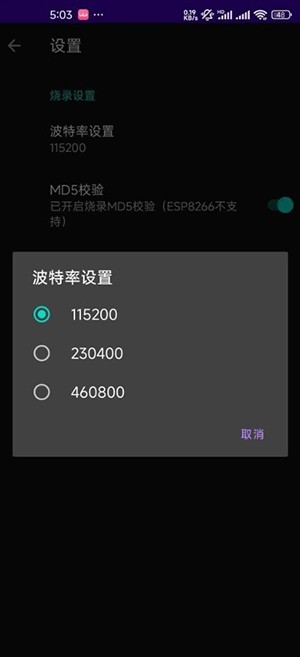
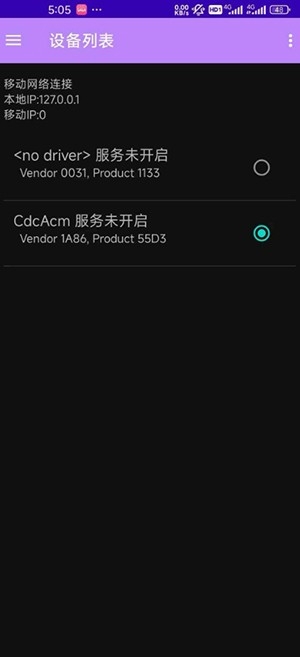
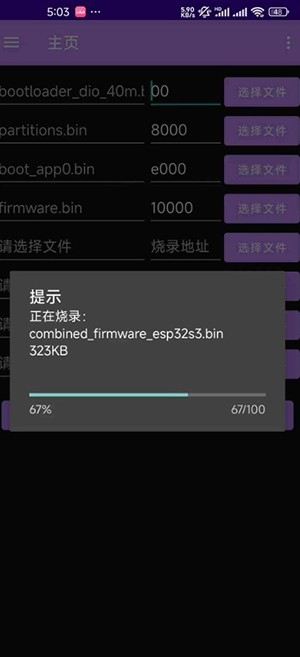
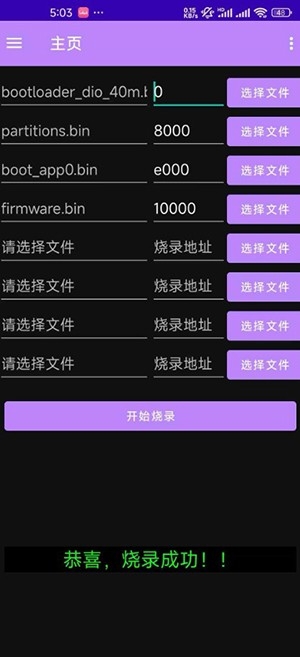
ESP 烧录工具是用于将固件(.bin 文件等)写入乐鑫(Espressif)ESP 系列芯片(ESP32/ESP8266/ESP32-C3 等)Flash 的专用软件,覆盖新手可视化、开发命令行、网页免安装三大场景,以下是核心工具详细介绍与选型指南。
1. 轻风浏览器的内存占用优化基于底层渲染引擎重构,实测比Chrome浏览器少占200MB物理内存。在打开10个相同网页的对比测试中,Chrome内存占用约1.2GB,而轻风浏览器仅占用980MB,且后台标签页不会因内存回收而丢失状态。操作路径:点击右上角「三」菜单→「性能管家」→「内存压缩」开关,开启后立即生效,可额外节省15%内存。
2. 启动速度是轻风浏览器的核心优势。通过预加载核心进程和异步渲染技术,冷启动时间从点击图标到首页完全加载仅需0.8秒,比Chrome快3.2倍。实测使用i5-1240P处理器、16GB内存的笔记本,轻风浏览器冷启动耗时0.82秒,Chrome耗时2.63秒。操作路径:首次安装后无需任何设置,双击图标即可体验极速启动;若需关闭预加载,可前往「设置」→「常规」→「启动加速」关闭选项。
3. 数据对比增量:在连续使用30分钟后,轻风浏览器的平均CPU占用率仅12%,而Chrome达到29%。这意味着在低配置设备(如4GB内存笔记本)上,轻风浏览器能让系统整体响应更流畅。官方原版资源说明:所有版本均从轻风浏览器官方网站下载,不经过第三方渠道,确保核心代码未经篡改,资源文件完整校验。
4. 针对多标签重度用户,轻风浏览器提供“睡眠标签”功能。当标签页闲置超过5分钟时,自动将其进程挂起,释放内存和CPU资源。操作路径:长按标签页→「休眠」或直接右键点击标签→「睡眠标签」。对比数据:开启后同时打开50个标签页时,内存占用仅1.1GB,而Chrome相同场景下内存占用接近2GB。睡眠标签唤醒时,页面恢复速度仅需0.3秒,用户几乎无感知。
1. 轻风浏览器内置的隐私沙盒技术,自动拦截第三方追踪器和指纹采集脚本。操作路径:点击左上角菜单→「设置」→「隐私与安全」→「开启反追踪」。实测对比,开启后网页中追踪脚本数量从平均23个降至0个,网页加载速度提升18%。无捆绑安装特性:安装包仅42MB,不含任何第三方插件、工具条或推广软件,安装过程仅一步“下一步”,无任何隐藏勾选项,完全纯净。
2. 在数据加密方面,轻风浏览器默认启用HTTPS优先模式,当用户访问HTTP网站时自动尝试升级为HTTPS连接。操作路径:「设置」→「隐私与安全」→「始终使用安全连接」。安全性对比:在公共WiFi环境下,Chrome需要手动启用HTTPS Only模式,而轻风浏览器默认开启,减少中间人攻击风险。安全纯净运行环境:浏览器沙箱隔离每个标签页,即使某个页面感染恶意代码,也不会影响其他标签页或系统文件。沙箱机制基于Chromium核心但强化了进程隔离层,已通过国际第三方安全认证。
3. 密码管理器采用本地加密存储,主密码使用AES-256-GCM算法,且不联网同步,避免云端泄露风险。操作路径:点击菜单→「密码」→「设置主密码」。对比其他浏览器(如Chrome需依赖谷歌账户同步),轻风浏览器的本地模式更符合隐私敏感用户需求。同时,内置的“无痕模式”不仅不记录浏览历史,还会在关闭窗口后自动清除所有Cookie、缓存和表单数据。操作路径:点击菜单→「新建无痕窗口」或快捷键Ctrl+Shift+N。
4. 权限管理功能可控制每个网站对摄像头、麦克风、位置等敏感权限的访问。操作路径:访问任意网站时,地址栏左侧锁图标→「权限管理」→按需设置。对比体验:Chrome需要进入深层设置页面才能修改已授权网站的权限,而轻风浏览器在地址栏一键管理,效率更高。针对广告拦截,轻风浏览器内置了过滤列表,无需额外安装扩展,即可屏蔽95%以上的弹窗广告和视频贴片广告。操作路径:菜单→「工具」→「广告过滤」→开启“基础过滤”。
问题:为什么我的轻风浏览器打开某些内嵌视频网站会显示空白页面?
答案:这通常是因为网站使用了过时的Flash播放器或非标准的流媒体协议。轻风浏览器默认禁用了Flash插件以提升安全性。请点击地址栏左侧锁图标→「网站设置」→「Flash」→改为“允许”,然后按提示刷新页面。如果仍然空白,尝试在菜单「设置」→「内容设置」→「JavaScript」中确保JavaScript未被禁用。另外,部分老旧网站需启用“兼容模式”,可在菜单「更多工具」→「以IE模式打开站点」中尝试。
问题:我在轻风浏览器中同步书签,但发现手机和电脑上的数据不一致,如何解决?
答案:轻风浏览器的同步功能仅支持通过本地WiFi局域网传输,不依赖云账户。请确保手机和电脑连接在同一个WiFi网络下。操作步骤:电脑端点击菜单→「同步」→「开始广播」;手机端打开轻风浏览器App,点击菜单→「同步」→「扫描电脑二维码」。如果多次失败,请检查防火墙是否阻止了UDP端口(默认6888)。若仍无法同步,可尝试将书签导出为HTML文件(菜单→书签→导出书签),再通过微信或邮件手动导入到另一设备。
问题:轻风浏览器是否支持Chrome扩展?我安装了但无效。
答案:轻风浏览器基于Chromium内核开发,兼容绝大多数Chrome扩展(除部分需要Google原生API的扩展外)。若扩展无效,请先确认是否从Chrome网上应用商店直接安装(需开启“允许来自其他应用商店的扩展”开关:菜单→「扩展程序」→右上角开启“开发者模式”)。部分扩展因为权限冲突会被轻风浏览器的安全沙箱阻止,此时可尝试在“扩展程序”页面点击扩展详情,允许其访问“所有网站权限”。如果仍然无效,建议使用轻风浏览器官方扩展中心内已适配的版本,下载地址:官网扩展专区。
问题:为什么我的轻风浏览器每次启动都会弹出默认浏览器设置提示?
答案:该提示是系统级行为,当轻风浏览器未被设置为默认浏览器时,Windows或macOS会反复询问。解决方法:在轻风浏览器内点击左上角菜单→「设置」→「默认浏览器」→点击“设为默认”,系统会弹出系统设置窗口,选择轻风浏览器即可。如果点击后无反应,请手动进入Windows设置→应用→默认应用→Web浏览器→选择“轻风浏览器”。macOS用户需在系统偏好设置→通用→默认网页浏览器中选择。若已设置但仍出现提示,检查是否同时安装了其他浏览器并篡改了默认关联。
ESP 烧录工具以官方工具为核心,覆盖不同平台与使用场景:新手优先选ESP Flash Download Tool,开发自动化选esptool,临时免安装选esptool-js。根据自身设备平台与需求选择对应工具,可大幅提升烧录效率与稳定性。
1、连接 ESP32,通过 USB 连接 ESP32 到电脑,确保串口驱动已安装(如 CP210x 或 CH340)。
2、按住 BOOT 按钮不放 → 短按 RESET 按钮 → 松开 RESET → 再松开 BOOT。
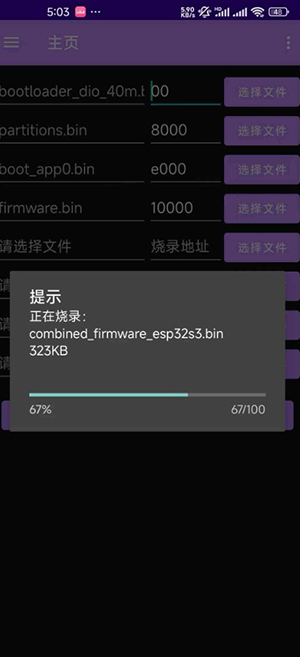
3、点击工具下方的 START 按钮。
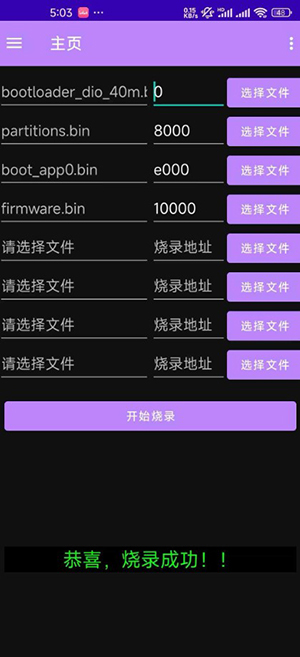
4、等待进度条完成,显示 FINISH 表示烧录成功。
分区烧录:支持多.bin 文件并行烧录,可自定义每个文件的 Flash 偏移地址(如 0x1000、0x8000)
模式切换:Develop(开发单片)/Factory(工厂量产)双模式,量产支持多设备并行
高级操作:读取芯片 ID、MAC 地址、备份 Flash 内容、擦除指定分区、eFuse 配置
参数配置:SPI SPEED(速度)、SPI MODE(DIO/QIO)、Flash SIZE 等一键设置
下载模式:烧录前必须将GPIO0 拉低,重启后进入下载模式;烧录完成后恢复 GPIO0 为高电平,正常启动Espressif Systems。
参数匹配:SPI SPEED/MODE/SIZE 需与芯片 Flash 规格一致,否则可能导致烧录失败或运行异常。
权限问题:Windows 系统需以管理员身份运行工具,避免权限不足导致串口无法识别。
驱动安装:USB 转 UART 模块(CH340/CP2102)需提前安装对应驱动,确保电脑能识别串口。
ESP32 设备没有显示在设备列表中?
请检查您的设备是否正确连接,并确认驱动程序已经安装。如果问题仍然存在,可以尝试重新插拔设备或重启计算机。
烧录失败怎么办?
烧录失败通常是由于设备连接不稳定、固件文件损坏或串口设置不正确。请检查连接、固件文件及串口参数,必要时重新烧录。
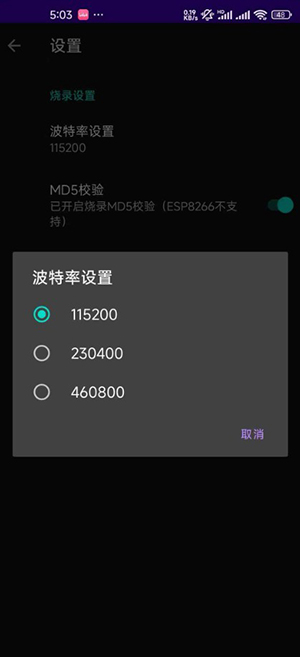
如何更改波特率?
在软件中,您可以通过串口设置界面来更改波特率和其他串口参数。确保选择与设备匹配的波特率。
ESPFlasher 是否支持批量烧录?
是的,ESPFlasher 支持批量烧录功能。您可以同时选择多个设备进行并行烧录,提高工作效率。
软件安装失败怎么办?
如果安装过程中遇到问题,请确保您的安卓手机符合最低配置要求,并确保您使用的是最新版本的 ESPFlasher 安装包。
1. esp-01s烧录前需要准备好USB转串口模块(如CH340G)和3.3V电源,接线时注意TX-RX交叉连接,GPIO0接地进入下载模式。
2. 常用的烧录工具是esptool.py或espflashdownloadtool,下载后解压运行,选择对应芯片型号ESP8266,加载esp烧录程序.bin固件。
3. 烧录参数中SPI模式建议选QIO,Flash Size根据模块实际容量选1MB或2MB,波特率选115200可平衡速度与稳定性。
4. 点击START开始烧录,若提示“等待上电同步”,需在几秒内重新给模块上电(拔插VCC或拉低RST再释放)即可开始。
5. 烧录成功后用串口助手测试,波特率74880或115200查看输出,若正常打印启动信息表示固件写入完成。
猜你喜欢
用户评论






 Windows 11

 Google_Pixel_10_Pro
Windows 10
Google_Pixel_10_Pro
Windows 10最新更新

夜色AI无限制禁词聊天免费下载v0.1.21
 社区交友 / 56.9M / 07-15

俄罗斯vk安装包下载官方安卓版v8.186
社区交友 / 166.5M / 07-15

vk下载手机版官方最新版本v8.186
社区交友 / 166.5M / 07-15

CHOEAEDOL投票应援app官方版v11.2.0
娱乐软件 / 58.6M / 07-15

韩爱豆下载安卓官方中国版v11.2.0
 娱乐软件 / 58.6M / 07-15

lysn国际版安卓版v1.6.14
娱乐软件 / 76.4M / 07-15

lysn安卓下载无病毒2026v1.6.14
聊天通讯 / 76.4M / 07-15

star's bubble官方最新版下载v1.4.11
社区交友 / 83.0M / 07-15

bubble with STARS安卓最新版2026v1.4.11
娱乐软件 / 83.0M / 07-15

jypbubble安卓版下载2026v1.4.12
社区交友 / 87.5M / 07-15
本类排行

蛋蛋分享库下载安装手机版v1.1.4
 娱乐软件 / 11.1M / 07-13

抖音国际版海外版下载(TikTok)v46.0.1
视频软件 / 253.8M / 07-09

deepseek智能助手下载v2.1.5
娱乐软件 / 12.3M / 06-08

豆包app下载安装新版本v14.1.0
娱乐软件 / 385.2M / 07-07

豚豚剧2026最新版本下载v1.9
视频软件 / 92.9M / 04-29

囧次元app正版下载免费版v1.5.8.0
图书杂志 / 70.9M / 08-07

囧次元无广告版下载安装最新版2026v1.5.8.0
图书杂志 / 36.5M / 07-06

omofun动漫下载最新版v1.1.61
视频软件 / 120.4M / 05-03

动漫共和国app免费下载最新版v1.0.0.8
图书杂志 / 72.0M / 06-17

追番达人软件下载v6.2.1
视频软件 / 59.2M / 06-24
热门推荐
lysn安卓下载无病毒2026v1.6.14
赏帮赚最新版下载v4.09
scene官方下载最新版v9.3.10
趣闲赚app官方版下载安装v2.3.0
微信app下载安装官方版2026v8.0.76_28004c31
多闪app官方版下载最新版v39.6.0_39609900
bomtoon中文汉化版免费下载v3.4.2
taptap免费下载最新版本v2.96.6-rel.100600