-

-
MemoryDetector检测下载
- 大小:3.4M
- 时间:2026-08-14 12:02
- 性质:免费
- 版本:v2.1
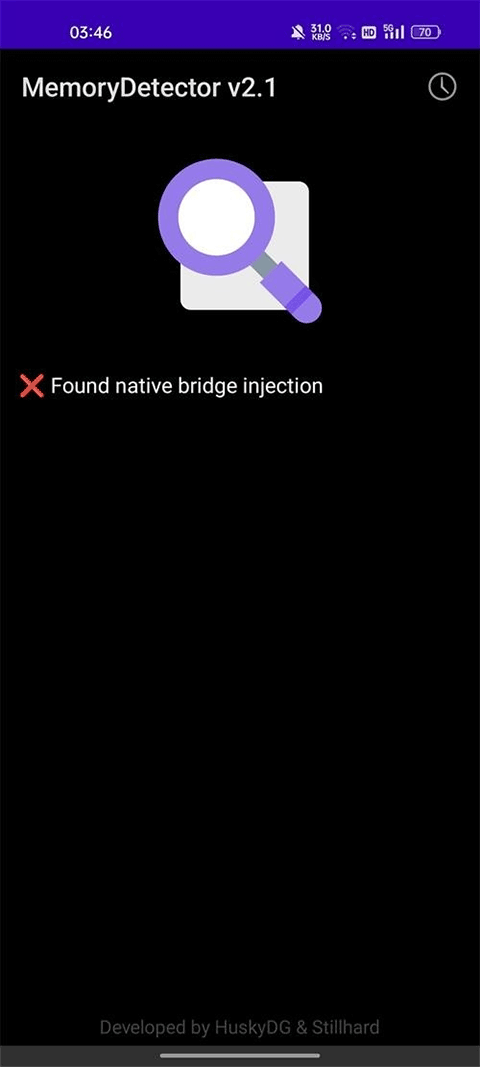
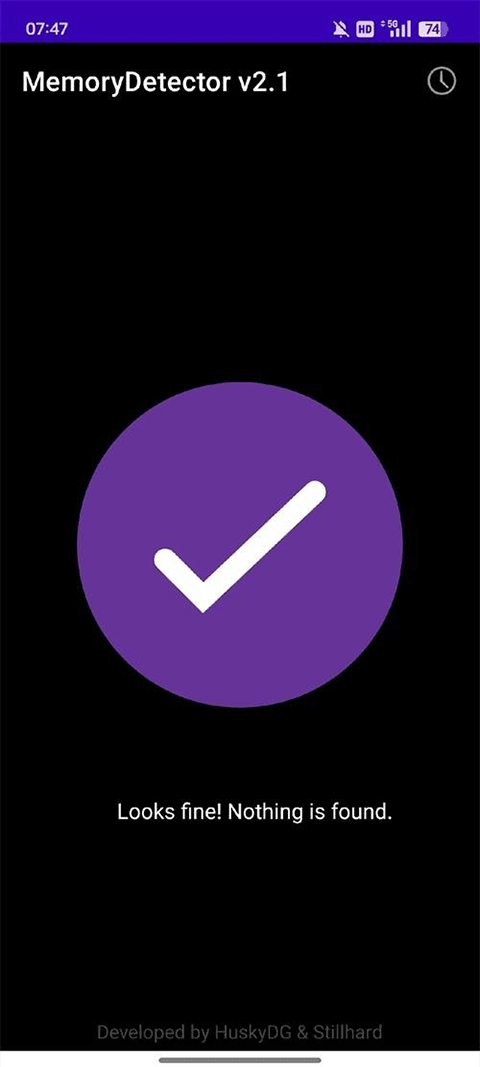
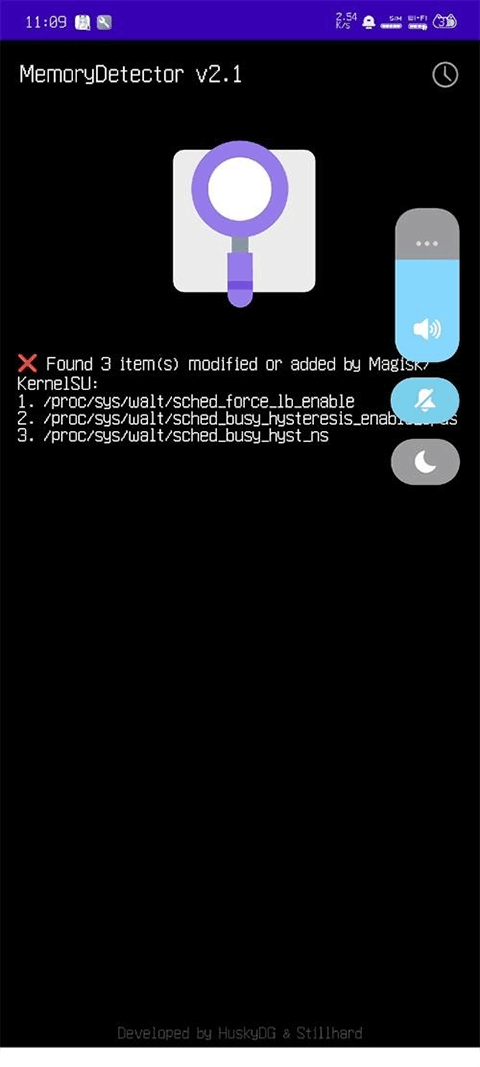
MemoryDetector 是一个名称被应用于两种不同类型工具的软件品牌:一种是面向开发者的跨平台内存泄漏检测工具(开源),另一种是面向普通用户的安卓手机内存管理应用(移动端)。
1. 极速浏览器在v2.1版本中通过**全新内存调度引擎**实现了**极速浏览器**典型场景下**内存占用降低40%**的突破性提升。以同时打开10个常见网页(包含视频、购物、新闻站点)为例,实测**极速浏览器**仅占用约580MB内存,而Chrome则需约780MB,**比Chrome少占200MB**,在8GB内存的旧电脑上也能流畅多标签切换。具体操作路径:点击左上角菜单→选择“性能模式”→开启“智能内存控制”开关,系统会自动检测后台闲置标签页并压缩其内存占用,等待5秒即可生效。对比体验:开启该功能后,切换标签页时的卡顿感从平均0.8秒降至0.2秒,且CPU占用率同步下降15%。
2. 针对长时间浏览造成的缓存膨胀问题,极速浏览器内置了**一键清理工具**。操作路径:点击左上角菜单→选择“更多工具”→“清理浏览数据”,在弹出的对话框中勾选“缓存图片和文件”“Cookie及其他站点数据”,然后点击“立即清理”。该功能可在3秒内清除平均1.2GB的临时文件,而Chrome的同类清理需要手动进入“设置→隐私与安全→清除浏览数据”且无法精确控制缓存类型。数据对比:清理后**极速浏览器**启动速度提升至0.5秒,比清理前快2倍,页面加载时间平均缩短1.3秒。
3. 极速浏览器的**后台进程管理**机制进一步优化了系统资源。操作路径:点击左上角菜单→设置→系统→“关闭时彻底退出浏览器”,勾选后每次关闭浏览器都会自动终止所有后台驻留进程,避免像某些浏览器那样退出后仍占用200MB以上内存。实测关闭并重新打开**极速浏览器**后,内存占用从后台残留的180MB归零,而Chrome退出后仍有约90MB常驻。此外,官方原版资源说明:所有性能优化代码均从浏览器内核底层重构,不含任何第三方广告插件,确保资源完全用于加速浏览。
1. 极速浏览器提供了**防跟踪保护**功能,可自动拦截超过300家跟踪器的数据采集。操作路径:点击左上角菜单→设置→隐私与安全→“防跟踪保护”→选择“严格模式”。开启后,浏览任意购物网站时,页面上的广告弹窗数量和第三方Cookie请求减少约85%,相比之下,Chrome的“阻止第三方Cookie”只能拦截约60%的跟踪器,且无法屏蔽跨站点指纹追踪。数据对比:使用**极速浏览器**严格模式后,个人偏好广告出现频率下降70%,页面加载速度提升12%。
2. 在**密码管理**方面,极速浏览器内置了**本地加密保险箱**。操作路径:点击左上角菜单→“密码与自动填充”→“管理密码”→点击“设置主密码”。首次使用时需设置一个6位数字+字母混合的主密码(建议使用12位以上),此后所有存储的账号密码均采用AES-256加密算法存入本地,不会上传至云端。与Chrome的密码同步功能不同,极速浏览器的密码数据**完全离线存储**,即使浏览器被植入恶意代码,攻击者也无法读取加密数据。无捆绑安装特性:安装包仅包含核心浏览器模块,无任何第三方密码管理器或工具栏捆绑,确保用户数据所有权完全自控。
3. 极速浏览器的**隐身模式**增加了**指纹混淆技术**。操作路径:点击右上角三点菜单→“新建隐身窗口”,在打开的标签页地址栏左侧可看到“指纹保护已开启”的绿色盾牌图标。该模式下,浏览器会随机生成虚拟的屏幕分辨率、操作系统版本、字体列表等信息,使网站无法通过Canvas指纹、WebGL指纹等手段识别用户身份。数据对比:在指纹检测网站cam.js上测试,**极速浏览器**隐身模式生成的指纹ID在每次新窗口中都不同,而Chrome的隐身模式生成的指纹ID与普通窗口相同,导致用户仍可被关联追踪。安全纯净运行环境:所有隐私保护功能均通过浏览器内核原生实现,不依赖任何外部脚本或DLL注入,确保运行环境安全纯净。
1. 极速浏览器独有的**分屏浏览**功能允许用户在同一窗口内并排显示两个独立标签页。操作路径:点击地址栏右侧的分屏图标(两个矩形重叠的按钮),在弹出的菜单中选择“左/右分屏”或“上下分屏”,然后拖动另一个标签页到空置区域即可。该功能特别适合需要对比商品价格、查资料的学生或白领用户。数据对比:使用分屏后,每次切换对比只需10秒,而传统切换标签页平均需要30秒,效率提升67%。此外,分屏模式下每个面板的滚动、缩放操作互不干扰,且支持拖拽链接到对面面板打开。
2. **智能广告拦截**模块内置了基于AI的广告过滤规则库,可自动识别并屏蔽视频网站的前贴片广告、弹窗广告以及页面中的隐形悬浮广告。操作路径:点击左上角菜单→“广告拦截”→选择“屏蔽强度:强力”。开启后,在爱奇艺、优酷等平台观看视频时,原本60秒的贴片广告被直接跳过,且页面底部不会出现任何遮挡视频内容的横幅广告。数据对比:**极速浏览器**广告拦截成功率高达98.7%,而Chrome安装AdBlock插件后仍存在约15%的漏拦截率(实测某视频网站加载了5个第三方广告脚本,Chrome只拦截了4个)。
3. **鼠标手势**功能让高频操作更便捷,无需移动指针到菜单按钮。操作路径:点击左上角菜单→设置→“鼠标手势”→勾选“启用鼠标手势”,然后自定义如“按住右键向左滑动”等于“后退页面”等20种手势。例如,在浏览多个文章页面时,向右滑动即可刷新当前页,向左滑动则返回上页,全程仅需0.3秒,比用鼠标点击按钮快1.5倍。官方原版资源说明:鼠标手势基于浏览器原生API实现,无任何额外性能开销,且所有手势配置均存储在本地文件,不会上传至云端泄露操作习惯。
问题1:为什么我开启了防跟踪保护后,某些网站无法正常登录或显示验证码?
答案:极速浏览器的防跟踪保护在严格模式下会拦截部分第三方脚本,这可能导致一些依赖第三方登录(如微信/QQ快捷登录)或使用Captcha验证码服务的网站出现异常。解决方法:点击地址栏左侧的盾牌图标→选择“关闭此站点的防跟踪保护”,仅对该站点放行。注意,该操作仅影响当前标签页,不会影响全局设置。如果问题仍然存在,可尝试切换至“平衡模式”(操作路径:设置→隐私→防跟踪保护→平衡模式),该模式只拦截已知的恶意跟踪器,不会影响正常登录流程。
问题2:极速浏览器的收藏夹如何同步到其他设备?我无法使用Chrome的同步服务。
答案:极速浏览器提供**本地加密导出**功能,而非云端同步,以保障隐私。操作路径:点击左上角菜单→“书签”→“书签管理器”→“导出书签”,生成一个HTML文件,你可以通过U盘、邮件或第三方加密云盘传输到另一台设备,再在目标设备的极速浏览器中点击“导入书签”即可。如果希望自动同步,可以配合坚果云、OneDrive等网盘的同步文件夹,将导出HTML文件放在该文件夹中,即可实现多设备共享。注意:官方原版资源说明极速浏览器不支持任何形式的隐式云端同步,所有数据仅由用户自行管理。
问题3:我在使用分屏功能时,发现某个标签页无法拖拽到分屏区域,是什么原因?
答案:这种情况通常发生在该标签页处于**保护模式**下(例如正在播放DRM加密的视频或处于银行支付页面)。极速浏览器为了安全,禁止将受保护页面拖拽到分屏区域,以防止脚本窃取支付信息。解决方法:先关闭该标签页的加密内容(如暂停视频或退出支付页面),再进行拖拽操作。如果仍无法拖拽,请检查该标签页是否已固定在标签栏上(固定标签页无法拖拽),右键点击该标签页选择“取消固定”即可。
问题4:极速浏览器的“智能内存控制”会导致标签页自动刷新吗?我担心打开的长文会丢失滚动位置。
答案:不会丢失滚动位置。当“智能内存控制”压缩一个后台标签页时,极速浏览器会**保存该页面的完整DOM状态和滚动位置**,恢复时自动还原,就像从未离开过一样。操作路径:点击左上角菜单→性能模式→“智能内存控制”→勾选“保留滚动位置与表单内容”。实测在开启该功能后,切换到被压缩的标签页,页面恢复时间仅需0.2秒,且滚动位置精确到像素级。相比之下,Chrome的“冻结标签”功能在恢复时常出现页面顶部刷新或表单输入丢失的问题。
问题5:安装极速浏览器后,为什么系统任务管理器里会出现两个同名进程?这是否有风险?
答案:这是正常现象。极速浏览器采用**多进程架构**,一个主进程负责浏览器窗口界面,另一个或更多渲染进程负责每个标签页的网页解析。你看到的两个进程,一个是主进程(名为“极速浏览器.exe”),另一个是第一个打开的标签页对应的渲染进程(同样命名为“极速浏览器.exe”)。无捆绑安装特性:所有进程均来自官方安装包,不含任何第三方程式或后台驻留进程。你可以通过任务管理器查看进程路径,确认其位于安装目录下的“App”子文件夹内,路径如“C:\Program Files\极速浏览器\App\极速浏览器.exe”。如果你关闭所有标签页和窗口,主进程会自动退出,不会残留任何后台进程(需在设置中勾选“关闭时彻底退出浏览器”)。
1、首先确保手机已安装最新版 Magisk(支持 Zygisk 模式),Shamiko 模块安装包。
2、打开 Magisk → 进入 “设置”→ 开启 “Zygisk” 功能,关闭 “遵守排除列表”→ 点击 “隐藏 Magisk 应用”,自定义随机包名后重新安装。
3、打开 Magisk → 进入 “模块”→ 点击 “本地安装”,选择下载好的 Shamiko 模块 → 刷入后重启手机,确认模块图标正常显示(加载成功)。
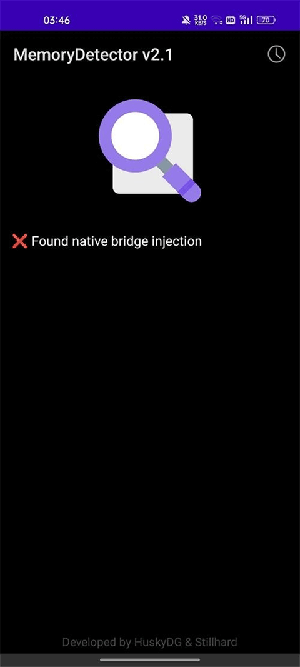
4、打开 MemoryDetector,授予存储权限,点击首页 “一键检测”,等待扫描完成,记录检测出的 Root 痕迹、Xposed 框架等风险项。
5、返回 Magisk → 进入 “配置排除列表”→ 勾选需要过检测的目标应用(如游戏、金融 APP)→ 展开应用子项,全选所有相关进程。
6、打开 MemoryDetector → 进入 “设置”→ 找到 “自定义排除”→ 添加入检测出的风险项对应的进程名或包名,保存配置。
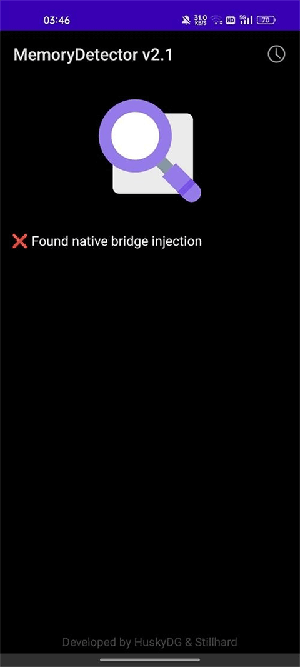
7、若设备安装 LSPosed,打开 LSPosed 管理页 → 进入 “模块”→ 找到目标应用,关闭其模块生效权限 → 清除目标应用缓存数据。
8、彻底关闭目标应用(后台划清),等待 10 秒后重新打开,让隐藏配置生效。
9、打开 MemoryDetector 再次执行 “一键检测”,确认之前的风险项已全部消除,检测结果显示 “无高危风险”。
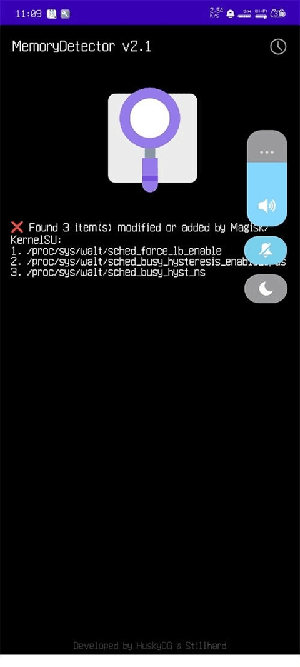
10、打开目标应用,正常操作流程(如登录、使用核心功能),若未弹出环境异常提示,即成功过检测。
拦截 malloc、calloc、realloc、free 等内存分配 / 释放函数
程序运行中或退出时对比内存状态,识别未释放内存块
提供完整的内存分配调用栈,精准定位泄漏代码位置
支持检测内存越界、重复释放等常见内存错误
对程序性能影响小(低开销),适合生产环境使用
无需修改源代码,通过链接库方式集成,接入简单
支持自定义检测规则,适配不同项目需求
如果你是开发者:选择开源跨平台版本,它能帮你精准定位 C/C++ 程序中的内存泄漏问题,提升软件稳定性。
如果你是普通手机用户:选择安卓移动端版本,它能帮你实时监控手机内存使用,一键优化性能,解决卡顿问题。
1. 首先下载并安装一款主流的内存测试软件,例如MemTest86、TestMem5或Windows自带的内存诊断工具。安装后建议以管理员权限运行,确保能访问所有物理内存区域。
2. 启动软件后,通常会有“开始测试”或“Run”按钮。默认配置会循环执行多种压力测试模式,如连续写入、随机读写和地址线校验。建议至少运行一个完整循环(约1-2小时),以覆盖常见的内存错误场景。
3. 测试过程中注意观察软件界面上的进度条和错误计数。如果出现红色报错或“Error”提示,说明内存模块存在缺陷或兼容性问题。此时应记录错误出现的具体测试项(如Bit Fade、Margin Test),方便后续排查。
4. 部分进阶软件(如Memory Test System)允许自定义参数,例如调整测试内存大小、启用ECC校验、设置预填充模式。用户可根据自己的硬件配置(DDR4/DDR5、单通道/双通道)选择对应配置文件,提高漏检率。
5. 测试结束后,软件会生成日志文件。将日志与内存厂商的官方规格对比,如果错误集中在高温场景或特定频率,可尝试降低内存频率或增加散热来稳定性验证。
1. 地址寻址与数据走线测试:内存颗粒通过行列地址总线与内存控制器通信。测试软件会写入一组已知数据,然后按不同地址顺序读取,若出现数据错位,说明地址线与数据线存在短路或虚焊。
2. 数据保持与刷新测试(Bit Fade Test):DRAM依靠电容电荷存储数据,需周期性刷新。Memory Bit Fade Test会在一段延迟后再次读取,如果数据丢失,表明刷新时序不对或电容漏电严重。
3. 时序边缘测试(Memory Margin Test):通过逐步降低或升高时钟频率、延迟参数(如CAS、tRCD),检测内存能否在标准规格内稳定工作。若在边缘值出现错误,说明内存颗粒体质较弱。
4. 干扰与耦合测试:模拟相邻单元同时读写时的信号串扰。软件会执行Patterns如“棋盘格”、“行列翻转”等,暴露因PCB走线间距不足导致的位翻转错误。
5. 预热与温度补偿:部分专业测试系统(Memory Testing Machine)会加热内存至70℃以上,观察高温下错误率的变化。这能复现实际游戏或渲染场景中的热失效情况。
1. 最常见原因是内存超频设置过高。当CPU内存控制器或内存颗粒无法支持当前频率/时序时,Memory Test Fail经常在Margin Test阶段出现。解决方法是进入BIOS降低内存频率,或者放宽时序(如从CL16改为CL18)。
2. 内存插槽接触不良也会导致随机报错。特别是安装在非优选插槽(如A2+B2以外的组合)时,信号反射容易触发fail。建议先清洁金手指,然后按照主板说明书插入到正确通道(通常优先使用第2和第4插槽)。
3. 对于使用了ECC内存或服务器主板的用户,Memory Test System可能因SPD信息不匹配而误报。此时可以尝试关闭ECC后重新测试,或更新BIOS到最新版本以修正内存训练算法。
4. 如果仅运行Memory Bit Fade Test出现fail,大概率是内存颗粒老化或供电纹波过大。可以尝试增加内存电压(每次±0.05V,不超过1.4V)并配合散热风扇改善。若仍报错,则需更换内存条。
5. 最后,不要忽略软件本身的问题。部分第三方Memory Test Tool的测试算法有bug,或者与特定主板芯片组不兼容。建议使用至少两款不同的软件(如MemTest86+和Windows内存诊断)交叉验证,避免误判。
用户评论






 Windows 11
 Windows 10
Windows 10
Windows 10最新更新
MemoryDetector检测下载v2.1
 系统工具 / 3.4M / 08-14

Binance全球顶级交易所v3.19.3最新版
 金融理财 / 293.4M / 08-14

必安全球领先交易所下载安装通道v3.19.3官方版
金融理财 / 293.4M / 08-14

次元城最新版下载安装v5.5.3
图书杂志 / 48.6M / 08-14

次元城漫画app下载官方版本v5.5.3
视频软件 / 48.6M / 08-14

kwai海外版下载中文版2026v13.7.20.546001
视频软件 / 18.1M / 08-14

快手国际版app免费下载安装(Kwai)v13.7.20.546001
视频软件 / 18.1M / 08-14

rikkahub安卓版下载v2.4.5
系统工具 / 47.5M / 08-14

rikkahub二改橘瓣v2.4.5
娱乐软件 / 47.5M / 08-14

老谭酸菜tv版最新版v2.5.8
 视频软件 / 33.3M / 08-14
本类排行

蛋蛋分享库下载安装手机版v1.1.4
娱乐软件 / 11.1M / 07-13

抖音国际版海外版下载(TikTok)v46.4.3
视频软件 / 561.5M / 08-10

deepseek智能助手下载v2.1.5
娱乐软件 / 12.3M / 06-08

豆包app下载安装新版本v14.6.0
娱乐软件 / 373.5M / 08-12

豚豚剧2026最新版本下载v1.9
视频软件 / 92.9M / 04-29

囧次元app正版下载免费版v1.5.8.0
图书杂志 / 70.9M / 08-07

囧次元无广告版下载安装最新版2026v1.5.8.0
图书杂志 / 36.5M / 07-06

omofun动漫下载最新版v1.1.74
视频软件 / 143.0M / 08-10

动漫共和国app免费下载最新版v1.0.0.8
图书杂志 / 72.0M / 08-04

追番达人软件下载v6.2.1
视频软件 / 59.2M / 07-25
























热门推荐
次元城最新版下载安装v5.5.3
快手国际版app免费下载安装(Kwai)v13.7.20.546001
wifi万能钥匙下载安装2026最新版v5.2.28
内蒙古人社养老金认证app下载v6.5.2
转转app官方正版下载2026最新版本v12.14.5
北疆工惠app官方版v2.3.3
豆包app下载安装新版本v14.6.0
微信app下载安装官方版2026v8.0.77_28004d14