-

-
Logcat安卓中文版
- 大小:3.6M
- 时间:2026-07-09 18:47
- 性质:免费
- 版本:v12.5

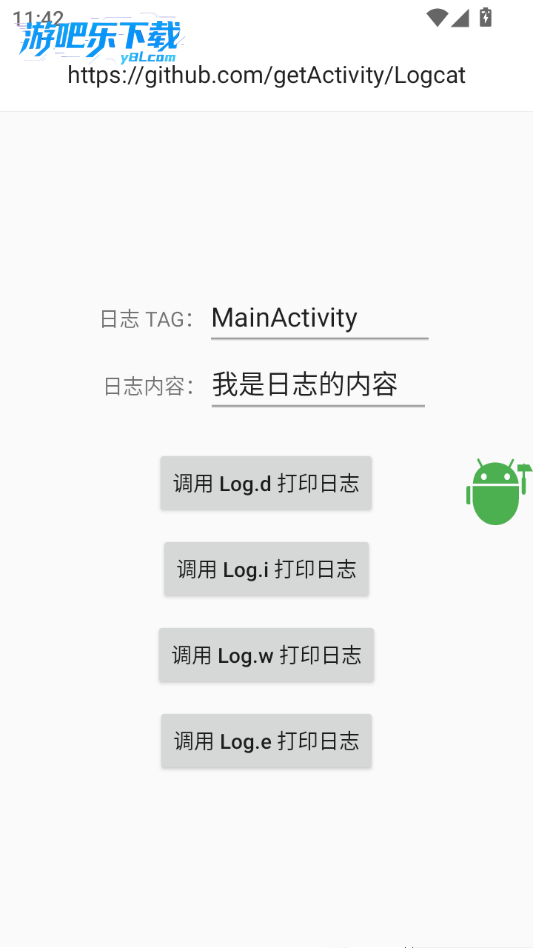
Logcat安卓中文版是 Android 系统内置的核心日志工具。用于实时捕获、查看、过滤与导出系统与应用的运行日志,是 Android 开发、调试、问题排查的必备工具。需要就来下载使用吧!
近期,Logcat安卓中文版迎来了一系列重要改进。功能方面,我们优化了日志过滤引擎,新增智能关键词高亮与正则表达式支持,让开发者能更精准定位关键信息;同时重构了UI布局,采用深色模式适配与沉浸式手势操作,大幅提升夜间使用体验。性能层面,我们彻底解决了大数据量日志下的卡顿问题,并降低了内存占用,后台抓取更加稳定。用户反馈方面,众多开发者在社区中表示新版“过滤速度提升明显”“界面更清爽易用”;针对过去版本中部分机型崩溃、日志滚动不流畅等痛点,我们已全面修复并获用户好评。此外,我们新增了日志分享二维码功能,方便团队协作。未来将持续倾听社区声音,打磨细节,为安卓开发者提供更高效、更顺手的日志分析工具。
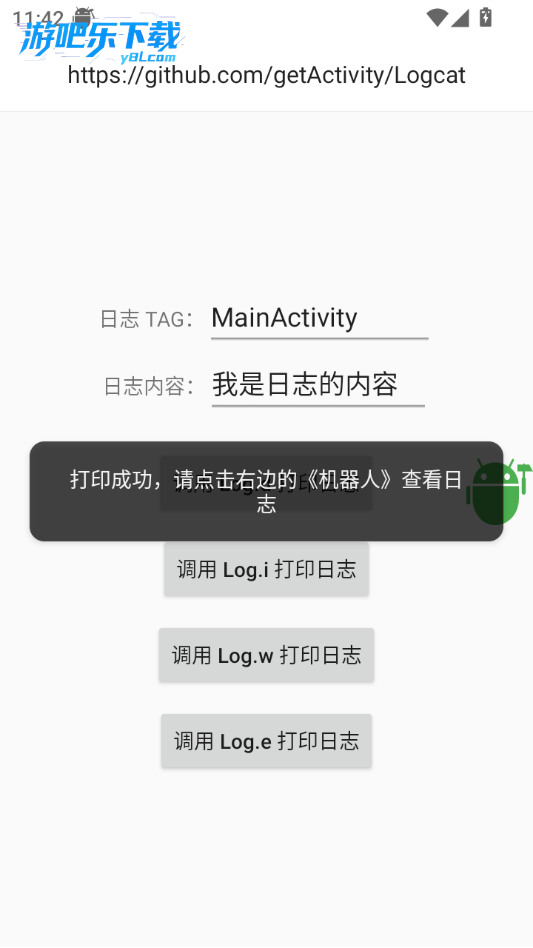
下载进入Logcat软件,这里可以打印调用各种日志
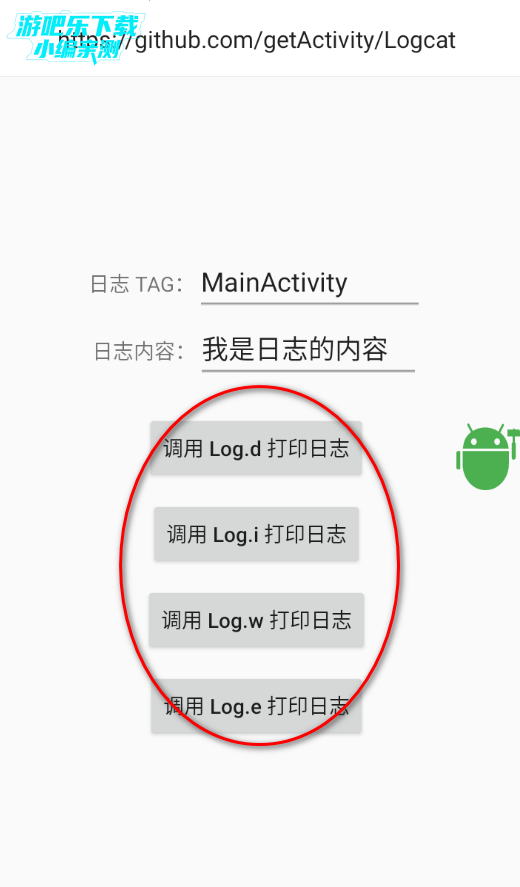
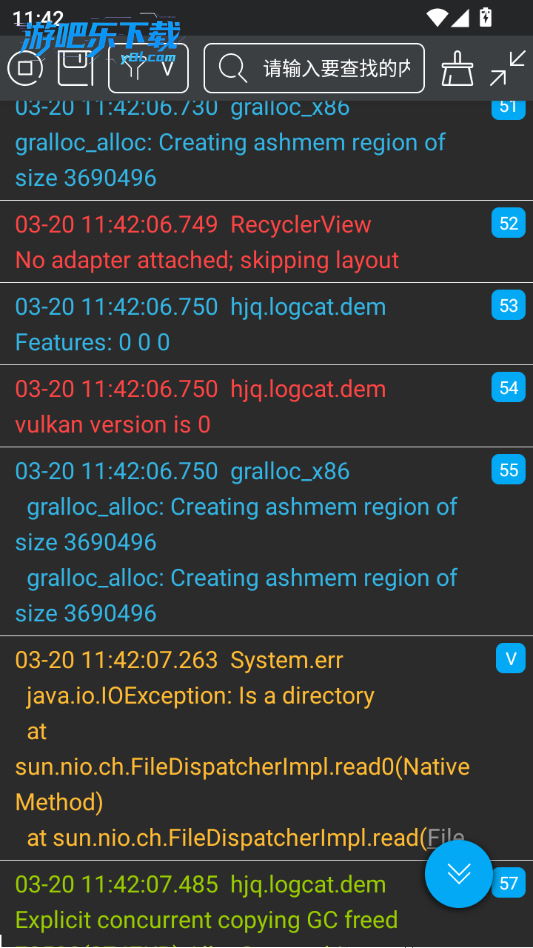
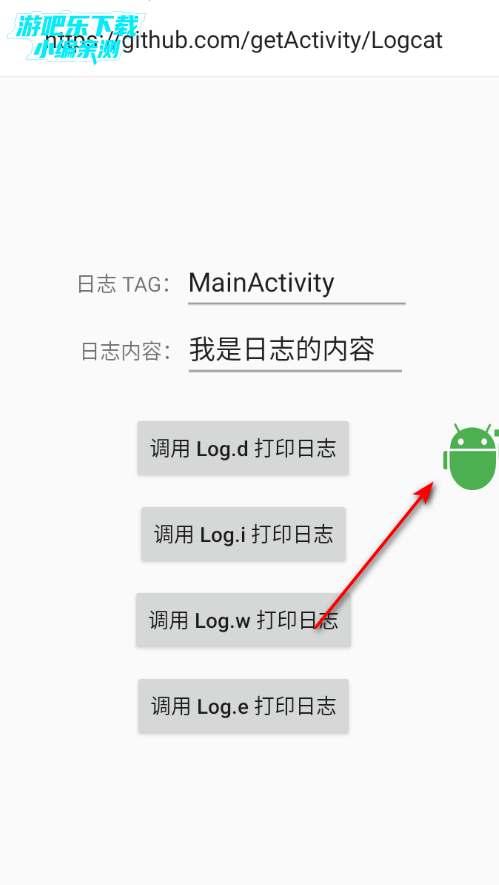
点击日志机器人
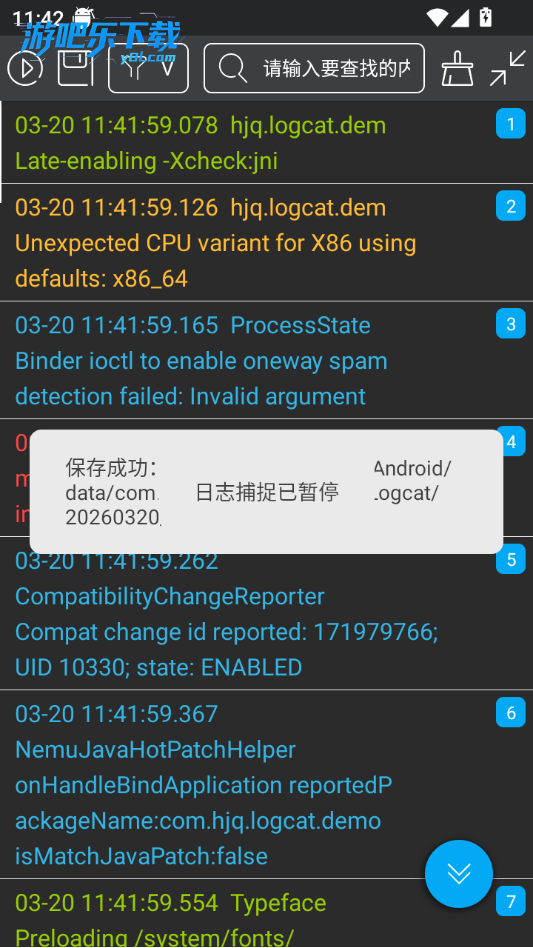
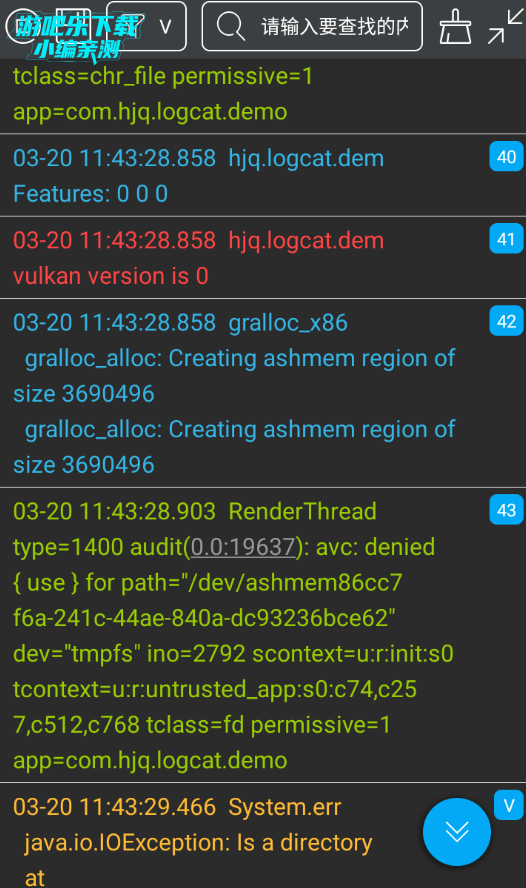
就可以查看详细的日志内容
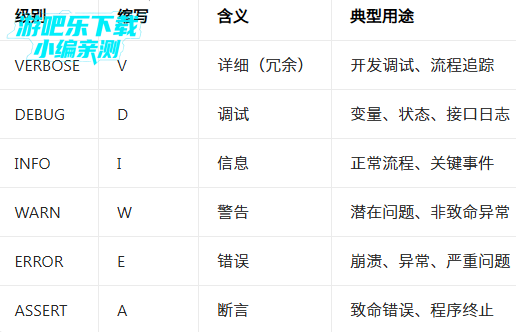
应用崩溃(Crash)排查
搜索 FATAL EXCEPTION 或 AndroidRuntime: FATAL,获取堆栈与异常原因。
ANR(应用无响应)分析
配合 adb pull /data/anr/traces.txt 查看主线程阻塞栈。
调试与逻辑验证
代码中用 Log.d("TAG", "变量值:" + value) 输出,在 Logcat 中验证流程。
性能监控
查看启动耗时、UI 卡顿、内存泄漏、网络请求日志。
系统问题定位
如权限拒绝、服务异常、驱动报错、开机日志。
自动化测试
脚本抓取日志,自动分析失败原因。
日志刷屏:用 *:E 只看错误,或按包名 / 标签过滤。
日志丢失:环形缓冲区会覆盖旧日志,重要日志及时保存。
权限问题:部分系统日志需 root 或系统签名。
高效过滤:组合使用级别、标签、包名,如 adb logcat com.example.myapp:D *:S。
1. 打开安卓设备的开发者选项,找到“开启日志缓冲区”并勾选,随后在电脑端通过ADB命令 `adb logcat` 即可实时查看日志流。如果只想看当前应用,可附加包名参数。
2. 若不想连接电脑,可以安装第三方工具如LogcatView手机版,打开后自动获取系统日志,支持按级别(Verbose/Debug/Info/Warn/Error/Fatal)筛选,也能用关键字搜索过滤。
3. 部分定制系统内置了“日志查看器”,在设置-开发者选项-“正在运行的服务”中可找到,点击后能直接查看logcat输出,但功能较基础,无法保存文件。
4. 在Android Studio中通过Logcat标签页打开,连接设备后选择对应进程,还能设置正则表达式过滤、调整缓冲区大小,适合开发调试场景。
1. 系统内部路径:通过文件管理器进入 `/data/log/` 或 `/data/anr/` 目录,可找到 `logcat.log` 文件,但需要Root权限才能读取,普通用户无法直接访问。
2. 开发者选项入口:打开“设置” → “关于手机” → 连续点击版本号7次回到“开发者选项”,在“调试”分类下有时会显示“日志查看器”或“获取日志报告”,点击后自动生成日志文件并保存到 `Download/` 文件夹。
3. ADB工具路径:连接电脑后使用 `adb logcat -d` 命令,输出内容会直接显示在终端中,若想保存到本地用 `adb logcat -d > log.txt`,文件会保存在当前命令行目录。
4. 第三方APP存储:安装Logcat安卓中文版后,默认日志保存路径在 `内部存储/Logcat/`,可在软件设置中自定义目录,支持导出为txt或html格式,方便分享。
1. 在Android设备上,logcat是系统日志缓冲区,并没有一个固定的“文件图标”。如果你想知道日志内容,最快的方式是安装logcat apk并运行,软件会实时抓取缓冲区数据并展示在界面中,支持暂停、清除和复制。
2. 对于开发者,常用的方法是打开终端输入 `adb logcat -v threadtime`,这样会显示详细的时间戳和线程信息。如果你需要过滤某个标签(例如“Camera”),可以加上 `-s Camera` 参数,只显示该标签的日志。
3. 若想找到历史日志文件,可以进入 `/sys/fs/pstore/` 目录查看系统崩溃前的最后一条日志,或者使用第三方工具如logcatview手机版,它内置了“保存到本地”功能,一键生成 `.log` 文件并存储在手机特定文件夹中。
4. 注意:部分安卓版本(如Android 12+)限制了直接读取logcat的权限,普通应用无法获取系统级日志。此时需要连接电脑或使用Root后的工具,例如Logcat软件专业版才能解锁全部过滤、颜色高亮、缓冲区选择等功能。
猜你喜欢
工具箱
用户评论






 Poco_X7_Pro

 Windows 11
 Windows 10
最新更新

Xlib电子图书馆官方最新版本v1.0
 图书杂志 / 7.2M / 07-09

星际高球联盟app下载安装v6.7.8
 生活工具 / 51.0M / 07-09
Logcat安卓中文版v12.5
系统工具 / 3.6M / 07-09

炉石传说盒子手机app官方下载v4.20.0 最新版
娱乐软件 / 122.8M / 07-09

淘宝闪购官方正版下载手机版v12.7.8
生活工具 / 78.4M / 07-09

他趣app下载赚钱版v8.6.5.1
社区交友 / 141.5M / 07-09

大学搜题酱免费版下载v2.62.0
参考资料 / 43.3M / 07-09

deepcoin交易所下载最新版v6.179.0
金融理财 / 379.8M / 07-09

如祺出行顺风车车主版v3.28.0
地图导航 / 152.2M / 07-09

爱奇艺官方app正版免费下载v17.7.0
 视频软件 / 99.6M / 07-09
本类排行

蛋蛋分享库下载安装手机版v1.1.3
娱乐软件 / 8.4M / 07-07

deepseek智能助手下载v2.1.5
娱乐软件 / 12.3M / 06-08

抖音国际版海外版下载(TikTok)v46.0.1
视频软件 / 253.8M / 07-09

豆包app下载安装新版本v14.1.0
娱乐软件 / 385.2M / 07-07

豚豚剧2026最新版本下载v1.9
视频软件 / 92.9M / 04-29

囧次元app正版下载免费版v1.5.8.0
图书杂志 / 70.9M / 08-07

囧次元无广告版下载安装最新版2026v1.5.8.0
图书杂志 / 36.5M / 07-06

omofun动漫下载最新版v1.1.61
视频软件 / 120.4M / 05-03

动漫共和国app免费下载最新版v1.0.0.8
图书杂志 / 72.0M / 06-17

追番达人软件下载v6.2.1
视频软件 / 59.2M / 06-24








热门推荐
完美世界竞技平台手机版下载v4.1.1.217
抖音国际版海外版下载(TikTok)v46.0.1
高德地图下载导航2026最新版安装v16.20.0.2022
阿里巴巴采购批发平台1688v12.10.0.0
伯索云学堂客户端下载v5.69.106
今日头条极速版下载安装2026v17.5.0.0
优酷视频下载安装官方免费下载v11.2.4
鹰角社区森空岛最新版本v1.61.0