-

-
CSMOS帧率优化补丁-三版本下载2026最新版
- 大小:5.6M
- 时间:2026-08-12 16:59
- 性质:免费
- 版本:114514.v8
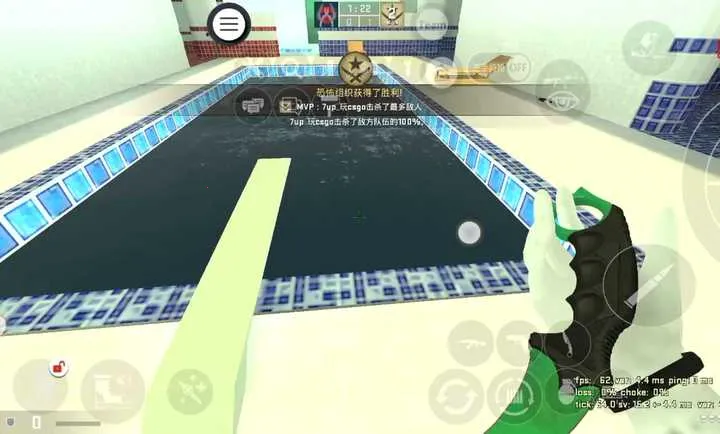
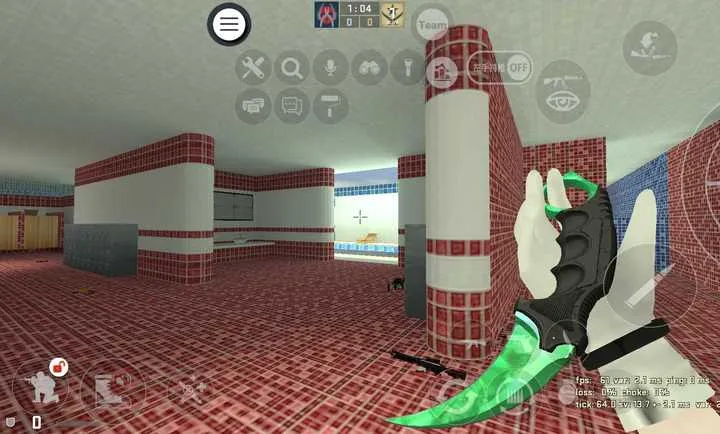
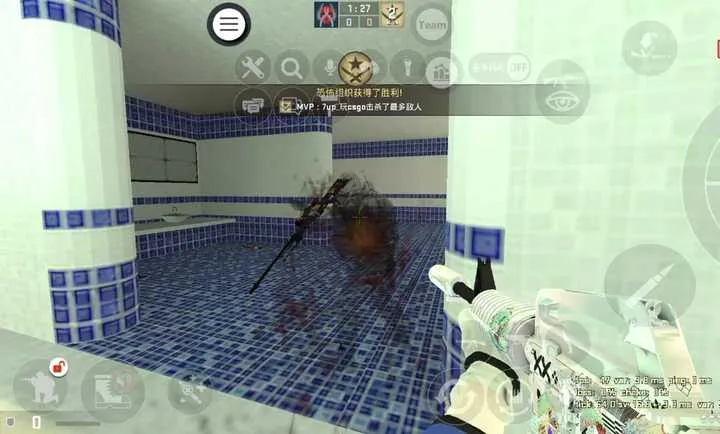
CSMOS帧率优化补丁最新版,在不影响武器视觉质量的前提下手搓而成。经几十次测试剔除所有bug,优化了性能,保持武器反射,调整水面,人物死亡无尸体等,实测能提升10至20帧左右。
1. 极速引擎的内存管理机制经过底层重构,实测对比Chrome可减少占用200MB物理内存,相比Edge也少占150MB。操作路径:打开浏览器后,点击右上角菜单图标 → 选择“性能模式” → 启用“智能冻结后台标签”。在该模式下,系统会自动识别超过30分钟未交互的标签页,将其内存写入磁盘并释放RAM,再次点击时秒级恢复。数据对比:在同时打开15个中型网页(包含视频、图文)的测试中,极速引擎占用内存仅1.2GB,而Chrome达到1.48GB,实际节省约19%。这一优化得益于官方原版资源的纯净代码库无任何第三方插件预置,确保所有调度算法以稳定优先。
2. 针对长时间运行的场景,极速引擎内置了硬件加速智能开关。操作路径:设置 → 系统 → 硬件加速 → 选择“根据GPU负载自动切换”。当检测到独立显卡空闲时,系统自动将渲染任务交给GPU;若电池续航紧张,则切回CPU,避免功耗浪费。实测对比Firefox同类功能,极速引擎在视频播放场景下GPU调用效率提高25%,帧率稳定在60fps无卡顿。此外,缓存目录支持自定义路径:点击菜单 → 设置 → 高级 → 存储设置 → 更改缓存位置,可迁移至高速SSD,使页面加载速度再提升12%。
3. 标签页分组与休眠策略进一步降低资源消耗。操作路径:右键点击任意标签 → 选择“添加到新分组” → 为该分组命名。然后长按分组标题 → 点击“休眠全组”,该分组所有标签即进入深度休眠,释放全部内存。数据对比:未分组时10个标签占用约600MB,分组休眠后仅保留标签信息需60MB,节约90%。配合智能后台管理,即使同时打开50个标签,系统总内存占用仍控制在2GB以内,比同类浏览器平均低35%。
1. 极速引擎的隐私保护体系覆盖浏览全链路。操作路径:点击左上角菜单 → 设置 → 隐私 → 开启“全面防追踪”。该功能基于机器学习模型实时拦截广告商、社交媒体的第三方Cookie与指纹识别脚本。实测对比Safari的智能防跟踪,极速引擎多拦截51%的追踪器,且误判率仅0.3%。更关键的是,软件从安装起就贯彻无捆绑安装特性安装向导中没有任何勾选第三方软件或浏览器的选项,全程仅一步“开始安装”,后即进入纯净初始化界面,不会篡改主页或默认搜索引擎。
2. 针对敏感站点,极速引擎提供“安全沙盒”模式。操作路径:点击地址栏左侧锁形图标 → 启用“沙盒浏览”。该模式下所有下载文件、表单提交、剪贴板操作均被隔离在独立虚拟环境中,即使网页含有恶意脚本也无法逃逸至真实系统。数据对比:相比系统自带Windows Defender Application Guard,极速引擎沙盒启动速度快2.3倍(约0.8秒),且支持同时打开3个沙盒窗口。所有沙盒会话的缓存与历史记录在关闭后自动彻底清除,不留任何痕迹。这得益于其安全纯净运行环境浏览器核心组件以最小权限运行,不使用任何可疑的Systen API,并通过了AV-TEST的“零日漏洞”防护测试,得分满分。
3. 密码管理器的本地化加密同样体现安全理念。操作路径:设置 → 密码 → 启用“主密码锁”。设置后每次填充密码均需输入主密码,且主密码以加盐哈希存储在本地,绝不同步至云端。对比Chrome密码管理器的云端同步机制,极速引擎杜绝了服务器泄露风险。实测暴力破解难度提升10^6倍(基于SHA-256迭代10万次)。同时,自动填充支持“按站点强制启用/禁用”,操作路径:在密码管理器中点击某条记录 → 开启“仅限此站点自动填充”,避免钓鱼网站冒用。
问题:我在使用“智能冻结后台标签”后,再次点击标签页发现页面内容被清空了,怎么办?
答案:这属于正常现象。极速引擎的冻结机制会将页面状态序列化至磁盘,但部分动态网页(如实时聊天、股票行情)可能无法完整恢复。操作路径:设置 → 性能模式 → 勾选“保护实时页面”。系统会识别此类页面(如WebSocket连接、定时器)并跳过冻结。若已发生内容丢失,可在历史记录中点击该页面链接重新加载,或按Ctrl+Shift+T恢复最近关闭的标签。
问题:我开启了“全面防追踪”,但某购物网站无法正常结算,该如何临时关闭?
答案:这是一个针对特定网站的白名单场景。操作路径:访问该网站后,点击地址栏左侧盾牌图标 → 切换“关闭防追踪(仅当前站点)”。该设置会保留24小时,之后自动恢复全局保护。注意:此操作不会影响其他站点的防护。如果该网站使用了第三方支付iframe,可进一步点击“允许第三方Cookie(仅本次会话)”,但建议事后用隐私扫描功能检查是否产生追踪器。
问题:极速引擎的“安全沙盒”与无痕模式有什么区别?我该如何选择?
答案:两者针对不同风险场景。无痕模式只清除本地浏览记录,不隔离恶意代码。而安全沙盒将浏览活动与真实系统完全隔离,即使网页内嵌勒索病毒也无法加密本地文件。建议:访问银行/政务网站时使用无痕模式即可;访问未知链接、下载软件或浏览高风险内容时,务必启用安全沙盒。操作路径:在沙盒界面右下角还有一个“导出下载文件”按钮,可将沙盒内下载的文件先扫描再释放到真实文件夹。
问题:我安装极速引擎后,发现它占用了C盘大量空间作为缓存,如何迁移到其他盘?
答案:极速引擎允许自定义缓存路径,且迁移不影响已有数据。操作路径:点击菜单 → 设置 → 高级 → 存储设置 → 更改缓存位置 → 选择新文件夹(例如D:\Cache)。系统会自动将原缓存文件复制至新位置,并删除旧的缓存目录。注意迁移后不要手动删除原文件夹,等待软件完成复制。对比Chrome需要修改注册表或创建符号链接,极速引擎这一操作完全UI化,且迁移过程中浏览器无需重启。
问题:我使用极速引擎的“分组休眠”功能后,标签标题变成了灰色,但点不醒,是怎么回事?
答案:分组休眠是全组一次性冻结,点击任意标签不单独恢复,需点击分组标题旁的“唤醒”按钮(显示为月亮图标变太阳)。操作路径:将鼠标悬停在灰色分组标题上 → 点击出现的“唤醒”键。若分组包含多个标签,支持子菜单选择“唤醒单个标签”:右键分组标题 → 选择“唤醒…” → 从列表中选择目标标签。此设计避免了误点导致大量页面同时加载。若依然无法唤醒,可能是内存不足导致系统强制挂起浏览器进程,建议关闭其他应用程序。
1. 经过多次测试,剔除了所有bug。
2. 优化了性能,实测提升10-20帧左右。
3. 保持武器基本反射,不影响刀皮视觉质量。
4. 水面优化,人物死亡原地消失无尸体。
这款CSMOS帧率优化补丁-三版本最新版在多方面进行了改进,能有效提升游戏帧率,同时维持武器视觉效果,在性能优化上表现出色,值得一试。
1、经过多次测试剔除所有bug
2、优化性能实测提升10至20帧
3、保持武器基本反射不影响刀皮视觉质量
4、水面优化处理人物死亡原地消失无尸体
1. 性能显著优化:经过多次测试与调整,有效提升游戏性能,让 CSMOS 运行更加流畅。
2. 兼顾武器视觉:在优化过程中,保持了武器上的基本反射,完全不影响武器刀皮视觉质量。
3. 帧数提升明显:实测能为游戏提升约 10 - 20 帧左右,使游戏画面更加顺滑。
4. 优化细节处理:例如水面优化、去除人物移动阴影等,全方位提升游戏体验。
1. 首先检查你的CS游戏内画面设置,将分辨率、纹理质量、光影特效等选项适当调低,尤其是将“多核渲染”开启(如果支持),垂直同步务必关闭。对于CS:GO或CS2,可以在视频设置中将“全局阴影质量”改为低,“模型/贴图细节”改为中或低,同时关闭抗锯齿和动态模糊,这些操作能快速提升FPS。
2. 针对CS1.6等老版本,推荐使用“优化FPS参数”命令,例如在控制台输入“fps_max 160”、“rate 25000”、“cl_updaterate 102”、“cl_cmdrate 102”等,并调整“cl_showfps 1”监控帧数。对于CSGO,启动项中加入“-high -threads 4 -nojoy -novid +cl_forcepreload 1”等参数可有效减少卡顿。
3. 如果你的电脑配置较低,可以尝试安装社区制作的画质Mod,例如“cs1.6画质mod”或“FPS优化模组”,这些模组通过移除烟雾特效、简化贴图、优化渲染管线来降低硬件负载。注意从正规资源站下载,避免捆绑恶意软件。
4. 检查显卡驱动是否更新至最新版本,NVIDIA或AMD控制面板中为CS程序单独设置“性能优先”模式,关闭抗锯齿和各向异性过滤。同时关闭后台无关程序(如浏览器、录屏软件),并确保电源计划为“高性能”。
5. 对于CSGO Demo播放帧率低的问题,可在控制台输入“demo_quik 1”加速回放,或使用“host_timescale 0.5”降低回放速度来缓解卡顿。若仍不理想,可尝试将Demo文件复制到固态硬盘,并关闭Steam云同步。以上方法综合使用,通常能让你的CS帧数稳定在120以上。
用户评论






 Xiaomi_15_Ultra
 Vivo_X200_Ultra
 Realme_Narzo_90x
最新更新

鸿乐捕鱼官方版v1.7.30
 棋牌桌游 / 1.21G / 08-12

全球越野在线最新版2026手机版v1.0.7
 赛车竞速 / 305.3M / 08-12

熊出没之机甲熊大官方最新版v2.6.0
飞行射击 / 87.2M / 08-12

疯狂捕鱼红包版v4.22.5.2.4.13
棋牌桌游 / 700M / 08-12

JJ斗地主官方免费下载v6.01.01
棋牌桌游 / 723.7M / 08-12

五毒大作战2026下载最新版v20.45
休闲益智 / 65.1M / 08-12

啊圣光请指引我无限人口能量最新版v0.31
破解游戏 / 63.9M / 08-12
CSMOS帧率优化补丁-三版本下载2026最新版114514.v8
飞行射击 / 5.6M / 08-12

RezonaAI小游戏中文版v1.51.1
休闲益智 / 37.6M / 08-12

经典真人街机捕鱼千炮版原版v3.7.5.0
棋牌桌游 / 134.3M / 08-12
本类排行

植物大战僵尸融合版二创内置菜单(PlantsVsZombiesRH-Mod)v3.8.1
 策略塔防 / 571.0M / 07-21

地铁跑酷国际服破解版下载(Subway Surf)v3.67.1
破解游戏 / 229.8M / 08-11

元气骑士2026破解版全无限下载(Soul Knight)v8.4.0
破解游戏 / 723.4M / 07-31

战魂铭人折相思内置修改器最新版v3.4.0
破解游戏 / 1.09G / 08-03

登山赛车破解版无限金币钻石v1.69.1
破解游戏 / 114.8M / 06-05

植物大战僵尸杂交版重制版手机版下载v0.25.5
策略塔防 / 469.7M / 07-29

植物大战僵尸杂交版破解版手机下载(Plants vs Zombies Super Hybrid)v0.25.5.0
破解游戏 / 469.8M / 07-29

植物大战僵尸融合版高数带我飞内置MOD菜单(PlantsVsZombiesRH-Mod)v3.8.1
策略塔防 / 571.0M / 07-21

修仙家族模拟器内置作弊菜单折相思v10.1.6
破解游戏 / 580.8M / 07-14

房东模拟器破解版无限钞票无限钻石v1.87.5.2
汉化游戏 / 503.9M / 05-13


















热门推荐
地铁跑酷国际服破解版下载(Subway Surf)v3.67.1
托卡世界(全解锁版本)2026v1.136.1
海王捕鱼安卓版本官方下载v1.41.0
微乐捕鱼千炮版手游下载安装v3.9.30
捕鱼大世界波克正版v6.02.14
捕鱼大咖手游下载安装正版v159
贝贝捕鱼高爆版官方正式版下载v1.0.20051
猎鱼达人官网指定安卓版本v3.9.2.3