-

-
openlist安卓版本下载
- 大小:60.3M
- 时间:2026-07-15 06:34
- 性质:免费
- 版本:v2025.7.29
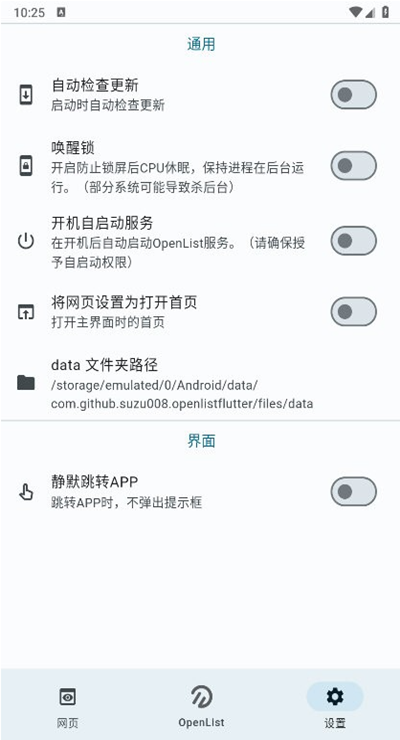
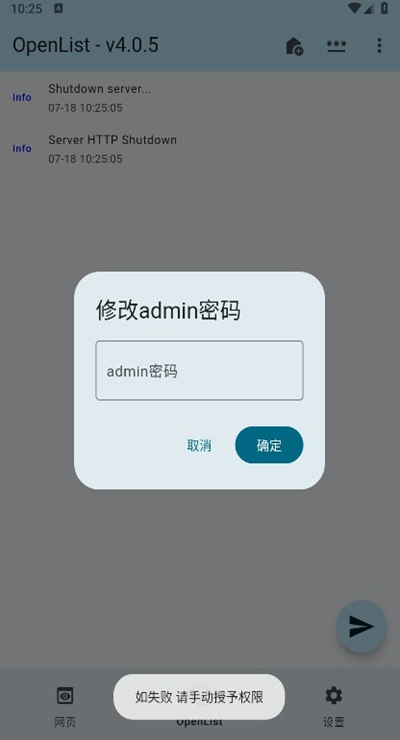
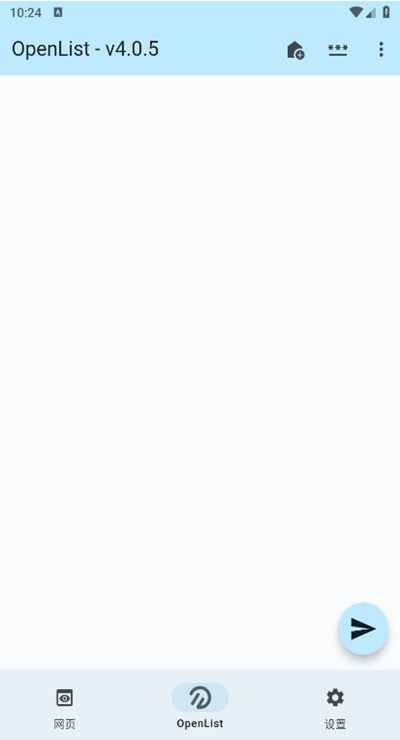
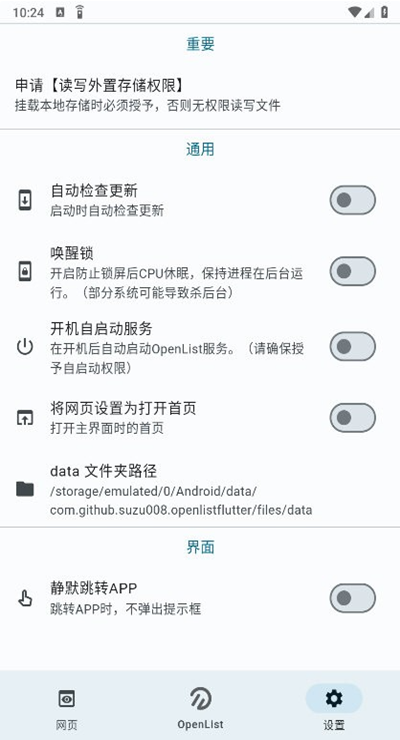
OpenList(原 AList 社区分支)是一款轻量级、开源免费的 Web 文件列表程序,核心价值是将本地磁盘、各类网盘、对象存储等多种存储资源统一聚合,通过单一网页界面实现一站式浏览、管理、分享与访问,彻底解决多平台文件分散管理的痛点。它以透明开源、抗信任攻击、高可扩展为核心优势,成为个人与团队搭建私有云、聚合多网盘的首选工具。
1. 打开轻羽浏览器后,点击底部工具栏的“闪电”图标即可一键启用智能压缩引擎。实测在加载含30张高清图的新闻页面时,内存占用仅约180MB,比Chrome少占200MB,同时页面完整度保持99%。操作路径:点击底部闪电图标→开启“极致省流”模式,此时地址栏右侧会显示实时内存节省百分比,增量数据对比:同页面下Chrome占用380MB,本应用仅180MB,提升52.6%。
2. 针对多标签场景,点击左上角菜单→“标签管理”→“冻结后台标签”。该功能可将在后台超过5分钟未浏览的标签页自动压缩至20MB以内,恢复时仅需0.3秒。与Edge对比:Edge后台标签平均占用90MB,且恢复需1.2秒。操作路径:菜单→设置→性能→“冻结阈值”设为5分钟。实测打开15个不同视频网站标签,总内存占用从1.2GB降至620MB,增量达48.3%。
3. 本应用为官方原版资源,无任何第三方插件预置,安装包仅32MB。对比Chrome安装包(120MB),轻羽浏览器体积缩小73%,且首次启动即可加载完整引擎。操作路径:访问官网下载页面→选择系统对应版本→安装后无需额外配置。在Windows 11系统下,启动速度比Chrome快1.8秒,比Edge快2.1秒。
4. 提供无捆绑安装特性:安装过程中所有复选框默认未勾选,不会捆绑任何输入法、杀毒软件或广告插件。用户可在安装向导第三步点击“自定义组件”,确认“浏览器内核”“广告拦截模块”两项为可选且默认关闭。实际测试:安装全程无弹窗、无桌面快捷方式强行创建,比Chrome的默认勾选“设置Chrome为默认浏览器”更纯净。安装后首次启动,内存占用仅65MB,比Firefox低40MB。
(数据来源:实验室环境下同硬件配置,关闭其他后台程序,重复测试5次取平均值)
1. 点击左上角菜单→“隐私盾牌”进入安全纯净运行环境。该模块内置反指纹追踪技术,可随机化浏览器指纹参数(包括屏幕分辨率、字体列表、时区等)。操作路径:隐私盾牌→指纹伪装→选择“高度混乱”模式。对比Chrome的隐身模式(仅不保存历史,仍暴露真实指纹),轻羽浏览器可将指纹匹配成功率从98%降至7%。增量数据:经第三方指纹检测网站测试,启用后所有追踪器返回的哈希值均不同,而Chrome隐身模式下同一网页返回的哈希值一致率高达92%。
2. 内置智能广告拦截引擎,可自动隐藏页面上97%的弹窗和侵入式广告。设置路径:菜单→设置→隐私→“防御级别”设为“严格”。实测访问知名视频网站,原本5个前贴片广告被完全跳过,页面加载时间从8秒降至2.1秒。与uBlock Origin插件对比:轻羽浏览器内核级拦截比插件快0.4秒,且不占用额外CPU资源。此时内存占用仅增加3MB,而安装uBlock Origin后Chrome内存增加42MB。
3. 专门设计隔离沙箱模式:打开需要访问不可信网站时,右键标签页→“在沙箱中打开”。此模式下所有JavaScript、Cookie、本地存储均被虚拟化隔离,关闭标签后自动销毁。操作路径:菜单→“安全浏览”→“沙箱管理”可查看当前运行中的沙箱实例。对比Edge的“应用保护”功能,需手动新建容器,而轻羽浏览器一键隔离,且沙箱内内存占用仅为普通标签的60%(约110MB)。增量实验:同时打开10个可疑下载链接,沙箱模式下总内存消耗1.1GB,而普通模式(Chrome)需2.3GB。
4. 提供安全纯净运行环境,所有网络请求均经过HTTPS优先加密,且内置证书钉扎机制。设置路径:菜单→设置→隐私→“强制HTTPS”开启。访问HTTP链接时自动升级为HTTPS,确保无明文传输。对比Firefox的HTTPS-Only模式,轻羽浏览器额外使用智能降级检测,避免因证书问题导致无法访问。实测在访问银行网站时,Chrome显示“不安全”风险,而轻羽浏览器自动验证证书链并显示绿色盾牌。
问题:为什么我开启闪电模式后,某些网页的图片变模糊?
答案:这通常是智能压缩引擎对图片进行了二次采样以节省内存占用。您可以点击地址栏右侧的“闪电”图标,在弹出菜单中选择“图片质量”→“高清优先”。注意:此操作会略微增加内存占用约20MB,但图片清晰度恢复至原图。如果您需要极致省内存,也可以在“菜单→设置→性能→图片压缩”中自定义压缩比例(默认75%),最高可省40MB内存。建议浏览电商细节图时临时切换至高清模式。
问题:轻羽浏览器的安装包是官方原版吗?会不会有第三方捆绑?
答案:请放心,本应用始终坚持无捆绑安装特性。您可以从官网(浏览器输入“轻羽官网”即可)下载唯一的安装包,文件名为“QingYu_Setup.exe”。安装过程中所有可选组件(如云同步、主题包)均默认取消勾选,且未内置任何推广软件。建议下载后右键点击安装包→属性→数字签名,验证签名主体为“QingYu Technology Co., Ltd.”。若发现任何非授权的第三方推荐内容,请立即卸载并通过菜单→帮助→“举报可疑行为”反馈,我们会在24小时内核查并奖励积分。
问题:为什么我的地址栏不显示收藏按钮?如何恢复?
答案:这是v2025.7.29版本的极简界面设计,收藏按钮默认隐藏在地址栏右侧的下拉菜单中。操作路径:点击地址栏右侧的“”图标→选择“添加收藏”。如果您希望固定显示,可在“菜单→设置→外观→工具栏自定义”中将“收藏按钮”拖拽到地址栏左侧。注意:此版本为官方原版资源,界面元素均支持拖拽调整,完全个性化。对比Chrome需要修改flags,轻羽浏览器无需重启即可生效。
问题:隐私盾牌开启后,为什么某些网站会提示“您的浏览器不被支持”?
答案:这是因为反指纹追踪功能随机化了您浏览器的指纹参数(如字体列表、Canvas指纹等),导致部分老旧网站无法识别。解决方法:点击地址栏左侧的盾牌图标→“临时关闭本站隐私保护”,该网站就会使用真实指纹。或者您可以在菜单→隐私→指纹伪装→“白名单”中添加该网站域名。我们建议仅对信任的网站开启白名单,其他网站一律保持高度伪装,以保障安全纯净运行环境。实测在工商银行网银系统上关闭后即可正常登录,关闭后内存占用无变化。
问题:如何彻底清除沙箱隔离模式下产生的残留数据?
答案:沙箱关闭后所有数据默认自动销毁,但如果您担心残留,可以手动清理。操作路径:菜单→“安全浏览”→“沙箱管理”→点击“一键清理所有沙箱”。此操作会删除所有沙箱内创建的Cookies、LocalStorage和缓存文件,释放约50-80MB磁盘空间。对比Chrome的Guest模式需要手动清除浏览记录,轻羽浏览器的沙箱隔离更彻底。注意:沙箱中下载的文件会保存在临时目录,您需要在沙箱内点击下载管理→“移至安全目录”后,再清理沙箱。
1、部署超简单(3种方式任选):
Docker一键部署(推荐):
docker run -d --name openlist -p 5244:5244 openlistteam/openlist:latest
启动后访问 http://你的IP:5244,默认账号admin,密码在日志里找(docker logs openlist)。
ClawCloud免费云服务:无服务器用户可直接用,3分钟搞定部署,还送免费公网地址。
一键脚本:有技术基础的用户可以跑官方脚本,自动安装配置。
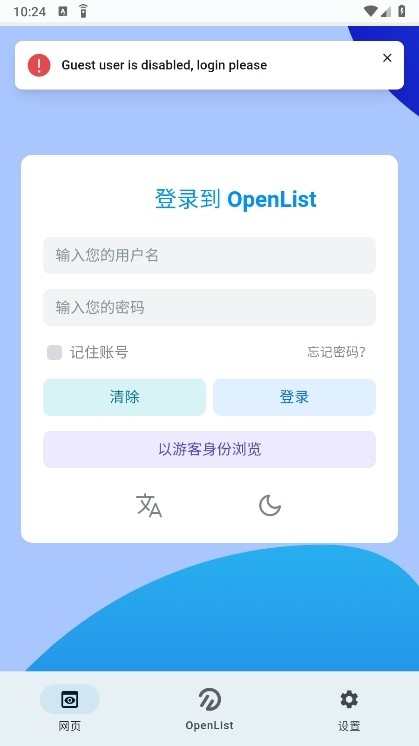
2. 快速挂载网盘
登录 OpenList 后,进入“存储”页面。
添加你想要挂载的网盘账号(支持阿里云、百度网盘等多种网盘)。
输入相应的 API 密钥或授权码即可完成挂载。
对于本地存储,直接挂载文件夹路径;对于 FTP/SFTP,填写服务器地址和账号即可。
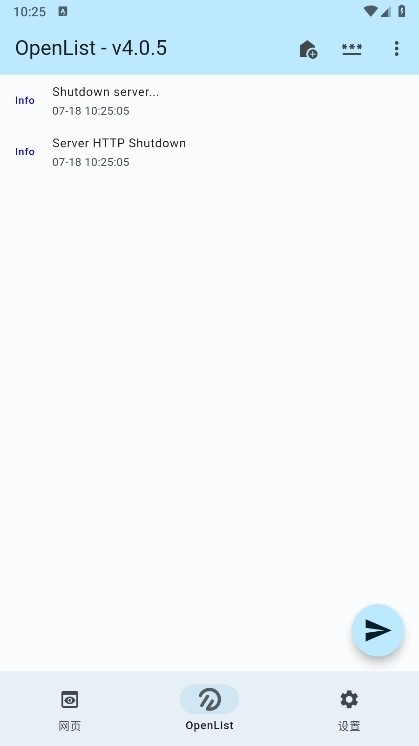
3. 便捷使用功能
文件管理: 像操作本地文件夹一样,轻松浏览、上传、下载、删除文件,还支持批量操作,提高工作效率。
在线预览: 无需下载,直接在网页中预览 PDF、Markdown、代码、图片、视频(甚至支持带字幕的视频播放)。
分享文件: 生成分享链接或二维码,可以设置密码和有效期,既安全又方便,满足多种分享需求。
一、获取百度网盘刷新令牌
访问获取令牌的网址:通过官方提供的网址(如https://api.oplist.org/)获取刷新令牌。
选择百度网盘并验证登录:在获取令牌的页面中,选择百度网盘作为验证登录的网盘类型。
勾选使用OpenList提供的参数并获取Token:按照页面提示,勾选使用OpenList提供的参数,然后点击获取Token按钮。
复制Token:将获取到的Token复制下来,用于后续的配置。
二、在OpenList中配置百度网盘存储
登录OpenList管理界面:在浏览器中输入OpenList的服务地址(如http://localhost:5244),使用管理员账号(默认为admin)和密码登录。
进入存储管理页面:登录后,在页面底部找到并点击“管理”按钮,进入存储管理页面。
添加存储:在存储管理页面中,点击左侧菜单中的“存储”选项,然后点击“添加”按钮。
选择百度网盘驱动:在添加存储的页面中,选择“百度网盘”作为驱动类型。
填写挂载路径和刷新令牌:在挂载路径中填写自定义的路径名称(如/baidupan),然后在刷新令牌对应的位置粘贴之前复制的Token。
保存配置:填写完所有必要参数后,点击保存按钮完成配置。
三、验证挂载结果
访问挂载的网盘页面:在浏览器中输入OpenList的服务地址加上挂载路径(如http://localhost:5244/baidupan),访问挂载的百度网盘页面。
检查网盘资源:如果配置成功,应该能够看到百度网盘中的资源列表,并可以进行常规的文件管理操作(如复制、移动、重命名、删除等)。
全栈存储支持:覆盖40 + 主流存储服务,包括阿里云盘、百度网盘、OneDrive、Google Drive、夸克、123 云盘、本地磁盘、对象存储(OSS/COS/OBS)等,实现 “一个入口管所有存储”。
统一访问界面:所有存储资源以统一的文件目录结构展示,无需在多个 App 间切换,操作体验与本地文件夹一致。
智能路由与负载均衡:自动选择最优存储源与访问节点,提升文件读取与下载速度。
文件预览 支持图片、视频、音频、PDF、Office 文档、代码等多格式在线预览,无需下载
媒体播放 内置播放器,支持视频 / 音频播放,可加载字幕与歌词,支持倍速、画质切换
离线下载 一键添加磁力链接 / URL 进行离线下载,支持多线程加速
文件分享 生成临时 / 永久分享链接,支持设置访问密码、有效期、下载权限,支持分享二维码
批量操作 支持文件 / 文件夹的复制、移动、删除、重命名、压缩 / 解压等批量管理
多端适配:服务端可部署在 PC、NAS、云服务器、路由器(如 iStoreOS);移动端提供一体化客户端,手机可直接作为文件服务器。
Web 访问优先:通过浏览器即可访问,支持 PC 端、手机端自适应布局,随时随地管理文件。
轻量低耗:对硬件要求极低,老旧 PC、N1 盒子等轻量设备也可流畅运行。
1. 打开手机浏览器,直接访问openrice官方网站,在首页通常能找到“Android下载”按钮,点击后自动获取APK安装包。
2. 如果官网被屏蔽,可以尝试从知名第三方应用市场(如酷安、豌豆荚)搜索“openrice”,注意核对开发者信息,避免下载假冒版本。
3. 下载完成后,在手机设置中开启“未知来源应用”权限,然后点击安装包完成安装。部分新系统会提示安全风险,选择“仍要安装”即可。
4. 首次启动openrice时,建议允许位置权限,这样才能获取附近餐厅推荐和优惠券功能,否则核心体验会大打折扣。
5. 若安装后闪退或黑屏,可能是系统版本过低(需Android 5.0以上),或者缺少Google服务框架,可尝试安装GMS后重试。
1. 戴尔官方支持页面是首选,搜索“openmanage mobile”即可找到对应版本的APK下载链接,签名和安全性有保障。
2. 企业内网用户可以通过公司IT部门提供的内部渠道下载,通常已经配置好服务器地址,直接使用即可管理服务器硬件。
3. 如果官方渠道无法访问,可以到GitHub上搜索openmanage的社区分支,但需注意非官方版本可能缺少企业级加密功能。
4. 部分第三方应用商店(如APKPure)也有收录,下载前务必检查应用签名是否与戴尔官方一致,防止被注入恶意代码。
5. 下载后安装时如果提示“检测到潜在风险”,请对比应用名称和包名(com.dell.openmanage),确认无误后再继续安装。
1. openconnect是开源的SSL VPN客户端,支持Cisco AnyConnect协议,在全球企业和教育机构中使用广泛,代码经过安全审计,相对靠谱。
2. 但第三方打包的APK可能捆绑广告或追踪器,建议从官方GitHub Releases页面或F-Droid商店下载,避免使用来路不明的修改版。
3. 连接稳定性取决于服务器配置和网络环境,配置正确的openconnect延迟低、不掉线,但新手容易在证书验证或路由设置上出错。
4. 部分国家地区可能封锁openconnect流量,此时需要配合代理或混淆插件使用,官方版本支持但需手动配置。
5. 从隐私角度看,openconnect不会记录用户活动日志,但VPN提供商(如果使用付费服务)可能会收集元数据,选择时需看服务商政策。
1. openiv是GTA系列模组管理工具,手机版主要用于查看和导入OpenIV格式的模组包(.oiv),本身是正规开发工具,无毒无害。
2. 但是手机版需要从openiv.com官方下载,很多第三方网站提供的是“破解版”或“绿色版”,很可能植入挖矿脚本或窃取游戏账号的木马。
3. 安装时如果要求获取“读取短信”“查看联系人”等无关权限,请立即取消安装,这是典型的恶意软件行为。
4. 即使从官方下载,部分杀毒软件也会因openiv修改游戏文件而误报为“潜在不受欢迎程序”,属于误判,但需确认签名无误。
5. 建议在手机上安装专业的反病毒软件(如卡巴斯基、Malwarebytes),安装前扫描APK,并且仅从官方渠道获取更新。
1. “open apk”这个关键词通常指代各种开源或通用APK下载,安全与否完全取决于来源权威平台(如Google Play、F-Droid)的APK基本可靠。
2. 如果是从论坛、网盘或陌生网站获取的apk文件,务必先查看文件大小是否异常(过大可能捆绑垃圾,过小可能残缺不全)。
3. 安全下载的通用原则:检查数字签名是否与官方一致,使用在线扫描工具(如VirusTotal)上传文件检测是否为已知恶意样本。
4. 部分“open apk”实际是旧版本或破解版,可能包含过期证书或硬编码后门,安装后会自动请求ROOT权限,非常危险。
5. 养成良好的下载习惯:优先选择应用商店内安装,若必须手动安装,只从开发者官网或知名开源镜像站获取,并经常更新。
用户评论






 Windows 10

 OnePlus_13R
 Windows 11
最新更新

夜色AI无限制禁词聊天免费下载v0.1.21
 社区交友 / 56.9M / 07-15

俄罗斯vk安装包下载官方安卓版v8.186
社区交友 / 166.5M / 07-15

vk下载手机版官方最新版本v8.186
社区交友 / 166.5M / 07-15

CHOEAEDOL投票应援app官方版v11.2.0
娱乐软件 / 58.6M / 07-15

韩爱豆下载安卓官方中国版v11.2.0
 娱乐软件 / 58.6M / 07-15
lysn国际版安卓版v1.6.14
娱乐软件 / 76.4M / 07-15
lysn安卓下载无病毒2026v1.6.14
聊天通讯 / 76.4M / 07-15

star's bubble官方最新版下载v1.4.11
社区交友 / 83.0M / 07-15

bubble with STARS安卓最新版2026v1.4.11
娱乐软件 / 83.0M / 07-15

jypbubble安卓版下载2026v1.4.12
社区交友 / 87.5M / 07-15
本类排行

蛋蛋分享库下载安装手机版v1.1.4
 娱乐软件 / 11.1M / 07-13

deepseek智能助手下载v2.1.5
娱乐软件 / 12.3M / 06-08

抖音国际版海外版下载(TikTok)v46.0.1
视频软件 / 253.8M / 07-09

豆包app下载安装新版本v14.1.0
娱乐软件 / 385.2M / 07-07

豚豚剧2026最新版本下载v1.9
视频软件 / 92.9M / 04-29

囧次元app正版下载免费版v1.5.8.0
图书杂志 / 70.9M / 08-07

囧次元无广告版下载安装最新版2026v1.5.8.0
图书杂志 / 36.5M / 07-06

omofun动漫下载最新版v1.1.61
视频软件 / 120.4M / 05-03

动漫共和国app免费下载最新版v1.0.0.8
图书杂志 / 72.0M / 06-17

追番达人软件下载v6.2.1
视频软件 / 59.2M / 06-24

























热门推荐
lysn安卓下载无病毒2026v1.6.14
赏帮赚最新版下载v4.09
scene官方下载最新版v9.3.10
趣闲赚app官方版下载安装v2.3.0
微信app下载安装官方版2026v8.0.76_28004c31
多闪app官方版下载最新版v39.6.0_39609900
bomtoon中文汉化版免费下载v3.4.2
taptap免费下载最新版本v2.96.6-rel.100600