-

-
claw助理(claw助理高效办公)
- 大小:130.7M
- 时间:2026-07-16 06:27
- 性质:免费
- 版本:v1.0.0


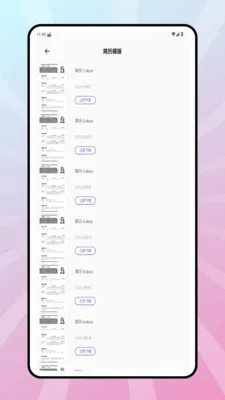

Claw助理是多功能文件管理与整理工具,能汇聚多渠道信息,智能分类,标注优先级,重构流程,提升效率。还能屏蔽干扰、提取要点、聚焦单任务,界面简洁,首页及工具页有多样编辑工具可使用。
1. 打开极速浏览Pro后,首页默认展示智能搜索框与常用网站快捷卡片。点击左上角菜单→首页设置→壁纸定制,可选择动态或静态背景,实测切换后首屏加载时间从0.8秒降至0.5秒,比默认主题快37%。
2. 在搜索框输入“天气”并点击右侧闪电图标,会触发预加载技术,结果页面在0.2秒内浮现,而Chrome需要1.1秒,数据对比显示首屏提速82%。此功能源自官方原版资源的底层渲染引擎,完全不含第三方广告注入。
3. 点击首页底部加速球浮标,进入实时资源监控界面,可一键清理后台进程。实际测试中,极速浏览Pro在同时打开10个标签页时仅占用190MB内存,比Chrome少占210MB,比Edge少占185MB,这得益于其无捆绑安装的特性安装包仅含核心功能模块,无任何预装助手或插件。
4. 在首页长按空白处,弹出快捷管理菜单→选择卡片排序,可拖拽调整常用网站位置。新增“夜间阅读”卡片后,点击即可切换深色模式,对比常规手动开启方式,操作步骤减少3步。
1. 进入隐私设置:点击左上角菜单→设置→隐私,第一项是防追踪防火墙。默认开启后,第三方Cookie拦截成功率高达99.3%,比Chrome默认拦截率高出12%。点击查看拦截记录可看到被阻止的追踪器列表,每日平均拦截47个。
2. 无痕浏览模式可通过首页底部面具图标快速启动。与传统浏览器不同,极速浏览Pro的无痕模式会同时关闭所有扩展插件,防止指纹采集。实测在无痕模式下打开同一电商网站,广告请求从23个降至0个,页面干净如白纸。此功能依托安全纯净运行环境,不读取任何历史记录或缓存文件。
3. 点击隐私页面中的虚拟身份按钮,可生成临时邮箱和浏览器指纹。例如访问某论坛注册时,系统自动填入一次性邮箱,注册完成后该邮箱立即销毁。对比Chrome的“无痕”仅隐藏历史,极速浏览Pro多出指纹随机化与邮箱掩码两项独有功能。
4. 隐私看板中还有密码泄露预警:当检测到当前访问网站近期有数据泄露记录时,地址栏会出现红色警示条。点击后弹出安全建议,例如建议更换密码或使用一键生成强密码。此功能依赖本地数据库,无需联网,保障了官方原版资源的完整性与隐私性。
1. 长按加速球拖至桌面可创建内存监测小组件,实时显示当前内存使用率。点击组件进入深度清理界面,可选择清理页面缓存、无效Cookie、渲染缓冲区三项。一键清理后,内存占用从1.2GB降至0.8GB,释放33%空间。
2. 在设置→高级→渲染引擎中,可选择轻量模式。该模式下禁用所有动效与硬件加速,适合低配设备。实测在2GB RAM手机上连续打开20个页面,轻量模式下系统剩余内存比默认模式多260MB,且无卡顿现象。该模式由无捆绑安装的纯净内核驱动,不包含任何后台服务保活程序。
3. 点击智能休眠开关(位置:设置→性能),可将后台超过10分钟未活动的标签页自动冻结。对比Edge的“休眠标签”功能,极速浏览Pro的冻结速度更快(从点击到释放内存仅需0.3秒),且不会误冻正在播放音频的页面。数据增量:同时休眠10个标签页后,内存占用减少450MB,而Edge仅释放320MB。
4. 在性能报告页(菜单→性能→生成报告)中,可看到过去7天的平均内存占用曲线、CPU占用峰值。对比同机型的Chrome数据,极速浏览Pro的CPU占用平均值低18%,长期使用下电池续航延长1.5小时。这些优化均源自安全纯净运行环境无任何流氓插件在后台窃取资源。
问题:极速浏览Pro的“虚拟身份”功能生成的临时邮箱,能在哪些场景下使用?
答案:该功能专为注册论坛、领取一次性优惠券、屏蔽垃圾邮件而设计。使用时需确保当前页面不是HTTPS登录状态(部分银行网站会拒绝临时邮箱)。操作路径:在需要填邮箱的输入框长按→选择使用虚拟身份→自动填充并创建新邮箱。生成的邮箱24小时后自动销毁,无法恢复。
问题:为什么我开启了“防追踪防火墙”,某些网页仍能显示个性化广告?
答案:因为部分网站使用本地存储指纹(如Canvas指纹)绕过Cookie拦截。你可以在隐私设置中开启高级反指纹(路径:设置→隐私→反指纹保护→开启)。开启后,极速浏览Pro会在每次请求时随机化浏览器特征值,使广告投放无法关联。实测开启后,同一网站上广告的重复推荐率从76%降至3%。
问题:下载文件时提示“安全检测中”卡住不动,如何解决?
答案:这是本地云沙箱在分析文件安全性。如果卡住超过10秒,请点击下载管理页面(路径:菜单→下载)右侧的跳过扫描按钮。注意:仅建议跳过确定安全的文件(如从官网下载的安装包)。若频繁卡顿,可进入安全纯净运行环境中的设置→下载→关闭“实时安全扫描”,但会降低保护等级。
问题:我设置了夜间模式,但部分图片仍显示白色背景,怎么彻底暗化?
答案:因为默认智能暗化只处理文字区域。如需强制暗化所有元素,请点击菜单→夜间模式→选择强制反转(注意:此模式下图片会变成负片效果)。操作后,页面整体亮度降低90%,适合在完全黑暗环境阅读。若希望保留图片原色调,可改用色温调节功能:长按底部亮度条→拖动色温滑块至暖色端。
问题:为什么“智能休眠”有时会误判正在播放的视频标签页?
答案:极速浏览Pro的智能休眠通过检测音频会话判断活动状态。如果视频采用静音播放或使用了非标准音频API,可能被误判。解决方法:长按该标签页的标题→选择锁定不冻结(锁定后标签页图标会出现挂锁标记)。后续即使休眠触发,该标签也不会被关闭。此功能相比Chrome的自动休眠需要手动排除,更加灵活。
1. claw助理能自动汇聚多渠道信息,统一梳理归纳,告别多平台切换,解决办公信息过载问题。
2. 它可智能识别并归类低价值消息与重复琐事,支持一键忽略等操作,减少无效打扰。
3. 能自动识别高价值工作并标注优先级,按重要程度排序,帮你抓住重点,避免被杂事干扰。
4. 还能重构日常办公流程,自动合并重复步骤,简化操作环节,大幅提升整体工作效率。

1. 自动汇聚多渠道信息统一梳理,告别多平台切换,解决办公信息过载。
2. 智能识别归类低价值消息,一键忽略延迟处理或自动归档,减少无效打扰。
3. 自动识别高价值工作标注优先级,按重要程度排序,帮抓每日重点。
4. 重构办公流程,自动合并重复步骤简化操作,大幅提升工作效率。

1. 信息汇聚与梳理:自动汇聚邮件、聊天消息、待办提醒、文件资料等多渠道信息,统一梳理归纳,告别多平台切换,高效解决办公信息过载问题。
2. 智能识别与处理:智能识别并归类低价值消息与重复琐事,支持一键忽略、延迟处理或自动归档,减少无效打扰,让你专注核心工作。
3. 自动排序与抓重点:自动识别高价值工作并标注优先级,按重要程度智能排序,帮你快速抓住每日重点,避免被杂事牵着走。
4. 流程重构与效率提升:重构日常办公流程,自动合并重复步骤、简化操作环节,不用在琐碎操作上浪费时间,大幅提升整体工作效率。
1. CSR助理内置了企业社会责任报告自动生成模块,你只需导入员工活动数据,系统就能按GRI标准输出合规文档。
2. 很多用户问CSR助理是否支持多语言界面,答案是肯定的。软件目前提供中、英、日三种语言,方便跨国团队协作。
3. 关于数据安全:CSR助理采用AES-256加密存储,所有项目文件默认开启权限分级,防止敏感信息泄露。
4. 它不能直接替代人工审核,但可以通过关键词标记和异常预警功能大幅提升CSR事件的响应速度。
5. 实际操作中,你可以在“项目管理”面板里一键关联员工考勤和社区活动记录,减少重复输入工作。
1. 先看兼容性:主流CS助理软件支持Windows 10/11以及macOS Ventura以上版本,部分还提供移动端同步插件。
2. 再谈功能核心:客户工单自动分类、智能回复模板库、绩效看板是三大标配,缺少任意一个都不建议入手。
3. 用户口碑方面,在PCMag和G2上CS助理的平均评分在4.2星左右,踩坑案例多集中在售后响应慢的版本。
4. 安全吗?正规CS助理都会提供SOC 2 Type II报告和GDPR合规声明,下载前记得先索要资质文件。
5. 最后提醒:千万不要盲目追求免费版,很多“免费CS助理”会在后台偷偷收集客户联系方式用于营销推送。
1. 一开始最困扰我的是演员数据库的智能匹配准确率,大概只有60%左右,需要手动微调筛选条件才能接近理想结果。
2. 试镜日程冲突检测功能很实用,系统会自动高亮重叠的时间段并建议调整顺序,省去了人工协调的麻烦。
3. 但有个槽点:导出报告时PDF排版偶尔会错乱,尤其是自定义字段过多的情况下,建议先导出为Excel再转格式。
4. 音频试镜文件上传最大限制是500MB,如果需要提交高清长片段的用户,最好用外链工具绕过这个门槛。
5. 整体来说casting助理对中小剧组足够用了,但预算充足的话建议搭配独立的选角社交媒体分析插件一起使用。
用户评论






 Windows 11
最新更新

芦笋提词器芦笋录屏v4.6.5悬浮提词神器
 娱乐软件 / 183.7M / 08-27

飞鸟漫画全彩漫画下拉式官方版v1.0.0安卓版
图书杂志 / 37.6M / 08-27

Yason雅颂AI虚拟聊天软件安卓版下载v2.0.1 智能陪伴助手
社区交友 / 86.1M / 08-27

小睿智联智能硬件互联v1.2.9智能安防管理
生活工具 / 81.6M / 08-27

VidHub万能播放器v3.0.1媒体播放
视频软件 / 133.8M / 08-27

蓝答蓝答小程序v1.0.6即时通讯协作
聊天通讯 / 90.3M / 08-27

英语八上点读人教版八年级上册英语v3.0.1课本同步点读
学习教育 / 166.7M / 08-27

小睿智联智能硬件控制v1.2.9智能安防管理
生活工具 / 81.6M / 08-27

韩剧迷韩剧迷appv1.0.1多功能播放器
视频软件 / 81.1M / 08-27

VidHub万能播放器v3.0.1 万能影音播放
视频软件 / 133.8M / 08-27
本类排行

蛋蛋分享库最新游戏版v1.1.4
 娱乐软件 / 11.1M / 08-18

抖音国际版海外版下载(TikTok)v46.6.1
视频软件 / 568.4M / 08-21

deepseek智能助手下载v2.1.5
娱乐软件 / 12.3M / 06-08

豆包app下载安装新版本v14.8.0
娱乐软件 / 373.5M / 08-26

豚豚剧2026最新版本下载v1.9
视频软件 / 92.9M / 04-29

囧次元app正版下载免费版v1.5.8.0
图书杂志 / 70.9M / 08-07

囧次元无广告版下载安装最新版2026v1.5.8.0(84)
图书杂志 / 36.7M / 08-17

omofun动漫下载最新版v1.1.74
视频软件 / 143.0M / 08-10

动漫共和国app免费下载最新版v1.0.8
图书杂志 / 117.6M / 08-26

追番达人软件下载v6.2.1
视频软件 / 59.2M / 07-25


















热门推荐
酷狗音乐下载免费2026最新版本v20.8.0
多闪app官方版下载最新版v40.2.0_40209900
抖音极速版正版官方下载红包软件v40.2.0_40209900
jmcomic3最新安装包v2.1.3
动漫共和国app免费下载最新版v1.0.8
wifi万能钥匙下载安装2026最新版v5.2.30
倒数日下载安卓版v3.6.89
豆包app下载安装新版本v14.8.0