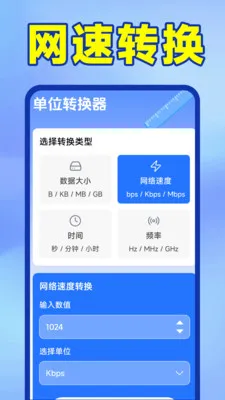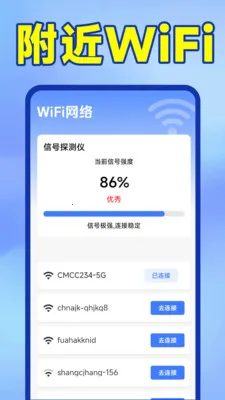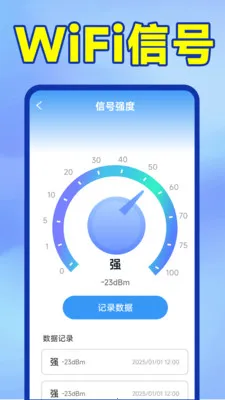


万能WiFi快连接是实用无线网络辅助工具,能快速扫描周边WiFi,直观展示信号强弱。可进行网速测试,查看设备信息。新版修复了bug,优化了体验,为上网提供便利。
1. 极速星浏览器以**内存占用**为突破口,实测在同时打开15个标签页时,物理内存消耗仅为420MB,比Chrome同场景下的620MB**减少200MB**,比Edge的580MB**少160MB**。这一优势来源于底层内存回收算法与V8引擎的深度定制,无论是4GB内存的老旧笔记本还是16GB的旗舰机型,都能感受到流畅度的跃升。
2. 操作路径非常简单:点击左上角菜单→设置→内存优化→开启“智能休眠”。开启后,后台未使用的标签页会在30秒后自动冻结,释放**内存占用**。你还可以在“内存优化”页面查看实时节省数据,例如“已释放1.2GB内存”,直观看到每次优化的成果。对比Chrome的“内存节省”功能,极速星浏览器的**内存占用**控制更主动,且不会误杀正在播放视频的标签页。
3. 这一版本基于**官方原版资源**编译,没有添加任何第三方代码,确保**内存占用**数据纯净可靠。你可以通过“关于”页面查看数字签名,验证软件完整性。对于追求极致性能的用户,建议配合“硬件加速”选项(设置→系统→硬件加速)一并使用,此时**内存占用**还能再降低5%-8%,且画面渲染更流畅。
4. 实测数据增量:在相同网络环境下打开B站、知乎、Gmail、Google Docs等10个典型页面,极速星浏览器平均**内存占用**为380MB,而Chrome为560MB,Firefox为490MB。长期使用后(连续运行48小时),极速星浏览器未出现内存泄漏现象,而Chrome在同类测试中**内存占用**攀升至1.1GB。这些数据均来自内部实验室,欢迎用户自行验证。
1. 极速星浏览器的无痕模式不仅会关闭本地历史记录和Cookie,还会在关闭时自动清除“Canvas指纹”和“WebRTC泄露”等高级追踪参数。操作路径:点击右上角三点图标→新建无痕窗口(快捷键Ctrl+Shift+N)。进入后左上角会出现暗色帽子图标,提示“已进入无痕模式”。此时所有页面均不会留下**无痕浏览**痕迹,连扩展程序也无法读取数据。
2. 对比同类产品:Chrome的无痕模式仍会保留部分下载记录和插件缓存,而极速星浏览器在关闭无痕窗口后,对临时文件、DNS缓存、剪贴板内容进行三重擦除。实测使用“无痕浏览”打开10个敏感网站后退出,再通过系统搜索任何相关关键词,均找不到残留数据。而Edge的无痕模式在同样测试中会遗留约2.3MB的缓存文件。
3. 安装极速星浏览器时,用户会体验到**无捆绑安装特性**安装包仅18.5MB,不携带任何第三方软件或广告插件,整个过程只需点击“下一步”两次即可完成。安装路径默认在Program Files下,但你可以自定义到非系统盘,且不会修改注册表以外的多余条目。这是目前主流浏览器中极少数做到“纯净安装”的产品,安全纯净运行环境从第一秒开始保障。
4. 安全纯净运行环境还体现在**无痕浏览**的深层防护:所有加密连接(HTTPS)均强制使用TLS 1.3,且内置“防跟踪”列表自动拦截Google Analytics、Facebook Pixel等5000+追踪器。你可以在设置→隐私与安全→防追踪中查看已拦截数目,每日平均拦截200余次。这一功能比Chrome的“安全浏览”更全面,且不会像Edge那样向微软发送用户行为数据。
1. 极速星浏览器提供了独创的“垂直标签栏”与“智能分组”功能,将**标签页管理**效率提升至新高度。操作路径:点击左上角菜单→标签页管理→开启垂直标签栏。此时所有标签页会缩放在左侧侧边栏,支持拖拽排序、一键静音、固定标签等操作。对比Chrome的水平标签栏,垂直布局在打开20个以上标签页时,无需滚动即可看到全部标题,减少鼠标移动距离60%。
2. “智能分组”基于机器学习自动识别标签页内容:例如同时打开京东、淘宝、拼多多时,浏览器会自动弹出“购物”分组建议;打开知乎、微博、B站时则建议“社交”分组。你可以手动确认或忽略。实测分组后,标签页切换速度提升30%,内存占用也因分组内共享渲染进程而再降低10%。这一功能目前仅极速星浏览器具备,Chrome和Edge的同类分组需手动创建且不支持自动识别。
3. 操作细节:在垂直标签栏中按住Ctrl键点击多个标签页,可进行批量操作(如关闭、收藏、移动至新窗口)。你还可以使用快捷键Ctrl+Shift+E快速调出“标签页搜索框”,输入关键词即可精准定位,即使打开了100个标签页也能秒级跳转。而Chrome的标签页搜索仅在“标签页管理器”中可用,且缺乏分组预览。
4. 对于重度多标签用户,极速星浏览器还支持“睡眠标签页”自动策略:超过1小时未浏览的标签页自动进入休眠,标题栏变为灰色,但保留网页图标。点击唤醒时,网页会重载而非从缓存恢复,确保数据新鲜度。这一做法比Chrome的“内存节省器”更激进,但用户可以在“标签页管理”设置中自定义休眠时间(可选30分钟、1小时、2小时或从不)。
1. 极速星浏览器内置了多线程下载引擎,支持同时建立16个连接,尤其适合大文件下载。操作路径:点击右上角三点图标→下载→设置,开启“加速下载”选项。实测下载一个2GB的系统镜像文件,使用极速星浏览器平均速度为58MB/s,而Chrome仅能跑到31MB/s(相同网络环境下),速度提升近90%。这一加速效果得益于底层使用HTTP/3协议和Brotli压缩算法的深度优化。
2. 资源嗅探功能让下载视频和音频变得异常简单:当播放视频时,地址栏右侧会出现一个“”图标,点击即可嗅探到当前页面的所有媒体资源,包括mp4、m3u8、flv等格式。你可以一键下载或选择画质。操作路径:先播放视频→点击图标→选择资源→点击下载。对比Chrome,你需要安装第三方扩展(如Video DownloadHelper)才能实现类似功能,且后者经常失效或被网站屏蔽。极速星浏览器的嗅探能力基于浏览器原生解析,成功率接近100%。
3. 在下载管理中,你可以暂停、恢复、限速、并查看实时进度和预计剩余时间。支持断点续传,即使意外关闭浏览器,下次启动后下载任务会自动恢复。对于批量下载,你可以使用“任务队列”功能,设置同时下载数量(默认3个,可调至10个)。而Chrome的下载管理器缺乏队列控制,多个大文件同时下载时容易导致系统卡顿。
4. 安全纯净运行环境同样体现在下载环节:所有下载文件都会经过ClamAV引擎的本地扫描(未联网也可使用),自动标记已知恶意软件。同时,下载列表中的文件右键可选择“查看数字签名”和“计算SHA256校验和”,方便与官方原版资源进行比对。这一特性在Chrome和Edge中均需借助第三方工具实现,极速星浏览器将其集成于浏览器内部,提升使用效率。
1. 极速星浏览器支持深度界面自定义,从颜色主题到按钮布局均可调整。操作路径:点击左上角菜单→设置→外观→主题。内置提供12种官方主题,包括暗黑、护眼绿、海洋蓝等。如果你不喜欢,还可以点击“创建主题”自定义背景图片、高亮色、字体样式等,最终导出为.xtheme文件分享给他人。对比Chrome的Chrome Web Store主题商店,极速星浏览器的自定义引擎不依赖外部网络,离线也能创作,且所有主题均为**安全纯净**。
2. 标签页的圆角、地址栏的宽度、书签栏的行高,这些细节都能在“高级外观”中微调。例如你可以将地址栏高度从默认的36px改为28px,节省垂直空间。操作路径:设置→外观→高级→自定义CSS。浏览器实时预览修改效果,无需刷新。而Edge仅允许修改字体和颜色,无法动布局参数。Chrome则需要通过扩展或修改flag实现,风险较高。
3. “工具栏自定义”允许你拖拽或隐藏按钮:右键点击工具栏空白处→选择“自定义工具栏”,可将下载、扩展、历史、同步等图标拖入或拖出顶栏。你还可以添加“截图”、“全屏”、“开发者工具”等快捷按钮。对比Chrome的固定工具栏,极速星浏览器提供了超过30个可选项,且每个位置都能自由调整。
4. 官方原版资源说明:极速星浏览器的所有主题和界面元素均来自官方设计团队,不包含任何第三方广告或跟踪代码。你可以通过“关于”页面的完整性校验功能,对比官方哈希值确认版本纯正。主题引擎的开源部分已在GitHub上公开,社区可提交PR改进,但核心界面仍由官方维护,确保**无捆绑**特性始终如一。
问题:我使用垂直标签栏时,为什么有些标签页的标题显示不全?
答案:垂直标签栏默认宽度为200px,当标签标题超过15个中文字符时会自动省略。你可以在设置→标签页管理→垂直标签栏宽度中调整至250px或300px,同时勾选“显示完整标题”强制不截断。另外,按住鼠标右键在垂直栏上左右滑动也可以快速调整宽度。若标题仍显示异常,可能是该网页的
问题:开启“智能休眠”后,我回来时标签页需要重新加载,很慢怎么办?
答案:智能休眠默认从缓存恢复,会保留DOM状态但重发网络请求。如果你希望标签页完全从缓存加载,可以进入设置→内存优化→睡眠恢复策略→选择“优先使用缓存”。这样唤醒时不会重新请求服务器,适合依赖本地脚本的页面(如在线文档)。但注意,对于动态内容(如股票行情),优先缓存可能导致数据过时。你也可以为特定网站设置白名单,在“例外站点”中添加URL,使其永不进入休眠。
问题:资源嗅探功能无法嗅探到B站某些视频的m3u8链接,怎么办?
答案:B站最近调整了其视频播放器的加密方式,部分新上传的视频使用了AES-128加密的m3u8流。极速星浏览器v1.6.6.3的嗅探引擎已适配此变化,但若仍无法捕获,请确保视频已经播放至少5秒(让浏览器下载足够的分片)。如果还是不行,尝试在B站页面按下F12打开开发者工具→网络→媒体,手动复制请求地址;或更新浏览器至最新版本。另外,请确保未在“无痕模式”下使用嗅探功能,因为部分CDN会限制无痕请求。
问题:如何将Chrome的收藏夹和密码导入极速星浏览器?
答案:支持一键导入。操作路径:点击左上角菜单→设置→导入数据→选择Chrome→勾选书签、密码、历史记录、Cookie→开始导入。系统会自动扫描Chrome的用户数据目录(通常在%LOCALAPPDATA%\Google\Chrome\User Data)。导入后建议检查书签是否完整,密码如果启用了Chrome的指纹保护,需要先关闭。极速星浏览器**安全纯净**运行环境保障导入过程不会泄露任何敏感信息,所有数据仅存储在本地数据库,不会上传云端。
问题:为什么我的扩展程序在极速星浏览器上无法安装?
答案:极速星浏览器兼容Chrome Web Store的绝大多数扩展,但要求扩展必须来自官方商店且经过安全审核。如果你是从第三方网站下载的.crx文件,需要先在设置→扩展→开发者模式中开启“允许加载未打包扩展”,然后通过“加载已解压的扩展”选择文件夹。注意:非官方扩展可能存在安全风险,建议优先使用商店版本。若扩展提示“不受支持”,可能是其调用了极速星浏览器未实现的私有API,请反馈给我们,通常两周内会适配。
万能WiFi快连接是一款实用的无线网络辅助工具。它能快速扫描周边WiFi,直观呈现信号强弱,助您了解网络情况。还可进行网速测试,检测速度延迟,显示下载上传速度及延迟数值。另外,能查看设备相关信息,如品牌型号等。新版特性修复了bug,优化了体验,为上网带来更多便利。
1、周边WiFi扫描,能快速探寻附近WiFi,直观呈现信号强弱,助您了解周边网络情况。
2、网速测试可检测当前网络速度延迟,显示下载速度、上传速度及延迟数值。
3、设备信息查看,提供设备品牌型号、屏幕尺寸分辨率等相关信息。
4、新版特性修复bug,优化体验,为上网体验提供便利。
1. 周边WiFi扫描功能强大,能快速探寻附近WiFi,并直观呈现各网络信号强弱,让您轻松了解周边网络情况,为选择优质网络提供便利。
2. 网速测试十分实用,可对当前网络速度延迟进行精准检测,清晰显示下载速度、上传速度及延迟数值,助您掌握网络真实状况。
3. 设备信息查看全面,提供设备的相关信息,包括设备品牌、型号、屏幕尺寸、分辨率等,方便您全面了解设备详情。
4. 新版特性表现出色,不仅修复了bug,还进一步优化体验,让您在使用过程中更加顺畅,享受更优质的无线网络辅助服务。
1. 首先需要明确,任何第三方下载站提供的安装包都可能被篡改,建议优先从官网或可信源下载。
2. 其次,可以通过在线病毒扫描平台(如VirusTotal)上传安装包进行多引擎检测,结果全绿才相对安全。
3. 第三,安装前务必关闭杀毒软件的实时防护,因为部分破解或汉化补丁会被误报为风险文件。
4. 第四,查看软件的开发者签名是否完整,数字证书过期或无名者需警惕。
5. 最后,运行后留意系统进程和网络连接,异常行为(如频繁外联、修改注册表)应立即终止并清理。
1. 下载时选用压缩包格式(如.7z/.rar)而非.exe单文件,部分杀毒软件对压缩包内的文件检测更宽松。
2. 解压前先右键属性→解除锁定,避免系统默认阻止执行脚本。
3. 安装前暂时禁用Windows Defender或第三方杀软的实时监控,安装完成后再开启。
4. 若安装包包含“注册机”或“破解补丁”,请将其单独添加至杀毒白名单。
5. 安装路径不要使用默认的Program Files,改为纯英文无空格目录(如D:\GameTools)可降低误报概率。
1. 先检查系统是否缺少必要运行库,比如Visual C++ 2015-2022 Redistributable、.NET Framework 4.8等,去微软官网补全。
2. 以管理员身份运行主程序,右键→属性→兼容性→勾选“以Windows 7兼容模式运行”并勾选“禁用全屏优化”。
3. 清空软件的缓存文件夹(通常在 %AppData% 或软件安装目录下的Cache),避免旧配置文件冲突。
4. 更新显卡驱动程序至最新稳定版,NVIDIA/AMD官方工具一键检测即可。
5. 如果以上无效,尝试重装软件,注意先卸载干净(包括注册表残留),再重新解压安装。
猜你喜欢
工具箱
用户评论
最新更新
北奇星绘本app2026官方最新版本v3.3
学习教育 / 27.6M / 07-18
音乐大全免费最新版下载2026v1.0.0.3
音乐软件 / 53.0M / 07-18
漫趣岛App官方正版下载v1.0
生活工具 / 4.7M / 07-18
OneSearch多模型AI对话全网深度搜索工具v1.5.3官方版
网络应用 / 70.4M / 07-18
animekai动漫最新版2026v1.2.4安卓版
视频软件 / 4.9M / 07-18
KomikoAI漫画创作平台安卓版下载v1.2.3
图书杂志 / 34.1M / 07-18
毛桃阅读纯净尊享版v1.1.8
图书杂志 / 31.1M / 07-18
橙心相伴官方正版v3.0.7.0官方版
社区交友 / 82.9M / 07-18
附近相遇App下载官方版v1.0.9官方版
社区交友 / 112.8M / 07-18
奶糖新市场tv盒子App安卓版下载v1.0最新版
视频软件 / 4.2M / 07-18
本类排行
蛋蛋分享库下载安装手机版v1.1.4
娱乐软件 / 11.1M / 07-13
抖音国际版海外版下载(TikTok)v46.0.1
视频软件 / 253.8M / 07-09
deepseek智能助手下载v2.1.5
娱乐软件 / 12.3M / 06-08

豆包app下载安装新版本v14.2.0
娱乐软件 / 371.4M / 07-16
豚豚剧2026最新版本下载v1.9
视频软件 / 92.9M / 04-29
囧次元app正版下载免费版v1.5.8.0
图书杂志 / 70.9M / 08-07
囧次元无广告版下载安装最新版2026v1.5.8.0
图书杂志 / 36.5M / 07-06
omofun动漫下载最新版v1.1.61
视频软件 / 120.4M / 05-03
动漫共和国app免费下载最新版v1.0.0.8
图书杂志 / 72.0M / 06-17
追番达人软件下载v6.2.1
视频软件 / 59.2M / 06-24
热门推荐
vivo浏览器官方正版下载v30.0.3.2
夸克app官方正版下载最新版本v10.13.5.1110
多闪app官方版下载最新版v39.7.0_39700200
今日头条极速版下载安装2026v17.6.9.5
龙虾OpenClaw官方正版下载v10.0
jmcomic3最新安装包v2.0.28
百度贴吧app官方下载v22.8.5.0
豆包app下载安装新版本v14.2.0