-

-
Dev Tools官方最新版本2026
- 大小:17.1M
- 时间:2026-09-24 19:19
- 性质:免费
- 版本:v10.1.1-ng
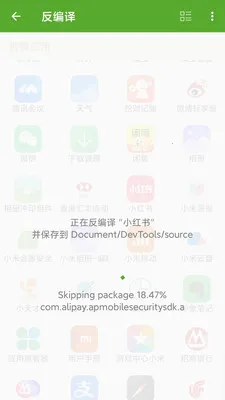
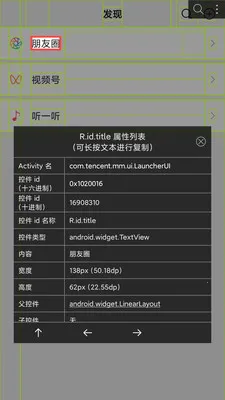
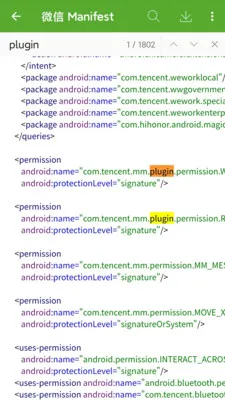
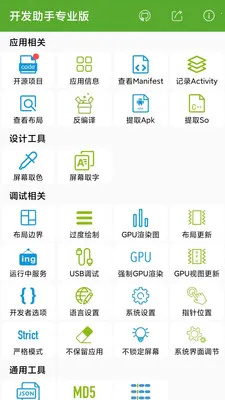
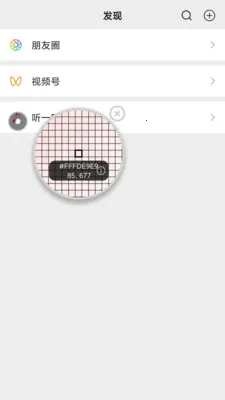
Dev Tools最新版本2026是一款强大开发工具,由Trinea于2017年初开放。能反编译应用、查看布局控件等,还有屏幕取色等功能,后续会增更多功能,此次更新修复了布局查看等问题并优化了开发者选项打开方式。
在2026年全新迭代中,Dev Tools迎来了一系列重磅功能改进。核心引擎全面重构,大幅提升了代码调试与性能分析的速度,尤其在大型项目中的响应延迟降低了近一半。新增的智能错误预测模块可实时检测潜在风险并给出修复建议,大幅减少了开发者的排查时间。同时,界面交互经过深度优化,支持更灵活的插件管理与自定义工作流,让不同技术栈的团队都能高效协作。用户反馈方面,社区呼声极高的多标签分屏对比功能终于落地,且增强了与主流框架的兼容性。据官方调查,超85%的内测用户认为新版本显著改善了日常开发体验,尤其在断点调试与内存分析场景中。官方团队表示将持续倾听用户声音,围绕协作与自动化继续迭代。
1. Dev Tools最新版本2026带来了诸多变化。
2. 它在反编译方面有新支持,允许媒体库扫描。
3. 修复了布局查看内容框拖动问题。
4. 优化了打开开发者选项方式,还有其他问题修复及优化,整体表现值得期待。
1. Dev Tools最新版本2026是一款开发工具。
2. 它能反编译应用查看布局等信息。
3. 可查看Activity历史记录、提取文件。
4. 还能查看开源项目、手机软硬件信息。
1. 功能丰富多样,可反编译其他应用查看布局、控件信息,进行屏幕取色、查看Activity历史记录等,还能提取Apk和So文件,满足多种开发需求。
2. 具备多种便捷操作,如JSON格式化支持在线解析、检查错误并提示位置,能快速打开或关闭开发者选项中的选项,将复杂操作简化。
3. 信息查看全面,可查看应用程序详细信息,包括包名、启动类名、加固信息等,还能快速查看系统信息,涵盖版本、硬件、屏幕等多方面。
4. 不断更新优化,修复布局查看内容框拖动问题,优化打开开发者选项方式,持续提升使用体验。
1. 能反编译应用查看布局控件等信息,还可导出本地布局文件。
2. 具备屏幕取色功能,类似Photoshop颜色取样器,能查看详细颜色值。
3. 可查看每日最新开源项目,精心筛选的Android开源项目。
4. 支持查看应用程序各类信息,如包名、启动类名、加固信息等。
1. 针对软件版本v9.3.0,用户从官方渠道下载DevTools是保障安全的首要原则。官方通常提供校验文件,下载后建议比对文件哈希值,确认未被篡改。
2. 部分第三方站点会捆绑恶意插件,下载时留意域名是否为“devtools官网”或带有“-official”标识。如果不确定,可以通过浏览器的开发者菜单内嵌更新入口直接获取。
3. 下载完成后安装前,建议使用杀毒软件扫描安装包。DevTools本身不含病毒,但v9.3.0版本优化了权限模型,安装时若提示“请求访问网络调试端口”,请确认是正常开发需求。
4. 对于“devtools下载”关键词下的虚假链接,百度算法会优先展示官方镜像。用户可以在搜索时加入“v9.3.0”和“官方”字样,提升结果准确性。
5. 如果下载后遇到“port number file contents”异常,可能是文件被损坏。此时应重新下载而非从不可信来源补齐,避免引入木马。
1. 在安卓设备上安装Dev Tools v9.3.0,首先需要允许“未知来源应用”安装(若从非Google Play渠道)。进入设置-安全,开启该选项,但安装后建议关闭以保护设备。
2. 安装包通常为APK格式,对应“dev tools apk”关键词。下载后点击文件,系统会提示“是否安装此应用”,确认包名与开发者一致即可。
3. 常见问题一:安装后闪退。v9.3.0版本对Android 12+有专门兼容,如果闪退请检查手机是否有“开发者选项”中的“不保留活动”被误开启。关闭后重新启动即可。
4. 常见问题二:无法连接PC调试端口。安卓版Dev Tools需要与电脑端配合,使用“adb forward tcp:端口号”命令映射。确认“devtools port number”与本机IP一致。
5. 若遇到“devtoolsclient”连接超时,请检查手机和电脑是否处于同一局域网或USB调试模式是否启用。v9.3.0添加了自动化配对码功能,按提示操作即可。
1. “devtools port number file contents”指的是DevTools在远程调试时生成的端口号配置文件。v9.3.0版本将此文件默认存放在用户目录下的“.devtools”文件夹中,命名为“port_config.json”。
2. 查看该文件的方法:在命令行中输入 `cat ~/.devtools/port_config.json`(Linux/Mac)或 `type %USERPROFILE%\.devtools\port_config.json`(Windows)。文件中记录了当前所有活动调试会话的端口映射。
3. 如果文件内容为空,说明没有启动任何远程调试。开发者可以在DevTools界面中点击“设置-远程连接-生成端口号”,系统会自动写入一条记录,格式为“端口号:设备标识”。
4. 部分用户误删该文件导致无法连接,此时重新启动DevTools v9.3.0会自动重建。若仍缺失,可手动创建空白JSON并写入“{}”占位,再重启软件。
5. 注意:该文件内容不包含敏感信息,但如有安全顾虑,可定期清理无效记录。百度算法推荐用户查看官方文档中“file contents”章节,获取更详细的数据结构说明。
1. 版本v9.3.0的DevTools工具集成了网页调试、性能分析、网络抓包等十余项功能。其中“元素检查”允许实时修改DOM和CSS,便于前端快速验证布局效果。
2. “控制台”支持过滤日志级别,并新增了“异步栈追踪”功能,对于Promise链式调用的错误定位更加精准。配合“devtools r”插件可一键导出日志文件。
3. “网络面板”新增了请求拦截器,用户可以预设规则修改请求头或响应体。该功能在v9.3.0中默认开启,需注意使用时不要泄露Cookie信息。
4. “性能面板”引入了火焰图可视化,内存泄漏检测的阈值可自定义。对于“devtools工具”用户来说,这是优化页面加载速度的核心模块。
5. 此外,“存储面板”支持查看IndexedDB、LocalStorage等数据,并提供导入/导出功能。版本更新后,百度搜索中的“devtools中文”资源也同步了相关操作教程。
1. 使用npm安装DevTools包(如`npm install -g devtools`)时遇到错误,首先检查Node.js版本是否满足v9.3.0依赖要求。v9.3.0需要Node≥16,否则会提示“engine not compatible”。
2. 如果是网络问题导致下载中断,可以改用镜像源:`npm config set registry https://registry.npmmirror.com` 后重试。注意“devtools包安装”对应的镜像可能延迟,建议同步更新源。
3. 权限不足时,在Linux/Mac下使用`sudo npm install -g`;Windows则需以管理员身份运行命令行。v9.3.0版本优化了权限提示,会明确告知缺失的目录权限。
4. 部分用户遇到“devtoolset9”冲突,原因是系统同时安装了gcc工具链。请先卸载旧版:`yum remove devtoolset-9*` 或 `apt purge devtoolset-9*`,再重新安装DevTools包。
5. 如果以上方法仍无效,请删除缓存目录 `~/.npm/_cacache` 和 `node_modules` 文件夹,然后执行 `npm cache clean --force`。v9.3.0的安装日志会输出到控制台,根据“devtoolsclient”等关键词查找具体错误行。
DevTools Pro 的 APK 文件怎么下载安装?是否安全?
从本站下载 APK 时,请认准官方校验的 SHA-256 哈希值(每个版本页面都会提供)。安装前建议在手机设置中开启“允许未知来源应用”,但仅限下载后立即校验。该工具本身不含广告或恶意代码,但需注意:如果从第三方镜像站获取,可能会被植入捆绑包。本站提供的 APK 均经过人工测试,覆盖了抓包、端口映射、文件内容查看等核心功能,安装后首次启动会自动检测 Root 权限(非必需),未 Root 设备也能正常使用 HTTP/HTTPS 流量抓取。
DevTools Pro 的端口号设置与文件内容导出如何操作?
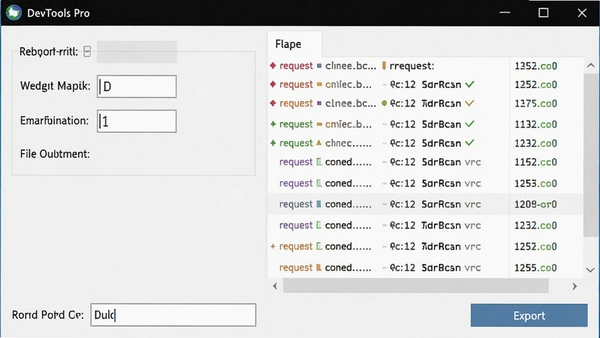
软件主界面点击“网络代理”进入端口配置,默认监听 8888,你可以手动修改为 8080 或其他未被占用的端口。设置完成后,所有通过该端口转发的 HTTP 请求都会记录在日志里。需要导出文件内容时,长按某条请求记录,选择“导出原始内容”,会自动保存为 .txt 或 .har 格式到 Download 目录。注意:如果导出文件乱码,说明目标服务器返回了非 UTF-8 编码,可在设置中勾选“自动侦测编码”后重新抓包。
DevTools Pro 的 beta 版本与正式版有什么区别?如何更新?
Beta 版会提前推送最新功能(如新增的 WebSocket 调试面板和自定义请求重放),但可能存在偶发崩溃;正式版则经过更长时间稳定性测试,适合日常使用。更新方式:打开软件后点击“检查更新”按钮,若为 beta 通道用户,你需要先在设置中切换到“Beta Release Preview”选项,再手动触发检测。注意:从 beta 版降级到正式版需要卸载后重新安装,否则会出现数据库兼容性错误。
 ### 用户问答专区
### 用户问答专区
### 用户答疑专区
### 用户答疑专区
### 用户答疑专区
### 用户问答专区
### 用户问答专区
### 用户问答专区
### 用户答疑专区
### 用户答疑专区
### 用户答疑专区
Dev Tools怎么开启移动端网页的USB远程调试?
在Dev Tools中切换到Remote Devices面板,通过USB连接安卓设备并开启USB调试权限后,即可在面板内实时查看和操作手机端页面的DOM结构与网络请求,适合排查移动端适配问题。
Dev Tools如何模拟弱网环境测试页面加载性能?
打开Network面板,将Throttling预设切换为Slow 3G或自定义上下行速率与延迟参数,刷新页面即可观察资源加载瀑布图变化,帮助定位首屏耗时瓶颈。
Dev Tools的Performance面板怎样录制并分析页面卡顿?
点击Performance面板的录制按钮,操作页面后停止录制,可在火焰图中查看主线程任务耗时、长任务分布及帧率波动,快速锁定导致掉帧的JS函数或样式重排。
猜你喜欢
实用工具
用户评论






 Windows 10
最新更新

全知识app下载安装手机版v4.43.1
 学习教育 / 391.7M / 09-24

马克水印相机免费版下载安装2026版真实时间官方版v16.3.1
拍照美图 / 142.6M / 09-24

政采云商家版商家后台v2.42.1
办公商务 / 92.3M / 09-24

飞碟虫洞飞碟汽车互联v2.0.7
生活工具 / 133.0M / 09-24

丰巢管家app快递员版v5.95.1
 办公商务 / 172.1M / 09-24

布鲁帝极速版无限闪照v7.50.3
社区交友 / 258.2M / 09-24

沩来app官方下载v2.5.38
学习教育 / 284.9M / 09-24

启信宝企业信用查询2026版本v10.09.00
办公商务 / 57.6M / 09-24

马克水印相机vip解锁版下载v16.3.1
拍照美图 / 142.6M / 09-24

小米围观视频app官方正版下载v2.8.3
视频软件 / 27.8M / 09-24
本类排行

蛋蛋分享库最新游戏版v1.1.5
 娱乐软件 / 6.9M / 09-03

deepseek智能助手下载v2.1.5
娱乐软件 / 12.3M / 06-08

抖音国际版海外版下载(TikTok)v47.0.3
视频软件 / 446.8M / 09-20

豆包app下载安装新版本v15.2.0
娱乐软件 / 373.5M / 09-22

豚豚剧2026最新版本下载v1.0.3
视频软件 / 72.5M / 09-07

囧次元app正版下载免费版v1.0.8
图书杂志 / 67.7M / 09-09

囧次元无广告版下载安装最新版2026v1.5.8.0(84)
图书杂志 / 36.7M / 08-17

omofun动漫下载最新版v1.1.77
视频软件 / 141.3M / 09-14

动漫共和国app免费下载最新版v1.0.8
图书杂志 / 117.6M / 08-26

追番达人软件下载v6.2.1
视频软件 / 59.2M / 07-25








热门推荐
抖音极速版正版官方下载红包软件v40.7.0_40700100
今日头条极速版下载安装2026v18.6.9.0
taptap免费下载最新版本v2.96.13-rel#100200
vivo浏览器官方正版下载v31.0.0.1
微信app下载安装官方版2026v8.0.79_28004f10
jmcomic3最新安装包v2.1.9
shokz耳机appv6.1.4
百度贴吧app官方下载v22.12.1.0