-

-
小米截屏最新版本下载安装
- 大小:16.4M
- 时间:2026-09-24 16:40
- 性质:免费
- 版本:RELEASE-1.6.3.40-09141112
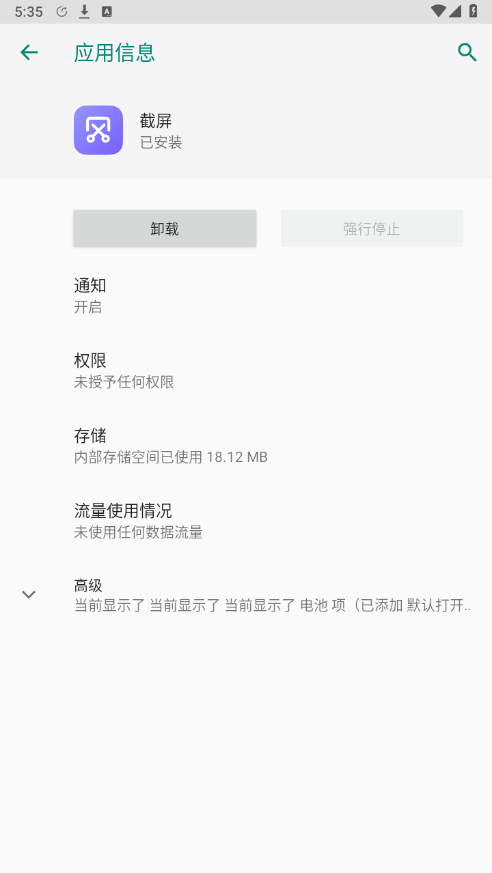
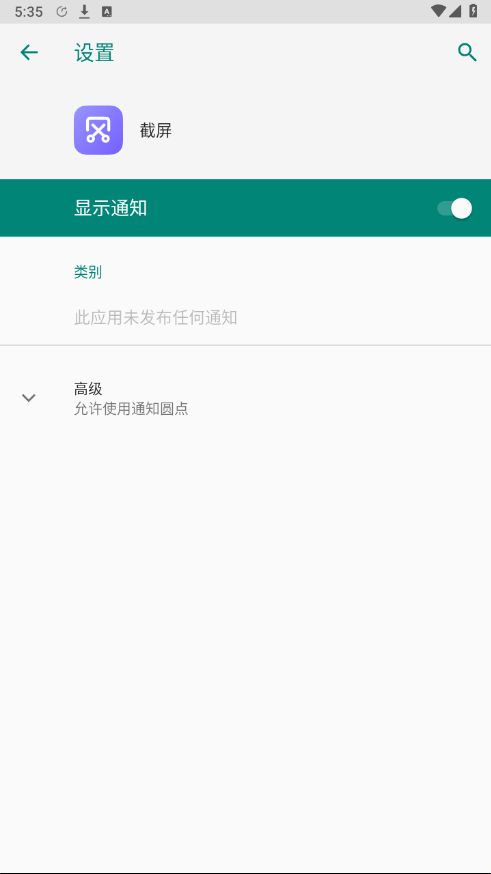
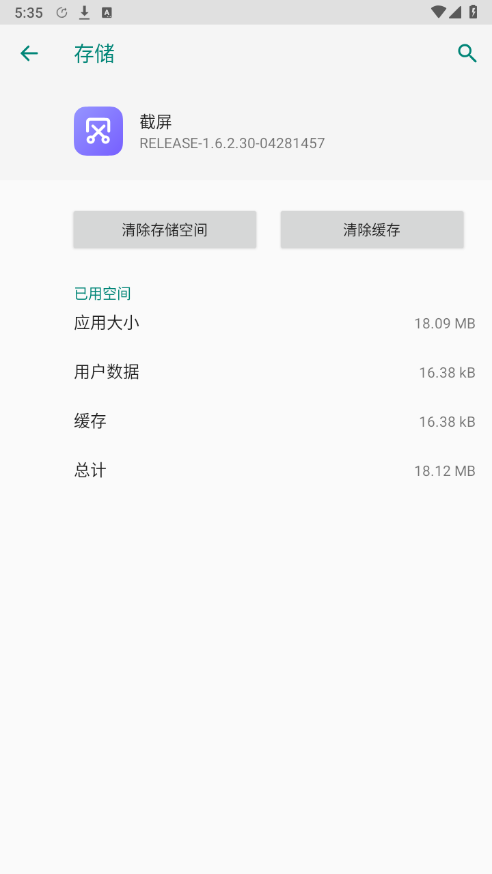
小米截屏APP截图后预览窗口提供裁剪、涂鸦、文字、马赛克、贴纸等功能,部分新机型支持添加手机边框,提升分享质感(59 款机型支持,包括小米 13 系列、小米 14 系列),相册中可批量选择截图,进行删除、分享、拼图、压缩等操作。
小米截屏近日迎来重要更新,在功能改进方面,新增智能长截图算法,支持滚动页面自动拼接,识别准确率显著提升;同时优化了区域截图的手势响应速度,并加入图片编辑工具栏,可快速完成标注、马赛克和分享操作。在用户反馈方面,多数用户表示新版本启动更快、内存占用更低,长截图成功率大幅提高,困扰已久的模糊问题得到解决。此外,录屏功能也同步升级,支持内录音频和画质调节。整体体验获得社区好评,推荐已安装用户及时更新。
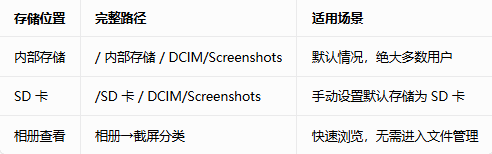
小米手机截屏默认保存在内部存储 / DCIM/Screenshots文件夹中,这是 MIUI 系统自 V5 版本起的标准路径,适用于所有小米 / Redmi 机型。以下是详细查找方法与特殊情况说明:
一、快速查找路径(文件管理)
打开手机桌面的文件管理应用
点击底部的手机或内部存储选项
找到并进入DCIM文件夹(Digital Camera in Memory 的缩写)
进入Screenshots子文件夹,所有截图文件均以Screenshot_时间戳.png命名
二、其他查找方式
相册 / 图库直接查看:打开相册,在分类中找到截屏或Screenshots相册,系统会自动索引所有截图
通知栏快速访问:截图后屏幕角落会弹出预览,点击可直接查看并编辑
SD 卡存储情况:若设置默认存储为 SD 卡,路径变为SD 卡 / DCIM/Screenshots(需在设置→存储中手动切换)
三、找不到截图时的解决办法
检查是否误设为SD 卡存储,切换回内部存储查看
重启手机,让相册重新索引文件
若仍找不到,可通过文件管理的搜索功能输入 "Screenshot" 快速定位
部分第三方截图工具可能保存到其他路径,如Pictures/Screenshots或应用自身目录
四、常见路径总结
截屏失败:
检查系统权限:设置→应用设置→系统应用设置→截屏,确保权限开启
重启手机,清除系统缓存
升级至最新 HyperOS/MIUI 版本
滚动截屏不生效:
确认页面支持滚动(如网页、列表,部分应用界面不支持)
截图后快速点击预览图中的 “滚动” 按钮,避免超时关闭
找不到截图:
打开相册→Screenshots 文件夹
检查文件管理→DCIM→Screenshots 路径
重启相册应用,或重新扫描媒体文件
1. 打开手机“设置”应用,在搜索框输入“截屏”即可快速定位到截屏相关选项。
2. 进入“设置” → “更多设置” → “快捷手势” → “截屏”,这里可以调整三指下滑、按键组合等触发方式。
3. 部分MIUI版本在“设置” → “特色功能” → “截屏”中提供了长截屏、区域截屏的开关设置。
4. 升级到最新系统后,截屏设置入口会统一到“设置” → “显示” → “截屏与屏幕录制”中,操作更直观。
5. 如果找不到,可以下拉通知栏,长按“截屏”快捷开关,也能直接跳转到设置页面。
1. 最常用的组合是“音量减键 + 电源键”,同时按下约1秒即可触发标准截屏。
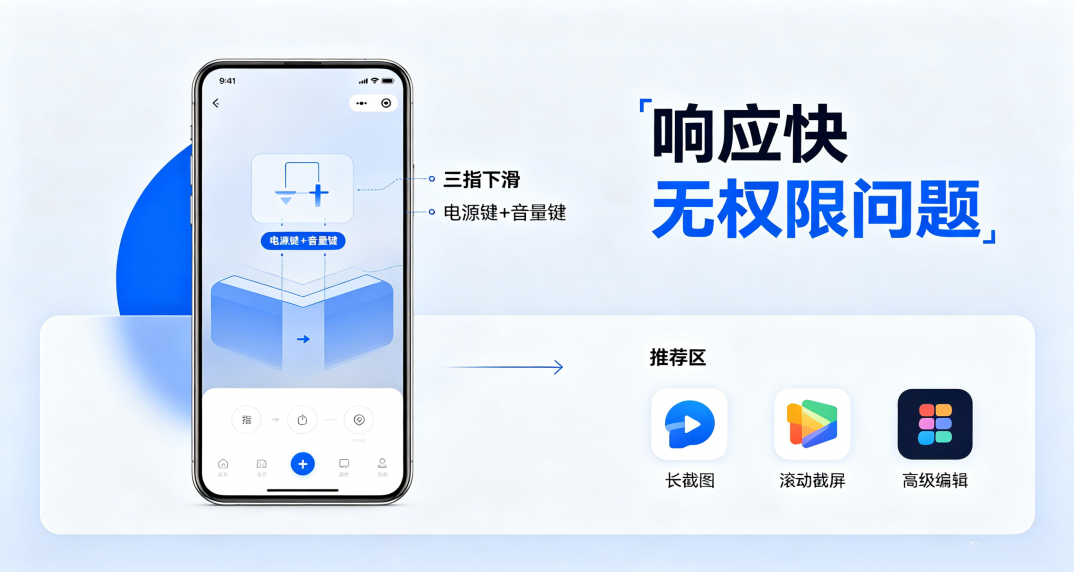
2. 部分机型支持“三指下滑”手势,无需按键,在屏幕上三根手指同时向下滑动即可截屏。
3. 红米K系列和小米数字系列还提供了“背部轻敲”截屏功能,在设置中开启“背面轻敲”后双击手机背面即可。
4. 游戏或全屏场景下,可以呼出“游戏工具箱”或“悬浮球”,点击其中的截屏按钮完成截屏。
5. 最新的MIUI版本新增了“语音截屏”功能,对小爱同学说“截屏”或“截图”即可完成操作。
1. 除了传统的按键截屏,MIUI 14引入了“手势长截屏”:截屏后点击左下角缩略图并向上滑动,自动进入长截屏编辑界面。
2. “区域截屏”升级为“自由截屏”,截屏后可以手动调整矩形或圆形选区,还能翻转和旋转。
3. 新增“滚动截屏”智能识别:在支持滚动的页面(如网页、聊天记录)长按截屏预览图,手机会自动向下滚动并合并图像。
4. 针对折叠屏机型(如小米MIX Fold),提供了“内外屏同步截屏”模式,同时截取展开和折叠状态下的画面。
5. 系统级“截屏服务”支持第三方应用调用,例如在微信聊天中长按消息后选择“滚动截屏”可直接生成整页截图。
1. 小米截屏功能集成在MIUI系统中,属于官方系统级服务,不涉及第三方应用,安全性有保障。
2. 部分用户因误装非官方“截屏软件”导致隐私泄露,建议仅通过“小米应用商店”或系统更新获取截屏工具。
3. 系统截屏功能默认不联网、不上传任何数据,截取的图片仅存储在本地,不会自动同步到云端。
4. 在MIUI的“隐私保护实验室”中,用户可以查看截屏应用是否申请了不必要的权限(如读取联系人),以确保安全。
5. 如果使用的是第三方截屏APP,建议查看其隐私政策,并选择下载量高、评价良好且权限合理的版本。
1. 小米截屏功能是系统预装组件,通常无需单独下载。若因误删或精简系统导致丢失,可在“设置” → “应用管理” → “系统应用”中搜索“截屏”并点击“启用”。
2. 如需下载第三方截屏工具(如“长截图助手”、“滚动截屏增强版”),请在小米应用商店搜索“截屏”,选择官方认证或高评分应用安装。
3. 避免通过浏览器搜索“小米截屏最新版本下载安装包”直接下载APK,以防捆绑恶意软件。优先使用系统自带的更新机制。
4. 对于MIUI开发版用户,可以在“系统更新”中检查是否有截屏相关组件的增量更新,通常随系统OTA一同推送。
5. 更新MIUI系统版本后,截屏功能会自动升级,无需用户手动操作,建议保持系统至最新版本(如RELEASE-1.6.2.30-04281457对应版本)。
1. 小米截屏最新版本随MIUI系统更新发布,通过“设置” → “我的设备” → “MIUI版本”检查并更新系统即可获得,官方渠道最靠谱。
2. 网络上流传的“小米截屏独立安装包”多为非官方打包,可能包含广告或后门,不建议下载。(比如第三方论坛声称的“RELEASE-1.6.2.30”截屏包需谨慎)
3. 判断是否靠谱的方法:查看下载来源是否为“xiaomi.com”或“mi.com”域名,并核对数字签名是否与官方一致。
4. 小米社区官方板块会发布测试版截屏功能,但需要加入内测组并签署协议,这类版本通常经过安全审核,相对靠谱。
5. 如果只是想要体验新功能(如自由截屏),建议等待系统正式推送,而非冒险下载来历不明的安装包。
小米截屏 用户隐私条款说明
完整官方隐私协议文档可前往厂商官方平台查阅
猜你喜欢
截屏
用户评论






 Windows 11

 Samsung_Galaxy_S25_Ultra
 Samsung_Galaxy_S25
Windows 10
Samsung_Galaxy_S25
Windows 10
 OnePlus_13
最新更新
小米截屏最新版本下载安装RELEASE-1.6.3.40-09141112
 系统工具 / 16.4M / 09-24

小米背屏安装包下载RELEASE-1.0.2609181659
美化主题 / 18.2M / 09-24

Omni浏览器官方下载最新版本v1.2.4.1 轻量极速上网
网络应用 / 517.0M / 09-24

荣耀应用市场app下载安装最新版v16.1.9.302
娱乐软件 / 45.7M / 09-24

峄览v0.1.46 峄城本地资讯
新闻资讯 / 228.3M / 09-24
oppo小布输入法下载最新版本v1.8.33.17-mkt智能输入法
系统工具 / 62.6M / 09-24

bnq交易所平台官方版v3.20.6
金融理财 / 294.8M / 09-24

老挝语翻译通老挝语翻译v1.6.1 多语互译学习
学习教育 / 47.2M / 09-24

V5item饰品交易平台v5.8.0 饰品交易
娱乐软件 / 61.8M / 09-24

立克通v1.0.5 政务协同办公
办公商务 / 266.0M / 09-24
本类排行

蛋蛋分享库最新游戏版v1.1.5
 娱乐软件 / 6.9M / 09-03

抖音国际版海外版下载(TikTok)v47.0.3
视频软件 / 446.8M / 09-20

deepseek智能助手下载v2.1.5
娱乐软件 / 12.3M / 06-08

豆包app下载安装新版本v15.2.0
娱乐软件 / 373.5M / 09-22

豚豚剧2026最新版本下载v1.0.3
视频软件 / 72.5M / 09-07

囧次元app正版下载免费版v1.0.8
图书杂志 / 67.7M / 09-09

囧次元无广告版下载安装最新版2026v1.5.8.0(84)
图书杂志 / 36.7M / 08-17

omofun动漫下载最新版v1.1.77
视频软件 / 141.3M / 09-14

动漫共和国app免费下载最新版v1.0.8
图书杂志 / 117.6M / 08-26

追番达人软件下载v6.2.1
视频软件 / 59.2M / 07-25







热门推荐
抖音极速版正版官方下载红包软件v40.7.0_40700100
今日头条极速版下载安装2026v18.6.9.0
taptap免费下载最新版本v2.96.13-rel#100200
vivo浏览器官方正版下载v31.0.0.1
微信app下载安装官方版2026v8.0.79_28004f10
jmcomic3最新安装包v2.1.9
shokz耳机appv6.1.4
百度贴吧app官方下载v22.12.1.0