-

-
win10模拟器免费下载2026最新手机版
- 大小:71.6M
- 时间:2026-07-07 22:03
- 性质:免费
- 版本:v2.3.5
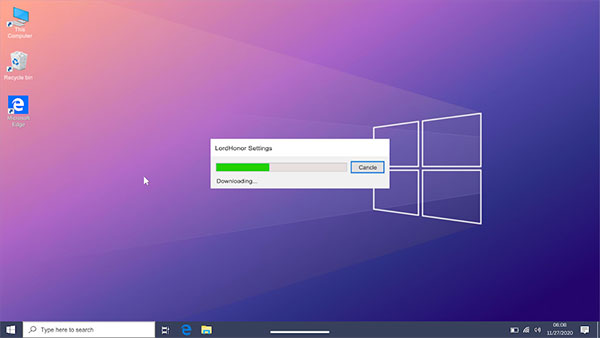
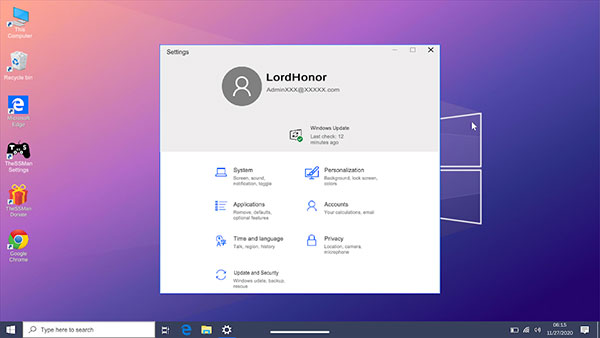
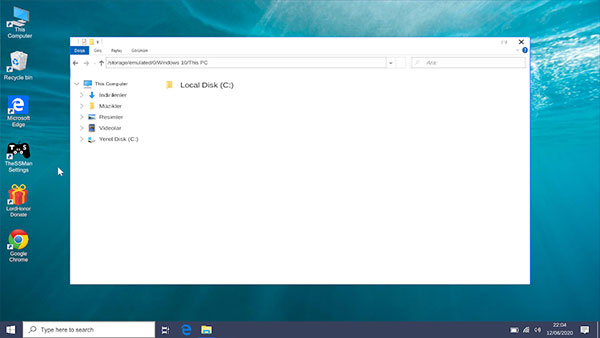
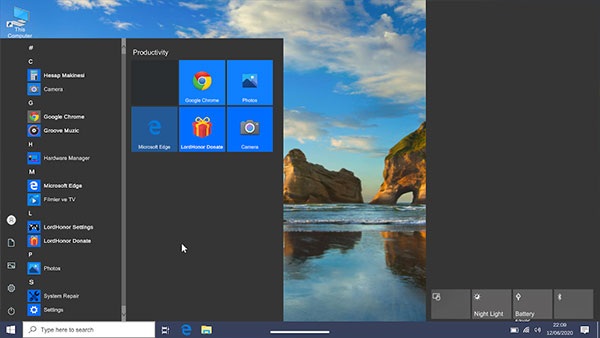
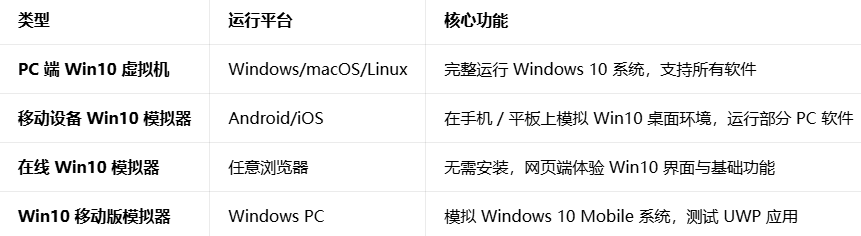
Windows 10 模拟器是一类能在不同平台(PC、移动设备、浏览器)上模拟或虚拟运行 Windows 10 系统 / 应用的工具,核心分为四大类:PC 端虚拟机(完整系统虚拟化)、移动设备 Win10 模拟器(手机 / 平板运行 Win10)、在线 Win10 模拟器(浏览器直接体验)、Win10 移动版模拟器(开发测试专用)
近期推出的win10模拟器免费下载2026最新手机版迎来了重要更新。在功能改进方面,大幅优化了底层渲染引擎,使得应用启动速度提升超过40%,同时显著降低了运行时的内存占用。新增了智能键鼠映射方案,适配主流手机游戏与办公软件,操作延迟进一步降低。针对多窗口任务场景,引入了悬浮分屏模式,支持同时运行多个应用并自由调整窗口大小。用户反馈普遍积极,不少玩家表示在运行大型3D游戏时帧率更稳定,不再出现卡顿闪退;办公用户则称赞文件拖拽传输功能更加流畅,跨端协作体验接近原生。此外,系统兼容性也得到拓展,覆盖更多安卓设备与系统版本。开发团队将继续根据社区建议迭代优化,为大家带来更稳定的模拟体验。
完整系统虚拟化:创建独立的 Windows 10 系统环境,与宿主机隔离,支持安装任意软件
硬件资源分配:可自定义 CPU 核心数、内存大小、硬盘空间、显卡性能等参数
快照功能:保存系统状态,可随时恢复到之前的时间点,适合测试不稳定软件
文件共享:宿主机与虚拟机之间无缝传输文件,支持拖拽操作
网络配置:多种网络模式(桥接、NAT、仅主机),满足不同网络需求
USB 设备直通:虚拟机可直接访问宿主机 USB 设备,如打印机、移动硬盘等
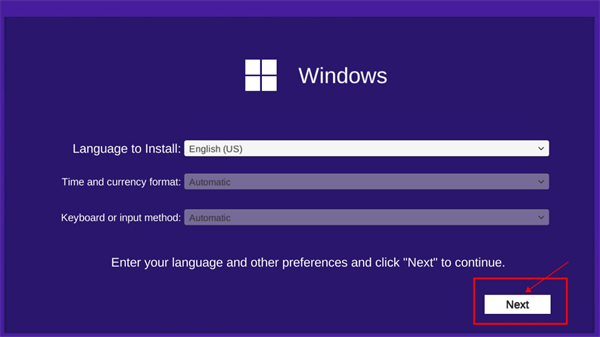
1、打开软件,默认语言为英语,点击“Next”,进入下一步;
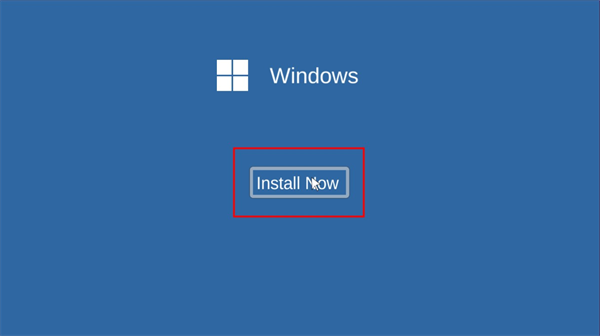
2、选择“Install Now”,立即安装;
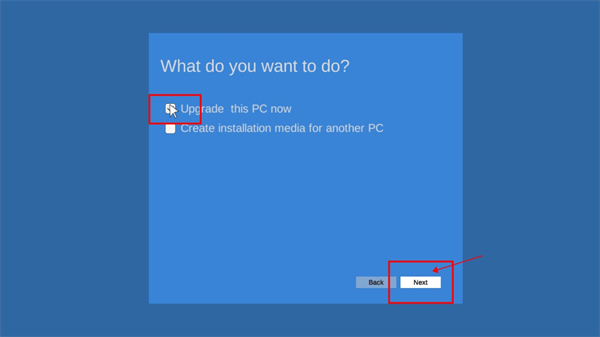
3、勾选第一个后,点击“Next”进入下一步;
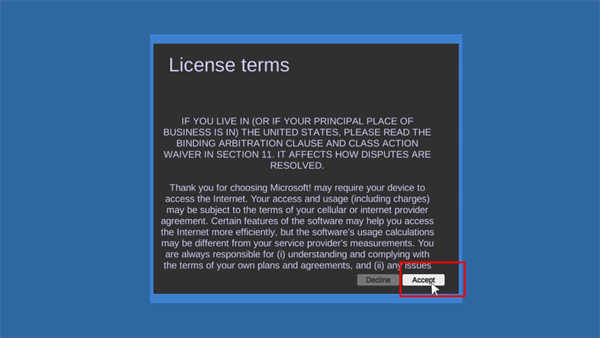
4、等待安装后,点击“Accept”,接受条例;
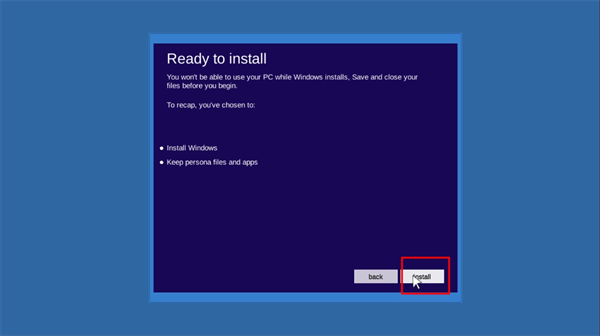
5、点击“Install”确定安装;
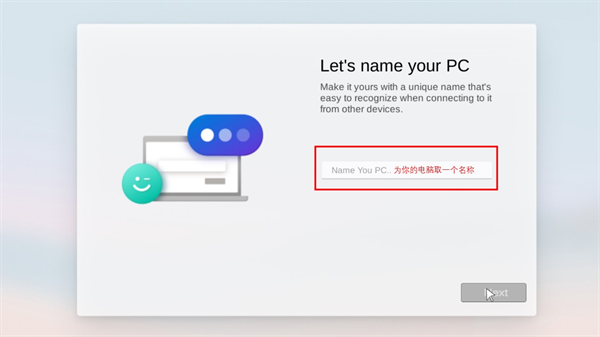
6、安装完成后可以为电脑命名即可进入桌面。
在 Wins 10 Simulator手机版 中连接鼠标键盘,可通过 有线(OTG) 或 蓝牙 两种方式实现,具体操作如下:
一、有线连接(OTG)
适用场景:手机支持 OTG 功能,且拥有 OTG 转换器或 USB Hub。
操作步骤:
准备设备:确保鼠标/键盘为有线设备,或通过蓝牙接收器转换为有线连接。
连接 OTG 转换器:将转换器插入手机充电/数据接口。
接入鼠标键盘:将鼠标和键盘的 USB 线分别插入转换器的 USB 接口。
等待识别:手机通常会自动识别设备,鼠标指针会出现在模拟器屏幕上,键盘可直接输入。
测试功能:
移动鼠标指针,点击模拟器中的图标或按钮。
使用键盘输入文字,测试快捷键(如 Ctrl+C 复制)。
注意事项:
若手机未自动识别设备,尝试重启模拟器或重新插拔 OTG 转换器。
部分手机需在设置中开启 OTG 功能(如小米手机需在 设置 > 更多连接 > OTG 中开启)。
二、蓝牙连接
适用场景:手机和鼠标/键盘均支持蓝牙功能。
操作步骤:
开启蓝牙:在手机设置中打开蓝牙功能。
配对鼠标:
长按鼠标上的蓝牙配对键,直到指示灯闪烁。
在手机蓝牙设备列表中找到鼠标名称,点击配对。
配对键盘:
长按键盘上的蓝牙配对键,直到指示灯闪烁。
在手机蓝牙设备列表中找到键盘名称,点击配对。
连接成功:配对完成后,鼠标指针会出现在模拟器屏幕上,键盘可直接输入。
测试功能:
移动鼠标指针,点击模拟器中的图标或按钮。
使用键盘输入文字,测试快捷键(如 Alt+Tab 切换窗口)。
注意事项:
确保鼠标/键盘电量充足,避免连接中断。
若配对失败,尝试重启手机蓝牙或重置鼠标/键盘的蓝牙设置。
三、模拟器内操作优化
调整鼠标设置:
通过模拟器内的 Lordhonor 设置应用,可调整鼠标大小、速度等参数,优化操作体验。
使用虚拟键盘(备用方案):
若未连接物理键盘,可在模拟器任务栏空白处右键点击,选择 任务栏设置。
启用 触摸键盘按钮,点击任务栏右下角的键盘图标,弹出虚拟键盘进行输入。
硬件资源分配:虚拟机建议分配至少4GB 内存、2 核 CPU和60GB 硬盘空间
启用虚拟化:必须在 BIOS 中开启 Intel VT-x/AMD-V,否则性能会大幅下降
安装增强工具:虚拟机增强工具能提升图形性能、支持文件共享和无缝鼠标切换
关闭不必要功能:禁用虚拟机中的 Windows Defender 实时保护(测试环境)、关闭视觉特效
1. 下载前先确认设备系统要求:安卓版本需在8.0以上,RAM建议至少4GB,否则模拟器运行时容易卡顿或闪退。
2. 到模拟器官网或可信应用商店(如酷安、华为应用市场)搜索“win10模拟器中文版”,避免从第三方小站下载捆绑软件。
3. 安装包下载后,在手机“文件管理”中找到apk文件,点击安装。若提示“未知来源”,需在设置中开启“允许安装未知应用”。
4. 首次启动模拟器会提示授予存储、悬浮窗等权限,务必全部允许,否则后续无法正常使用文件管理和多窗口功能。
5. 安装完成后,建议在模拟器内“设置”中开启硬件加速(如GPU渲染),并调整分辨率至720p或1080p以平衡流畅度与显示效果。
1. 官方版win10模拟器经过安全扫描,不包含恶意代码,但网上存在大量破解版或“绿色版”,这些版本可能植入广告插件或后门程序。
2. 判断是否安全的方法:下载后先用手机自带的安全管家或腾讯手机管家查杀,若报毒则立即删除。
3. 模拟器运行时会请求联网权限,用于加载模拟Windows系统组件,这是正常行为;但若出现频繁弹窗或自动下载其他APP,则可能是非官方版本。
4. 从百度下拉词中频繁出现的“win10模拟器安卓中文免费版”需要注意,免费不等于安全,很多免费版通过诱导用户点击广告盈利。
5. 长期使用时,建议定期清理模拟器缓存,并关注官方更新公告,修复已知漏洞和兼容性问题,降低隐私泄露风险。
1. 安装并启动模拟器后,主界面会呈现类似Windows桌面的开始菜单和任务栏,点击左下角“开始”按钮可查看已安装的软件列表。
2. 要运行exe程序,需要先将电脑上的exe安装包通过蓝牙、微信或数据线传输到手机,然后在模拟器文件管理器中找到该文件。
3. 双击exe文件,模拟器会自动调用内置的Windows兼容层(类似Wine技术)进行解析,注意部分大型软件(如Photoshop)可能因性能限制无法流畅运行。
4. 如果exe程序依赖特定DLL或运行库(如DirectX、.NET Framework),模拟器通常会在首次运行时提示自动下载依赖,请保持网络连接。
5. 使用过程中,可以通过模拟器侧边的快捷工具栏调整屏幕方向、虚拟键盘和鼠标模式,建议将鼠标模式切换为“触控板”模式以获得更精准的点击。
1. 最安全的渠道是模拟器官网,在浏览器中直接搜索“win10模拟器官网”并核对域名,注意避开仿冒的“官方下载”广告。
2. 国内主流应用商店如腾讯应用宝、百度手机助手、小米应用商店中收录的均为正版渠道,搜索关键词“Win10模拟器”即可,但部分商店可能因敏感词显示为“Windows系统模拟器”。
3. 专门的模拟器社区论坛(如酷安、模拟器吧)经常有用户分享最新版下载链接和安装教程,但下载前注意查看评论区是否有异常反馈。
4. 百度下拉词中出现的“win10模拟器中文手机版下载”往往指向第三方下载站,如“当易网”、“完美下载”等,这类站点自带推广软件,下载时需手动取消勾选附加应用。
5. 如果追求稳定体验,建议关注模拟器开发者官方社交账号(如微信公众号、微博),获取内测版和正式版更新通知,避免自行搜索带来的安全隐患。
用户评论






 Windows 10

 Samsung_Galaxy_S25
 Windows 11
Windows 11
Windows 11
 Vivo_X200_Ultra
最新更新

电视直播最新版下载2026v1.0.6
 视频软件 / 74.9M / 07-08

N次元动漫软件免费下载v1.3.4
 图书杂志 / 53.2M / 07-08

最美天气纯净版v9.3.3
生活工具 / 118.8M / 07-08

潮物宝APP下载2026最新版v1.0.3
网络购物 / 264.6M / 07-08

灵核百宝箱app免费版下载v1.1.0安卓版
生活工具 / 69.3M / 07-08

晔星纪游App手机版下载v1.0.0
学习教育 / 69.5M / 07-08

小鹿节拍器官方版v2.1.5
音乐软件 / 11.3M / 07-08

五彩日记App安卓版下载v26.15.16
生活工具 / 38.8M / 07-08

开心微微官方下载v8.74.0.8
社区交友 / 210.3M / 07-08

骚扰电话拦截豹通话安全管家最新版本2026v1.2.0
系统工具 / 23.0M / 07-08
本类排行

蛋蛋分享库下载安装手机版v1.1.3
 娱乐软件 / 8.4M / 07-07

抖音国际版海外版下载(TikTok)v45.9.3
视频软件 / 676.3M / 07-05

deepseek智能助手下载v2.1.5
娱乐软件 / 12.3M / 06-08

豆包app下载安装新版本v14.1.0
娱乐软件 / 385.2M / 07-07

豚豚剧2026最新版本下载v1.9
视频软件 / 92.9M / 04-29

囧次元app正版下载免费版v1.5.8.0
图书杂志 / 70.9M / 08-07

囧次元无广告版下载安装最新版2026v1.5.8.0
图书杂志 / 36.5M / 07-06

omofun动漫下载最新版v1.1.61
视频软件 / 120.4M / 05-03

动漫共和国app免费下载最新版v1.0.0.8
图书杂志 / 72.0M / 06-17

追番达人软件下载v6.2.1
视频软件 / 59.2M / 06-24

























热门推荐
今日头条极速版下载安装2026v17.5.0.0
鹰角社区森空岛最新版本v1.61.0
北疆工惠app官方版v2.3.2
谷歌浏览器app下载安装手机版本(Chrome)v151.0.7922.6
微信app下载安装官方版2026v8.0.76_28004c30
赏帮赚最新版下载v4.07
抖音极速版正版官方下载红包软件v39.5.0_39509900
多闪app官方版下载最新版v39.5.0_39509900