-

-
OPPO手表录音官方免费下载
- 大小:2.7M
- 时间:2026-07-30 11:49
- 性质:免费
- 版本:v8.0.0.154_7766078_260408
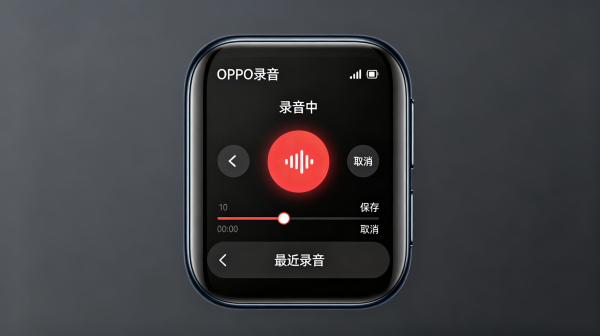
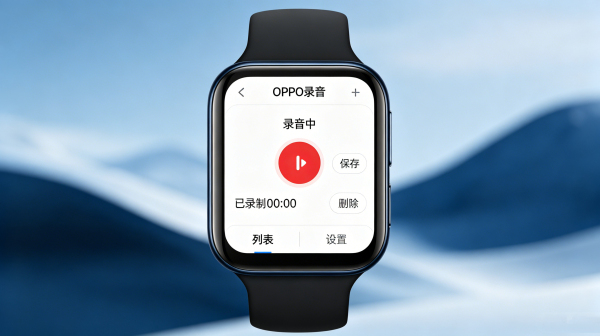
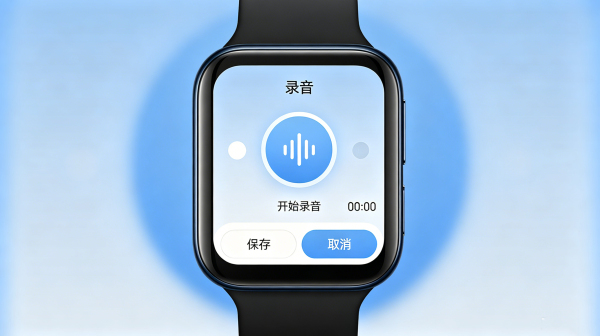
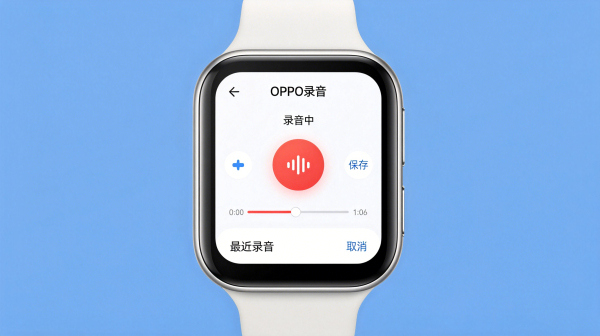
OPPO手表录音是系统预装工具,支持一键录音、暂停 / 继续、文件管理与手机同步导出,主流型号(Watch 2/3/X/X3/S 系列)均内置,通过麦克风权限即可使用,适合会议、灵感记录、日常备忘等场景。
OPPO 手表录音导出有 3 种核心方式 欢太健康自动同步(批量首选)、蓝牙直传(快速单次)、OPPO 云同步(跨设备备份),导出后可进一步保存到电脑。确保手表与手机配对正常、电量≥20%、网络稳定即可高效完成。
一、方法一:欢太健康 App 自动同步(推荐)
这是最稳定、适合批量导出的官方方式,支持自动备份录音文件。
操作步骤(保姆级)
准备工作
手表与手机通过欢太健康 App成功配对(蓝牙 / Wi-Fi 连接正常)
手机端欢太健康更新至最新版本(建议≥4.27)
手表电量≥20%,手机电量充足
开启录音同步
打开手机欢太健康→底部设备→选择已连接的 OPPO 手表
下滑找到录音选项→开启自动同步录音开关
手表端录音完成后,连接状态下自动同步到手机
导出到手机本地
手机欢太健康→设备→录音→选择需导出的录音
点击右上角导出→选择保存位置(手机存储 / 云盘 / 其他应用)
导出完成后,文件路径:内部存储 / HeyTap Health/Recordings
从手机导出到电脑
手机连接电脑,开启文件传输模式
电脑打开手机存储→HeyTap Health→Recordings→复制文件到电脑
优势与适用场景
✅ 自动同步,无需手动操作
✅ 支持批量导出,适合长期使用
✅ 数据安全,自动备份到手机
❌ 首次设置需手动开启同步功能
二、方法二:蓝牙直接传输(快速单次导出)
适合需要快速导出单个录音文件的场景,无需依赖网络。
操作步骤
配对与连接
确保手表与手机蓝牙已配对(欢太健康中确认连接正常)
手表端进入录音 App→左滑进入已保存文件列表
发起传输
选择要导出的录音文件→点击分享图标(播放界面右上角)
选择蓝牙→在设备列表中选择已配对的手机
手表端点击发送,等待传输完成
手机接收与保存
手机端弹出接收文件提示→点击接收
传输完成后,文件自动保存到手机默认下载目录
可在手机文件管理器中找到并进行后续操作
优势与适用场景
✅ 无需网络,离线可用
✅ 操作简单,适合单次快速导出
✅ 传输速度快,适合小文件
❌ 一次只能传输一个文件,不适合批量导出
三、方法三:OPPO 云同步(跨设备备份)
适合需要长期保存、跨设备访问录音文件的用户,提供永久备份。
操作步骤
开启云同步功能
手表端:设置→云服务→登录 OPPO 账号→开启录音同步
手机端:设置→OPPO 账号→云服务→开启录音同步开关
自动同步与访问
手表录音完成后,连接网络时自动上传到 OPPO 云空间
手机端:文件管理→OPPO 云→录音→选择文件下载到本地
电脑端:登录OPPO 云官网→录音→下载文件
优势与适用场景
✅ 永久备份,防止手表丢失导致数据丢失
✅ 跨设备访问(手机 / 电脑均可下载)
✅ 自动同步,无需手动操作
❌ 需 OPPO 账号,免费空间有限(5GB)
❌ 依赖网络连接
四、电脑端导出(进阶操作)
除了通过手机中转,还可通过以下方式直接从手表 / 云导出到电脑:

OPPO 手表录音传到手机有 3 种官方方式,优先用欢太健康自动同步(最稳定),快速传输选蓝牙直传,跨设备备份用OPPO 云同步。确保手表与手机已配对、电量充足、网络正常即可顺利导出。
一、方法一:欢太健康 App 自动同步(推荐)
这是最便捷、最稳定的官方同步方式,适合批量导出录音文件。
操作步骤(保姆级)
准备工作
确保手表与手机已通过欢太健康 App成功配对(蓝牙 / Wi-Fi 连接正常)
手机端欢太健康 App 已更新至最新版本(建议≥4.27)
手表电量≥20%,手机电量充足
开启录音同步
打开手机欢太健康→点击底部设备→选择已连接的 OPPO 手表
下滑找到录音选项→开启自动同步录音开关
手表端录音完成后,会在连接状态下自动同步到手机
导出录音文件
手机欢太健康→设备→录音→选择需要导出的录音
点击右上角导出→选择保存位置(手机存储 / 云盘 / 其他应用)
导出完成后,可在手机文件管理器中找到(通常路径:内部存储 / HeyTap Health/Recordings)
优势与适用场景
✅ 自动同步,无需手动操作
✅ 支持批量导出,适合长期使用
✅ 数据安全,自动备份到手机
❌ 首次设置需手动开启同步功能
二、方法二:蓝牙直接传输(快速单次导出)
适合需要快速导出单个录音文件的场景,无需依赖网络。
操作步骤
配对与连接
确保手表与手机蓝牙已配对(在欢太健康中确认连接正常)
手表端进入录音 App→左滑进入已保存文件列表
发起传输
选择要导出的录音文件→点击分享图标(通常在播放界面右上角)
选择蓝牙→在设备列表中选择已配对的手机
手表端点击发送,等待传输完成
手机接收与保存
手机端会弹出接收文件提示→点击接收
传输完成后,文件会自动保存到手机默认下载目录
可在手机文件管理器中找到并进行后续操作
优势与适用场景
✅ 无需网络,离线可用
✅ 操作简单,适合单次快速导出
✅ 传输速度快,适合小文件
❌ 一次只能传输一个文件,不适合批量导出
三、方法三:OPPO 云同步(跨设备备份)
适合需要长期保存、跨设备访问录音文件的用户,提供永久备份。
操作步骤
开启云同步功能
手表端:设置→云服务→登录 OPPO 账号→开启录音同步
手机端:设置→OPPO 账号→云服务→开启录音同步开关
自动同步与访问
手表录音完成后,会在连接网络时自动上传到 OPPO 云空间
手机端:打开文件管理→OPPO 云→录音→选择文件下载到本地
电脑端:登录OPPO 云官网→录音→下载文件
优势与适用场景
✅ 永久备份,防止手表丢失导致数据丢失
✅ 跨设备访问(手机 / 电脑均可下载)
✅ 自动同步,无需手动操作
❌ 需 OPPO 账号,免费空间有限(5GB)
❌ 依赖网络连接
用户评论






 Samsung_Galaxy_S25
 Samsung_Galaxy_S25_Ultra
最新更新
小米云服务国外版v1.12.0.8.86
 系统工具 / 22.0M / 07-30

语玩交友聊天下载安装v2.63.1
 社区交友 / 203.0M / 07-30

猫耳广播剧免费听软件下载v6.7.1
音乐软件 / 148.2M / 07-30
百度网盘官方下载最新版2026v13.30.4
网络应用 / 345.2M / 07-30

象过河云进销存最新版下载2026v1.9.3
办公商务 / 46.2M / 07-30

DIGITAL MATCH赛事最新版本2026v1.3.5
系统工具 / 60.6M / 07-30

伴友直播平台最新版下载2026v2.9.4
社区交友 / 99.4M / 07-30

萌娘助手网盘下载工具官方版v2.0.0
网络应用 / 29.8M / 07-30
OPPO手表录音官方免费下载v8.0.0.154_7766078_260408
系统工具 / 2.7M / 07-30

小幸运APP官方下载安卓版v1.6.2最新版
生活工具 / 127.6M / 07-30
本类排行

蛋蛋分享库下载安装手机版v1.1.4
 娱乐软件 / 11.1M / 07-13

抖音国际版海外版下载(TikTok)v46.1.15
视频软件 / 555.3M / 07-22

deepseek智能助手下载v2.1.5
娱乐软件 / 12.3M / 06-08

豆包app下载安装新版本v14.4.0
娱乐软件 / 371.4M / 07-30

豚豚剧2026最新版本下载v1.9
视频软件 / 92.9M / 04-29

囧次元app正版下载免费版v1.5.8.0
图书杂志 / 70.9M / 08-07

囧次元无广告版下载安装最新版2026v1.5.8.0
图书杂志 / 36.5M / 07-06

omofun动漫下载最新版v1.1.72
视频软件 / 117.4M / 07-25

动漫共和国app免费下载最新版v1.0.0.8
图书杂志 / 72.0M / 07-29

追番达人软件下载v6.2.1
视频软件 / 59.2M / 07-25
















热门推荐
酷狗音乐下载免费2026最新版本v20.7.4
百分网游戏盒子官方免费下载安装v6.1.7
qq音乐app官方下载最新版本v20.7.0.8
豆包app下载安装新版本v14.4.0
jmcomic3最新安装包v2.0.30
vivo应用商店最新版本下载安装v10.3.60.0
动漫共和国app免费下载最新版v1.0.0.8
繁花漫画app下载官方免费版v4.0.6