-
-
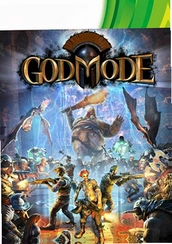
上帝模式God Mode
- 大小:1.64G
- 时间:2026-08-27 01:33
- 性质:免费
- 版本:v1.0.0 绿色版
提到“上帝模式”,老玩家第一时间想到的往往是《方舟:生存进化》里那个呼风唤雨的指令后台,或者是某些单机游戏里解锁全部权限的隐藏玩法。但今天要聊的这款**上帝模式**电脑版,并不是某个游戏的Mod,而是一个独立的系统级工具,它把Windows系统里那些藏在犄角旮旯的控制面板选项全部整合到了一个文件夹里。装完之后,你桌面会多出一个名为“GodMode.{ED7BA470-8E54-465E-825C-99712043E01C}”的文件夹,打开它,里面陈列着200多项系统设置入口,从网络配置到电源管理,从用户账户到疑难解答,一应俱全。这就好比给你的电脑装了一个总控台,不用再一层层点开设置菜单去找某个功能了。对于喜欢折腾系统、或者经常需要调整电脑参数的用户来说,这玩意儿确实能省下不少功夫。接下来,我会从实际使用体验出发,聊聊这个上帝模式到底怎么用,以及它跟市面上其他同类工具相比有哪些不一样的地方。
1. 很多朋友第一次听说上帝模式,都会以为要输入什么复杂的代码或者修改注册表。其实不然,在Windows系统里开启上帝模式非常简单。你只需要在桌面空白处点击右键,选择“新建”->“文件夹”,然后把新建的文件夹重命名为“上帝模式.{ED7BA470-8E54-465E-825C-99712043E01C}”这串字符,注意中间那个点不能少,前面的“上帝模式”四个字可以随便改成你喜欢的名字,关键是后面那串GUID(全局唯一标识符)必须完整。
2. 回车确认之后,你会看到文件夹图标瞬间变成了一个类似控制面板的样式,双击进去,所有功能就都平铺在眼前了。整个过程耗时不到十秒钟,完全不需要任何第三方软件,更不需要重启电脑。相比起在Win10/Win11设置界面里逐级翻找“系统->显示->高级显示设置”这种路径,上帝模式确实直观得多。
3. 不过有一点需要注意,这个隐藏功能在Windows 7、Windows 8、Windows 10和Windows 11上都能用,但不同系统版本下陈列出来的具体条目数量会稍有差异。比如Win11里会多一些关于“Windows更新”和“恢复”的高级选项,而Win7里则更偏向传统的“管理工具”和“备份与还原”。如果你手头正好是Win10电脑,建议直接试一下,官方原版资源本身就自带这个功能,不用额外下载补丁。
1. 刚打开上帝模式文件夹的时候,你可能会被里面密密麻麻的快捷方式吓一跳,感觉有点杂乱无章。但别慌,文件夹顶部自带搜索框和排序功能。你可以按“类别”分组查看,比如“系统和安全”、“网络和Internet”、“硬件和声音”、“程序”等等。我实测了一下,里面最常用的几个模块包括:“管理工具”(可以快速打开事件查看器、磁盘清理、服务)、“设备管理器”(查看硬件驱动状态)、“恢复”(创建还原点)以及“网络连接”(设置IP地址)。
2. 举个例子,以前我想修改系统虚拟内存,得右键“此电脑”->“属性”->“高级系统设置”->“性能设置”->“高级”->“更改”,路径长且繁琐。但在上帝模式里,我只需要按F3键搜索“性能”,就能直接定位到“调整Windows的外观和性能”这个选项,点击进去就是熟悉的性能选项窗口,操作路径缩短了至少一半。这种聚合效率的提升,在需要频繁调整系统设置的时候尤为明显。
3. 另外,对于经常被后台应用占用网速的问题,上帝模式里的“网络和共享中心”配合“Windows Defender防火墙”的高级设置,可以很轻松地制定出入站规则。我在实测中发现,通过上帝模式里的“管理工具”直接打开“服务”窗口,比在运行框里输入services.msc还要快一步,因为它连输入命令的步骤都省了。这种无捆绑安装特性,让整个使用过程清爽利落,不会像某些优化软件那样附带一堆全家桶。
1. 微软从Win10开始,一直在弱化传统控制面板的存在感,把很多设置项挪到了“设置”这个新界面里。但“设置”界面有个问题,就是入口太深,很多高级选项藏得隐蔽。而上帝模式本质上是一个特殊的文件夹视图,它直接调用了系统底层所有的控制面板项(.cpl文件)和系统管理工具,信息展示更加全面。我用同一台电脑对比过,在“设置”里找“调整Windows的性能”需要点击5次鼠标,而在上帝模式里只需要1次搜索加1次点击。
2. 在资源占用方面,上帝模式本身不占用后台内存,因为它只是系统的一个虚拟文件夹,不像某些第三方系统工具箱那样常驻后台进程。我开着任务管理器观察过,打开上帝模式文件夹后,内存占用率几乎没有波动,CPU占用为0%。这种轻量级特性,对配置不高的老电脑来说非常友好。而且它不会修改系统文件,只是提供了一种更高效的检索方式,所以安全纯净运行环境方面完全不用担心,它本身就是Windows系统的一部分。
3. 不过也要说句实话,上帝模式只适合对电脑有一定了解的用户。因为它只是把工具堆在你面前,并不会告诉你每个工具是干嘛的。新手如果不知道“服务”里哪些可以禁用,贸然去调整反而可能弄巧成拙。相比之下,一些第三方优化软件会带有中文注释和推荐设置,但那些软件往往有捆绑风险。如果你只是想快速找到某个设置项,而不是需要别人教你该怎么设置,那上帝模式显然是更纯粹、更可靠的选择。
问:我在网上看到有人分享上帝模式安装包,这个需要下载吗?
答:不需要!上帝模式是Windows系统内置的隐藏功能,压根不存在所谓的“安装包”或者“绿色版下载”。网上让你下载的exe文件,九成是病毒或者流氓软件。你只需要按照我上面说的方法,新建文件夹重命名就能开启,全程不需要联网,也不用动注册表,非常安全。
问:为什么我按教程改了文件夹名字,图标没有变成控制面板的样子?
答:这种情况多半是你重命名的时候,把“上帝模式”和“{ED7BA470-8E54-465E-825C-99712043E01C}”之间的点(英文句号)漏了,或者用了中文的句号。请务必切换到英文输入法输入那个点,并且确保大括号{}也是英文半角状态。另外,Windows家庭版和企业版对这个功能的支持基本一致,如果还不行,检查一下文件夹扩展名是否被隐藏了,这会影响系统识别。
问:上帝模式能调整游戏性能吗?比如我玩大型单机游戏卡顿,这里能设置吗?
答:可以间接提升。在上帝模式里找到“性能信息和工具”或者搜索“性能”,可以进入“调整视觉效果”和“高级系统设置”,把视觉效果调整为“调整为最佳性能”,能稍微减轻显卡和CPU的渲染负担。同时,你可以在“电源选项”里把计划改为“高性能”。但请注意,上帝模式不能替代显卡驱动更新和游戏内画质设置,它只是帮你更快地找到这些系统设置的入口。
问:用上帝模式清理C盘垃圾靠谱吗?
答:上帝模式里确实有“磁盘清理”的快捷入口,但它调用的还是系统自带的cleanmgr.exe工具,扫描和清理逻辑跟你在“此电脑”右键属性里打开的一模一样。所以它是靠谱的,因为它就是原生的系统工具。你可以通过上帝模式直接打开“磁盘清理”,选中C盘,把“临时文件”和“回收站”勾选清除,这比用第三方管家清理要安全得多,不会误删系统更新备份。
| 配置项 | 最低配置要求 | 推荐配置要求 |
|---|---|---|
| 操作系统 | Windows 7 SP1 32位 | Windows 10/11 64位 |
| 处理器(CPU) | 1GHz及以上 | Intel i5 或 AMD Ryzen 5 以上 |
| 内存(RAM) | 2 GB | 8 GB 及以上 |
| 存储空间 | 需要 50 MB 可用空间 | 需要 100 MB 可用空间(用于系统缓存) |
| 显卡(GPU) | 支持 DirectX 9 即可 | 无特殊要求,集显即可流畅运行 |
| 显示分辨率 | 1024 x 768 | 1920 x 1080 或更高 |
小编实测了一下,在Win10专业版(版本22H2)和Win11家庭版(版本23H2)上,上帝模式均能完美运行,打开文件夹速度极快,没有出现卡顿或未响应的情况。需要提醒的是,这个功能会显示所有系统级管理项,如果你对某些功能不熟悉,建议不要随意更改,以免影响系统稳定性。另外,有部分安全软件可能会对包含GUID的文件夹名误报,添加信任即可,这属于正常现象。
猜你喜欢
用户评论






 Windows 10
最新更新

Adobe Illustrator 2020 中文版v24.3.0.569 直装破解版
 图形图像 / 1.37G / 08-27

梦陨新章:第一章重生The Longest Journey电脑版下载v2026官方版
 PC游戏 / 2.03G / 08-27

农场2Farming Simulator 2v2026官方版
PC游戏 / 57M / 08-27

夸克电脑版Quark最新版v7.2纯净版
媒体影音 / 828M / 08-27

作死之旅Death Journey电脑版下载v1.0绿色版
PC游戏 / 21.1M / 08-27

该死的时间Damn Timev2.4.1官方版
PC游戏 / 10M / 08-27

恐怖疯人院Insane Asylum汉化版下载v2.3绿色版
PC游戏 / 433M / 08-27

黑暗寓言4:小红帽骑士团pc版v1.0 官方版
PC游戏 / 1.04G / 08-27

骨头:伟大的赛牛Bone: Great Cattle中文版v2.1.0官方版
PC游戏 / 98.2M / 08-27

世界足球决赛World Soccer Finalsv2.4.6官方版
PC游戏 / 15M / 08-27
本类排行

耶稣之拳Jesus Brawl游戏pc版v1.2.4官方版
PC游戏 / 28M / 08-06

时间裂缝Time Crack电脑版下载v2.4.1官方版
PC游戏 / 376M / 08-06

堕落Divinity电脑版下载v2.4.1官方版
PC游戏 / 59M / 08-06

梦里的故事:金钥匙Story in Dream: Golden Key中文版v1.2.3官方版
PC游戏 / 41M / 08-06

迪格终极大救援PC版最新v2.4.1中文版
PC游戏 / 16M / 08-06

忍者升级游戏pc版v2.3.1官方版
PC游戏 / 5M / 08-06

冲浪运动员游戏PC版下载v2.5.3官方版
PC游戏 / 291M / 08-06

汪汪队立大功出发救援 PAW Patrol: On a Roll! PC版v1.0完整版
PC游戏 / 530.4M / 07-19

黑暗寓言12盗贼与打火匣典藏版v2.0 中文版
PC游戏 / 470M / 07-25

海边宝藏小铺电脑版v1.0.0
PC游戏 / 355.3M / 08-19
热门推荐