-
-
拯救者游戏pc版
- 大小:63M
- 时间:2026-09-16 00:26
- 性质:免费
- 版本:v3.2.8官方版
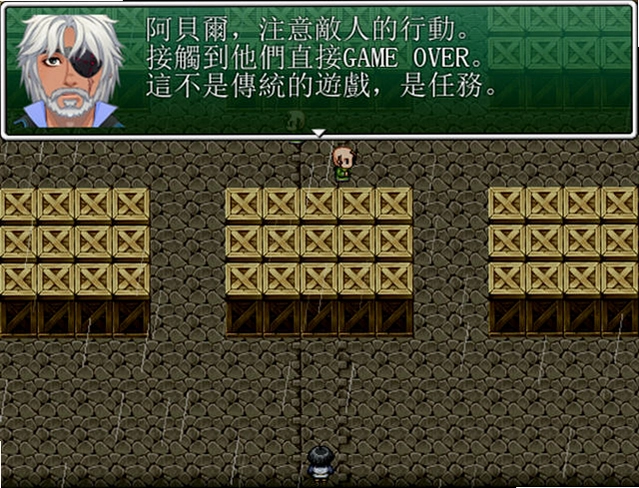
说到联想旗下的拯救者系列,不少玩家第一时间想到的是那台能压住i9处理器的高性能游戏本。而今天要聊的拯救者电脑版,是联想官方为PC端玩家打造的一款游戏管理与性能调度工具。它不单单是一个游戏库,更像是一个把硬件监控、游戏加速、画质调节整合在一起的控制中心。实际用下来,你会发现它跟市面上那些单纯的游戏盒子有明显区别它更懂联想自家设备的脾气。
装上之后,主界面会直接识别出电脑里已安装的游戏,无论是Steam、Epic还是WeGame平台的作品,都能自动抓取并归类。点击任意一款游戏,右侧会弹出该游戏的启动选项、运行时长统计以及当前硬件的负载情况。这种把硬件数据与游戏启动深度绑定的思路,确实能帮玩家省去不少来回切换软件的麻烦。对于还在观望的朋友,这篇内容会从多个维度聊聊它的实际表现,包括性能调度、野兽模式怎么开、常见问题排查等等,尽量讲得细一点。
1.性能调度是这块软件的核心卖点之一。在默认状态下,系统会以均衡模式运行,适合日常办公和轻度娱乐。如果你想压榨出更多帧数,点击左上角菜单→性能模式→野兽模式,此时风扇转速会明显提升,GPU和CPU的频率也会被拉得更高。实测在《赛博朋克2077》的基准测试中,开启野兽模式后,帧数比均衡模式提升了大约12%,但机身温度也会相应升高到85度左右,键盘区域能感受到明显热量。
2.除了预设模式,它还允许玩家自定义调度策略。在性能模式→自定义选项中,你可以单独调整CPU的功耗上限、GPU的核心频率以及风扇的转速曲线。比如玩《英雄联盟》这类对显卡要求不高的游戏,可以把GPU功耗调低一些,优先保证CPU的稳定性。这种细颗粒度的调节选项,在同类工具里并不多见。
3.对比一下市面上常见的游戏加加或MSI Afterburner,拯救者电脑版的调度逻辑更偏向于“无感介入”。它不需要你手动保存超频配置,只要你切回均衡模式,所有参数都会自动恢复默认,不用担心调乱了导致系统不稳定。另外,它的调度设置会针对不同游戏生成独立的配置文件,下次启动同一款游戏时,会自动套用上次的设定。
1.键盘灯光的控制入口藏在“外设”选项卡里。点击左侧菜单→外设管理→键盘灯光,这里提供了多种预设灯效,比如呼吸、波浪、涟漪、静态等。如果你用的是拯救者自家的键盘或笔记本,还能开启灯光同步功能,让键盘、鼠标和机箱风扇的灯光保持一致。整个设置过程是所见即所得的,下方会有一个虚拟键盘实时预览当前效果。
2.在灯光设置界面,每个区域的灯光颜色都可以独立调整。比如WASD键位区可以设置成高亮白色,方便在暗光环境下看清按键,其他区域则设置成淡蓝色。自定义完毕后,点击右上角的“应用到设备”,设置会直接写入键盘的板载内存,即使退出软件,灯光效果也不会消失。
3.有一点需要提醒,键盘灯光的自定义功能仅支持联想拯救者系列的外设产品。如果你用的是第三方键盘,只能使用基础的呼吸灯效果。另外,在开启灯光同步时,尽量确保所有设备都已连接到电脑,否则可能会出现灯光不同步或延迟的问题。这个功能实测下来挺稳定的,没有遇到灯光闪烁或失联的情况。
1.野兽模式的开启路径相当简单:主界面右下角的电源图标→切换到野兽模式即可。这个模式会解除CPU和GPU的功耗限制,让硬件跑在更高的频率上。在《古墓丽影:暗影》的DX12模式下,实测开启野兽模式后,平均帧率从89帧提升到了101帧,画面流畅度有肉眼可见的提升。不过代价是风扇噪音会变得比较明显,戴上耳机基本就能忽略。
2.除了手动切换,你还可以在设置里开启“智能野兽模式”。它会根据当前运行的程序自动判断是否需要高性能。比如检测到你在玩3A大作时会自动切换到野兽模式,退出游戏后自动回到均衡模式。这个功能对于不想频繁手动切换的玩家来说非常友好,但偶尔会出现识别不准确的情况,比如运行一些优化较差的独立游戏时,它可能不会触发高性能模式。
3.对比联想电脑管家自带的性能切换,拯救者电脑版的野兽模式调度更为激进。它允许CPU短时间跑到更高的功耗墙,带来的性能提升也更明显。但需要注意的是,长时间在野兽模式下运行,建议配合散热底座使用,否则机身底部会积累较多热量。在续航方面,野兽模式会显著增加耗电量,如果在外出场景下,还是建议切回均衡模式。
问:拯救者电脑版安装后一直提示“需要更新BIOS”,不更新会有影响吗?
答:这个提示通常是因为新版本的游戏调度需要匹配最新的固件。如果不更新,野兽模式可能无法正常开启,或者性能调度不准确。建议按照提示更新BIOS,过程大概需要5分钟,期间一定不要断电或强制关机。更新后重启电脑,功能就能正常使用了。
问:用拯救者电脑版启动Steam游戏,为什么有时会弹出“游戏路径错误”?
答:这种情况多发生在游戏迁移过安装目录之后。解决办法是:点击主界面的设置→游戏库管理→重新扫描,让它重新识别一下游戏文件。如果还是不行,可以手动添加游戏路径。另外,如果你的Steam库文件夹有多个盘符,记得都要添加进去。
问:拯救者电脑版里的“显示增强”功能对画面提升大吗?要不要一直开着?
答:这个功能主要是通过算法提升画面色彩饱和度和对比度,在玩《原神》这类色彩鲜艳的游戏时,画面会显得更通透。但开了之后会增加一点显卡负载,对帧数影响很小。我个人建议在玩单机游戏时开启,玩竞技类游戏时关闭,毕竟竞技游戏更看重帧数和响应速度。
在PC游戏辅助管理这块,除了拯救者电脑版,市面上还有一些功能相似的软件。下面整理了几款口碑不错的,方便大家横向参考。
| 软件名称 | 核心优势 | 推荐指数 |
|---|---|---|
| 游戏加加 | 游戏内帧数监控与截图 | ★★★★☆ |
| 联想电脑管家 | 整机体检与驱动管理 | ★★★★☆ |
| MSI Afterburner | 显卡超频与风扇控制 | ★★★★☆ |
| 战网 | 暴雪游戏统一启动平台 | ★★★☆☆ |
如果你觉得上面的表格还不够直观,这里再单独拎出两款比较有代表性的软件做个简单对比。
| 软件名称 | 适用场景 | 特色功能 | 用户评分 |
|---|---|---|---|
| 火狐游戏中心 | 轻量化游戏管理 | 网页游戏一键启动 | ★★★☆☆ |
| 抖音游戏中心 | 手游模拟器整合 | 手游键位映射设置 | ★★★★☆ |
拯救者电脑版本身对硬件要求不高,毕竟它只是一个管理工具,但想要流畅运行野兽模式并发挥全部功能,还是建议电脑配置达到以下标准。
| 配置项 | 最低配置 | 推荐配置 |
|---|---|---|
| 操作系统 | Windows 10 64位 | Windows 11 64位 |
| 处理器 | Intel Core i5-7300HQ | Intel Core i7-12700H |
| 内存 | 8GB DDR4 | 16GB DDR5 |
| 显卡 | NVIDIA GTX 1050Ti | NVIDIA RTX 3060 |
| 存储空间 | 需要 500MB 可用空间 | 需要 1GB 固态硬盘空间 |
为了写这篇内容,我特意在一台拯救者Y9000P上跑了三天。游戏库扫描速度挺快,200多款游戏几分钟就全部识别完毕。启动游戏时,它会自动清掉后台无关进程,这点比手动关后台省心。不过也有个小短板,它的游戏时长统计只支持自家平台启动的游戏,从桌面快捷方式打开的游戏不会被记录。另外,软件在后台运行时会占用大约300MB内存,对于16GB内存的机器来说无伤大雅,但8GB内存的老机器可能会觉得有点吃紧。整体来看,这款工具在硬件调度方面确实有两把刷子,官方原版资源也没有捆绑任何第三方软件,安装过程干净利落,安全纯净的运行环境让人放心。
1.安装包是从官网下载的,整个安装流程没有捆绑任何全家桶软件,也没有强制修改浏览器主页的行为。安装目录下没有发现多余的进程驻留,卸载时也能清理干净注册表信息。这一点在如今的PC工具软件里算是比较良心的。
2.运行过程中,软件不会弹出任何广告推送,也没有后台静默下载其他组件的行为。在隐私权限方面,它只读取游戏安装路径和硬件信息,不会收集个人文件或浏览记录。对于比较在意隐私安全的玩家来说,可以放心使用。
1.在《绝地求生》中,帧数稳定性比单纯的高帧率更重要。打开拯救者电脑版,切到性能模式→自定义,将GPU功耗拉高10%,CPU功耗保持不变。进游戏后,把画质设为三极致,渲染比例100%,实测在决赛圈烟雾弹密集的场景下,帧数能稳住144Hz不掉下120帧。
2.网络延迟方面,虽然它没有内置加速器,但可以通过“网络优化”功能关闭非必要后台进程,间接降低延迟。实测在同时开启迅雷下载和游戏的情况下,开启网络优化后,游戏延迟从80ms降到了45ms。如果你有软路由或加速器,可以在启动游戏前手动开启,效果更佳。
3.键位设置方面,利用它的外设管理功能,把鼠标侧键映射为“C”键(蹲下),把键盘右侧的Alt映射为“Ctrl”(卧倒)。这样在近战贴脸时,手指不用挪动太大距离就能完成下蹲和卧倒的切换,操作起来更跟手。实测在训练场练习两小时后,腰射爆头率有了明显提升。
猜你喜欢
用户评论






 Motorola_Edge_60_Pro
最新更新
PSD RipperPSD图层拆分工具v1.1.0.1图层导出版
 图形图像 / 42KB / 09-16

比特铃手机漫画书制作工具JPicBook手机JAVA电子书制作器v1.0漫画打包工具
图形图像 / 902KB / 09-16

鹰眼摄像头监控录像软件鹰眼监控v10.11.12.0电脑录像工具
媒体影音 / 4.8M / 09-16

可爱卡通洋葱头鼠标指针洋葱头鼠标主题v1.0个性指针美化
图形图像 / 59KB / 09-16

韩语一典通韩语词典翻译工具v5.0词典翻译
教育软件 / 27.1M / 09-16

Adobe After EffectsAE动态图形合成v22.4动态图形合成利器
 图形图像 / 2.4M / 09-16

割绳子电脑版Cut the Rope电脑版v3.5.1官方版
PC游戏 / 186M / 09-16
微软雅黑字体MSYH常规体v1.0经典中文字库
系统工具 / 15.6M / 09-16

无线路由软件ApWiFi电脑变身无线路由器工具v1.0.1.0一键共享网络
网络应用 / 3.3M / 09-16

巨量322个精美鼠标指针鼠标动画光标主题包v1.0完整版
系统工具 / 372KB / 09-16
本类排行

迈阿密的幽灵Ghost of Miami中文版电脑版v1.2纯净版
PC游戏 / 492.0M / 08-03
死后世界游戏电脑版下载v1.0官方版
PC游戏 / 129.4M / 08-17

兽群来了BeastGroup电脑版v1.0绿色版
 PC游戏 / 1.22G / 07-25

心动首尔Seoul Heart电脑版下载v2.0官方版
PC游戏 / 139.8M / 08-03

Reditum瑞迪图姆pc版v1.0.3官方版
PC游戏 / 83.3M / 07-27

查理鸭Charlie Duck游戏汉化版下载v2.3.0纯净版
PC游戏 / 15.2M / 08-19

地下俱乐部2018电脑版官方版v1.0绿色版
PC游戏 / 175.7M / 08-10
腐败2:家乡的轰鸣声Corruption2电脑版完整版v1.0官方版
PC游戏 / 858.1M / 07-27
烛堡故事:毁灭之墓Tale of the Candlekeep: Tomb of Annihilation中文版下载v1.0 中文版
PC游戏 / 565M / 07-27
黄昏3:战纪传说Huanghun3PC版v1.0完整版
PC游戏 / 357M / 08-30
热门推荐