-
-
Adobe After EffectsAE动态图形合成
- 大小:2.4M
- 时间:2026-09-08 05:07
- 性质:免费
- 版本:v22.4动态图形合成利器

Adobe After Effects在视频后期领域的地位,相当于Photoshop之于平面设计。很多人把它想得很玄乎,其实拆开来看,它解决的就是两件事:让不会动的东西动起来,让真实拍摄的画面变得不真实。比如你看到的产品宣传片里logo从远处飞过来转个圈定住,或者短视频里人物周围飘着粒子光效,再或者电影里角色凭空消失,这些大多是在AE的时间线上逐帧拼出来的。对于普通用户来说,最直观的场景可能是:你用手机拍了段Vlog,想把某段画面的背景换掉,或者想在画面上加一行有描边阴影的滚动字幕,AE都能干,只是学习路径稍微有点陡。
网上关于AE的教程多如牛毛,但大部分要么是几分钟的炫技操作,要么是枯燥的术语轰炸。这篇内容不打算讲那些虚的,重点放在你下载安装之后,实实在在会遇到的操作逻辑、菜单功能,以及那些教程里很少提到的坑。如果你之前用过Premiere,会发现两者界面有点像,但工作逻辑完全不同Pr是剪辑,按时间顺序拼故事;AE是合成,把不同图层叠在一起做效果。搞清楚这个区别,你才算真正走进AE的世界。
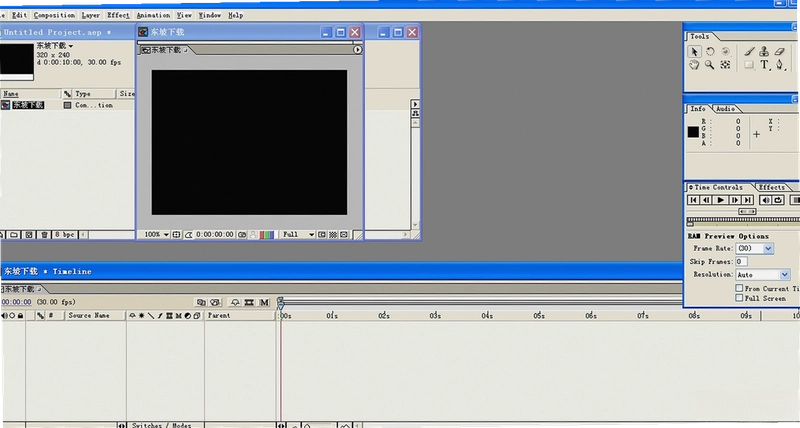
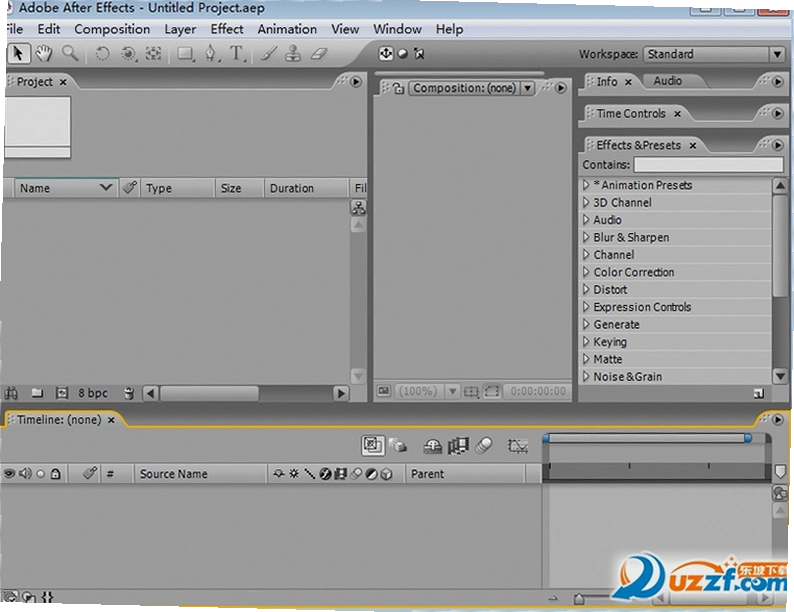
1.项目面板在左上角,所有导入的素材、新建的合成都会列在这里。它就像一个仓库,你从资源管理器拖进来的视频、图片、音频,都先放到这个仓库里,然后才能拿到别的地方用。
2.合成面板是正中央那块预览区域,你做的所有效果都会实时显示在这里。刚开始容易犯的错是把素材直接拖到合成面板上,这样虽然能快速建合成,但画面大小、帧速率会自动匹配素材,后面想改反而麻烦。
3.时间线面板在下方,这是AE的核心战场。图层按上下顺序堆叠,上层会遮挡下层。你做的所有动画、关键帧、特效,都在这一块操作。刚开始不用急着背快捷键,先搞清楚怎么展开图层的属性(按快捷键U可以只看做过关键帧的属性)。
4.效果控件面板通常在左侧或作为浮动窗口出现。给图层加了特效后,具体参数在这里调。很多人找半天找不到加了特效去哪改,就是没注意这个面板有没有被不小心关掉。如果界面乱了,点窗口→工作区→重置为已保存的布局,能恢复默认。
5.顶层菜单栏里,合成→新建合成(快捷键Ctrl+N)是最常用的操作。新建时预设选择HDTV 1080 25帧就行,这是国内比较通用的视频标准。像素长宽比务必选方形像素,不然画面会拉伸变形。
这个案例能覆盖AE最基础也最常用的功能:文字创建、图层属性、关键帧动画、图层样式。跟着做一遍,比看十篇理论文章都有用。
第一步,先新建合成。点击顶部菜单栏的「合成」→「新建合成」,预设选「HDTV 1080 25」,持续时间设为10秒。然后点击「图层」→「新建」→「文本」,在合成预览窗口输入你想要的字,比如“产品上线倒计时”。
第二步,给文字做动画。选中文本图层,按快捷键P调出位置属性,把时间指针拖到第0秒,把文字拖到画面右侧外面(在合成预览窗口直接拖),点击位置属性左边的秒表图标打上关键帧。然后把时间指针拖到第2秒,把文字拖回画面中央。按下空格键预览,文字会从右边滑入。
第三步,加阴影和描边。选中文本图层,在顶部菜单栏点「图层」→「图层样式」→「投影」,同时勾选「描边」。在效果控件面板里,把投影的距离调成5,柔和度调成10;描边大小调成2,颜色选白色。这样文字在复杂背景上也能看清。
第四步,调整滑入速度。选中位置属性的两个关键帧,右键点击,选择「关键帧插值」,把空间插值改成「贝塞尔曲线」,时间插值改成「缓动」。这样文字滑入时会有个减速效果,看起来更自然,而不是生硬的匀速直线运动。
第五步,导出视频。点顶部「文件」→「导出」→「添加到渲染队列」,输出模块格式选H.264,点击输出到选择保存位置,最后点渲染。如果只是想要透明背景的动画,输出模块格式要选PNG序列或者QuickTime(动画编码),但这样文件会很大,网络传输不方便。
下表是文字动画制作过程中涉及的核心操作位置速查:
| 操作目的 | 菜单路径/快捷键 | 注意事项 |
|---|---|---|
| 新建合成 | 合成→新建合成 (Ctrl+N) | 预设选HDTV 1080 25 |
| 新建文本 | 图层→新建→文本 (Ctrl+Alt+Shift+T) | 输入中文需先切换输入法 |
| 显示位置属性 | 选中图层按P键 | 按U键显示所有关键帧属性 |
| 添加投影描边 | 图层→图层样式→投影/描边 | 在效果控件里调参数 |
| 调整缓动 | 右键关键帧→关键帧插值 | 空间插值选贝塞尔曲线 |
| 导出视频 | 文件→导出→添加到渲染队列 | 格式选H.264 |
做完这个流程,你对AE的图层、关键帧、样式、渲染四个基础模块就有手感了。接下来要做的就是重复练习,试着把文字换成一张图片,或者把移动路径改成曲线。有一次我做字幕时发现关键帧加了缓动后,文字滑到中间会停顿一下再继续走,后来才搞明白是打了三个关键帧,中间那个没改动位置导致速度归零,删掉多余关键帧就正常了。
AE功能强是强,但对电脑配置要求不低,学习曲线也偏陡。如果你只是偶尔做个简单的片头或者给视频加个字幕,不一定非要死磕AE。市面上有几款软件在某些细分场景下比AE更顺手,而且对新手友好得多。下面这些软件都是真实存在的,挑几款装来试试,对比下哪个用着最顺手。
| 软件名称 | 核心定位 | 适合人群 | 推荐指数 |
|---|---|---|---|
| Adobe After Effects | 动态图形与视觉特效合成 | 专业后期从业者、特效师 | ★★★★★ |
| Adobe Premiere Pro | 视频剪辑与时间线编辑 | 视频剪辑师、自媒体创作者 | ★★★★☆ |
| DaVinci Resolve | 调色与剪辑一体化 | 对色彩要求高的剪辑师 | ★★★★☆ |
| HitFilm Express | 免费剪辑与特效合成 | 预算有限的视频爱好者 | ★★★☆☆ |
| Blender | 三维建模与动画制作 | 3D动画师、独立游戏开发者 | ★★★★☆ |
| Apple Motion | Mac平台动态图形设计 | Mac用户、Final Cut剪辑师 | ★★★★☆ |
如果你主要做短视频剪辑,Premiere Pro配合AE的Dynamic Link功能,可以在剪辑中途随时把某段画面发送到AE做特效,做完了保存,Pr那边会自动更新,这个工作流目前没有其他软件能比。DaVinci Resolve的调色工具是行业标准,但动态图形这块比AE弱不少,做复杂MG动画基本无能为力。Blender虽然免费且功能全面,但界面逻辑和操作方式跟AE完全不同,学起来等于从头开始。HitFilm Express免费版功能已经够用,但插件生态和渲染速度跟AE没法比。
AE吃内存、吃CPU,对显卡的要求反而不是特别高。很多人装完AE发现预览卡成PPT,第一反应是显卡不行,其实绝大多数情况是内存不够或者没有设置固态硬盘缓存。日常处理1080P的合成,16GB内存是底线,32GB才算舒服。CPU核心数越多渲染越快,Intel和AMD都可以,建议至少6核以上。显卡只要不是太老的核显,基本都能胜任2D合成工作,但如果你要玩3D粒子或者E3D插件,那还是需要一块RTX级别的卡。
硬盘方面,AE安装盘和缓存盘最好分开。缓存盘用NVMe固态,速度越快,预览时候的卡顿越少。项目文件不要放在机械硬盘里,不然素材一多,拖动时间线就会明显掉帧。下表是不同使用强度下的硬件参考,配置能高尽量高,因为AE的版本越新,对硬件的要求也越苛刻。
| 硬件项目 | 最低配置 | 推荐配置 |
|---|---|---|
| CPU | 4核8线程,如i5-8400 | 8核16线程,如i7-12700或R7 5800X |
| 内存 | 16GB DDR4 3200 | 32GB DDR4 3600 双通道 |
| 显卡 | GTX 1050 Ti 4GB显存 | RTX 3060 8GB显存及以上 |
| 硬盘 | 系统盘剩余50GB空间 | 独立1TB NVMe固态做缓存盘 |
| 系统 | Windows 10 64位 1809+ | Windows 11 64位 22H2 |
需要特别说的是,AE首选项里的内存设置默认会占用总内存的70%作为缓存,导致你同时开浏览器和AE时整个系统都卡。建议把内存缓存比例改到50%,并且给媒体缓存设置一个固定文件夹,防止C盘被塞爆。磁盘缓存默认在C盘,记得改到其他盘。这些细节设置对日常使用体验的影响,比多花两千块升级CPU更明显。
AE的快捷键非常多,但真正高频使用的就那几个。把这些记住,操作速度能提升一个档次。下面这个表是我平时用得最顺手的,不涉及生僻功能,全是点鼠标点很多次才能完成的操作。
| 快捷键 | 功能说明 | 使用频率 |
|---|---|---|
| Ctrl+N | 新建合成 | 极高 |
| Ctrl+Y | 新建纯色图层 | 高 |
| P | 展开位置属性 | 极高 |
| S | 展开缩放属性 | 高 |
| T | 展开不透明度属性 | 高 |
| U | 显示所有关键帧属性 | 极高 |
| Ctrl+Shift+C | 预合成 | 高 |
| Alt+[ | 裁剪图层入点 | 中 |
| Alt+] | 裁剪图层出点 | 中 |
| B / N | 设置工作区起点/终点 | 高 |
| 空格键 | 播放/停止预览 | 极高 |
快捷键不用刻意背,用的时候查一下,多用几次自然就记住了。有个小技巧,按住Alt键点击属性前的秒表图标,可以给属性添加表达式,比如让图层一直旋转,表达式写time*90就行,这样就不用手动打无数个关键帧了。表达式是AE进阶的必经之路,但刚上手不用急着学,先把基础操作练熟。
问:为什么我加的效果在预览窗口看不到,但渲染出来却有?
这种情况多半是预览分辨率设置得太低。合成面板底部有个分辨率调整下拉框,如果你选了四分之一或二分之一,某些特效(尤其是模糊和发光类)在预览时会自动降低计算精度来保证流畅度,看起来就像没加一样。把它调回完整,效果就正常了。另外,如果图层被隐藏了(时间线左边的小眼睛图标),或者特效开关(图层上方的fx图标)被关掉了,也会导致预览看不到。先检查这两个地方,都排除后再看分辨率设置。
问:AE和Premiere到底怎么配合使用?工程文件能不能互相打开?
这两个软件定位不同,但可以通过Dynamic Link动态链接无缝协作。在Pr的时间线上选中一段素材,右键选择“使用AE合成替换”,就会自动在AE中新建一个合成,素材自动带过去。你在AE里做完保存,切回Pr,画面会自动更新,不需要手动导入导出。反过来,在AE里选中一个合成,可以右键选择“使用Premiere Pro替换”,但这种情况用得少。.aep文件Pr没法直接打开,.prproj文件AE也打不开,必须通过Dynamic Link或者先渲染成视频再互相导入。还要注意,Dynamic Link对内存占用很高,配置不够的话,建议还是老老实实渲染输出再导入。
问:AE装了插件后启动报错或者闪退怎么办?
插件冲突是AE崩溃的头号原因。很多破解版或者来路不明的插件会修改AE的底层文件,装多了之后启动就会卡在初始化界面或者直接闪退。解决办法是把C:\Program Files\Adobe\Adobe After Effects CC\Support Files\Plug-ins里的插件文件夹全部剪切到桌面,然后逐个装回去测试。另外,确认插件版本和AE版本匹配,32位的旧插件在64位AE上根本跑不了,装了就报错。还有,某些插件需要单独的激活程序,被杀毒软件误删了也会导致AE启动异常。建议只从插件官网或者开发者提供的渠道下载。
问:为什么渲染视频时CPU占用率上不去,速度特别慢?
AE的渲染机制比较特殊,很多特效(比如Particular粒子插件)只吃单核性能,导致多核CPU用不满。遇到这种情况,可以尝试把合成拆分成多个小段,分别渲染后再用Pr拼起来。或者调整渲染队列里的渲染设置,把“渲染器”改为“多帧渲染”(在项目设置里开启),这样能把一帧的画面拆分给多个CPU核心同时计算,能明显加快渲染速度,但内存占用也会翻倍。如果你的内存只有16GB,开多帧渲染可能会直接卡死,建议内存不够就别开这个功能。
问:AE有没有必要学?学了能找到什么工作?
这个软件学习曲线确实陡,劝退了很多人。如果你只是想在短视频平台发点带特效的片子,用剪映或者CapCut就够了,AE的很多功能属于杀鸡用牛刀。但如果你想做专业的栏目包装、电视片头、产品广告,或者从事UI动效设计、游戏特效、电影合成这些行业,AE是绕不开的工具。学AE之前先想清楚目的,如果只是兴趣,建议先学Pr剪辑,等有清晰的需求了再碰AE。AE的就业方向主要在影视后期公司、广告公司、游戏公司、互联网大厂的视觉设计部门,薪资水平跟你的作品质量直接挂钩,软件本身只是工具。
最后说点实际的,AE的安装包体积不小,而且对系统环境的依赖很强。装好后建议先运行一下,随便拖个素材进去看看反应。如果遇到双击没反应或者界面卡死,先检查显卡驱动是不是最新版,再关闭Windows的“内存完整性”功能,这个安全设置有时会影响Adobe软件的运行。另外,AE的缓存文件默认在C盘,用久了会占用几十G的空间,记得定期清理:编辑→清理→所有内存与磁盘缓存。别等C盘红了才处理,那会儿AE基本就跑不动了。
猜你喜欢
用户评论





最新更新

铠甲勇士之冒险岛快速升级版PC版v1.2.0 绿色版
 PC游戏 / 14M / 09-08

变装战机Variants电脑版v2.3.1官方版
PC游戏 / 42M / 09-08
边缘意识2孤心杀手Edge of Awareness 2官方版v2.0.1中文硬盘版
PC游戏 / 1.05G / 09-08

安其拉之歌Aquaria官方版v1.1.0纯净版
PC游戏 / 236M / 09-08
德军总部3D复刻版Wolfenstein 3Dv1.4经典怀旧版
PC游戏 / 191M / 09-08

急速驾驶RushDrive中文版v2026官方版
PC游戏 / 572M / 09-08

Autodesk Alias AutoStudio 2025中文破解版v2025 高端曲面建模设计工具
 图形图像 / 7.74G / 09-08

芒果TV官方电脑版下载v8.0.3.0 蓝光播放
媒体影音 / 99.5M / 09-08

Autodesk Alias AutoStudio 2020中文免费版v2020官方版
图形图像 / 3.24G / 09-08

Wireshark电脑版下载(网络封包分析工具)v4.6.8.0 抓包分析
网络应用 / 94.4M / 09-08
本类排行
死在文兰Dead In Vinland电脑版官方版v1.0.3免安装版
PC游戏 / 547M / 08-03

众生游戏最新电脑版v2.3.0绿色版
PC游戏 / 77.7M / 08-30
死亡地带Dead Ground末日生存官方版v1.0.3免安装版
PC游戏 / 54.2M / 08-10

蚯蚓Earthworms电脑版官方版v3.2.0最新版
PC游戏 / 464M / 07-24
骑士出征Knight Out电脑版最新版v3.2.1官方版
PC游戏 / 594.7M / 08-05

之国游戏电脑版v2.6.0 绿色版
PC游戏 / 152M / 08-08
月勤人Moonlighter电脑版最新版v1.2.0绿色版
PC游戏 / 543.7M / 08-07

僵尸禁行曲pc电脑版v2.0正式版
PC游戏 / 89M / 08-16
能量冲击云游戏电脑版v2.1.0绿色版
PC游戏 / 270M / 08-04

咕噜咕噜pc版v2.1.3纯净版
媒体影音 / 85.1M / 08-28
热门推荐