-

-
Autodesk Alias AutoStudio 2020中文免费版
- 大小:3.24G
- 时间:2026-09-08 11:35
- 性质:免费
- 版本:v2020官方版
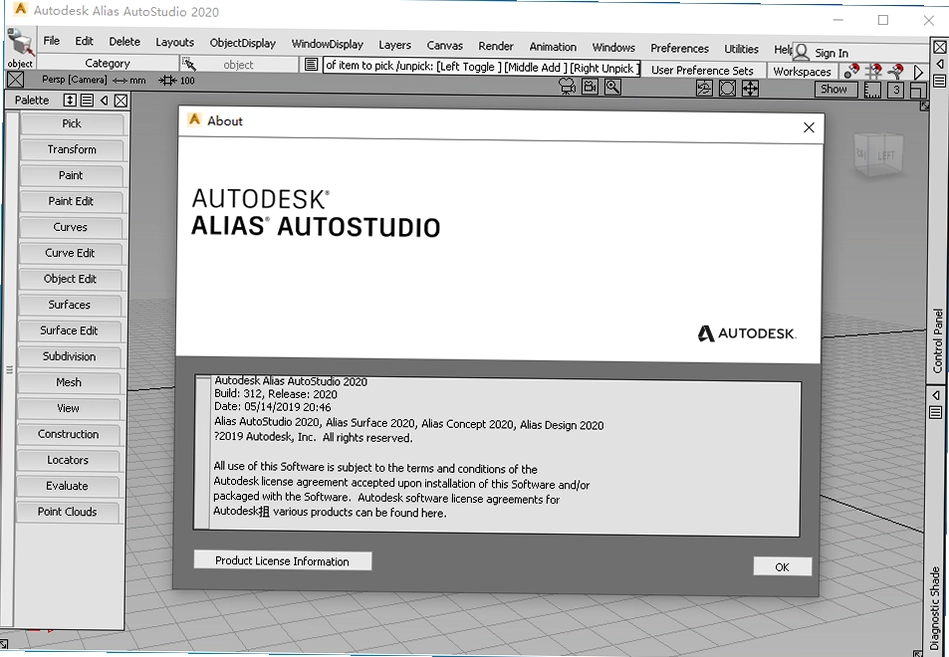
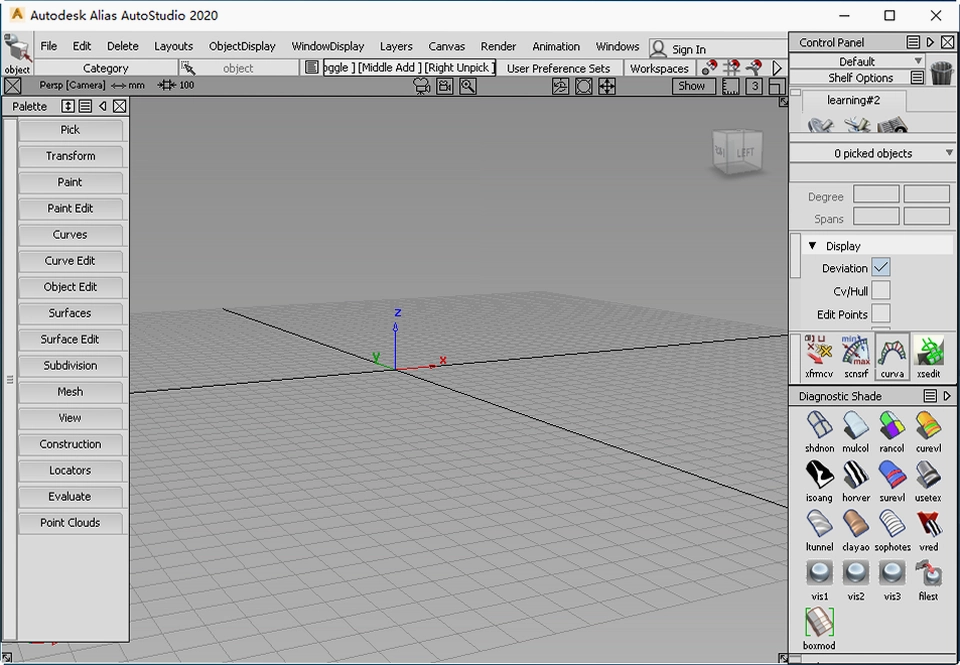
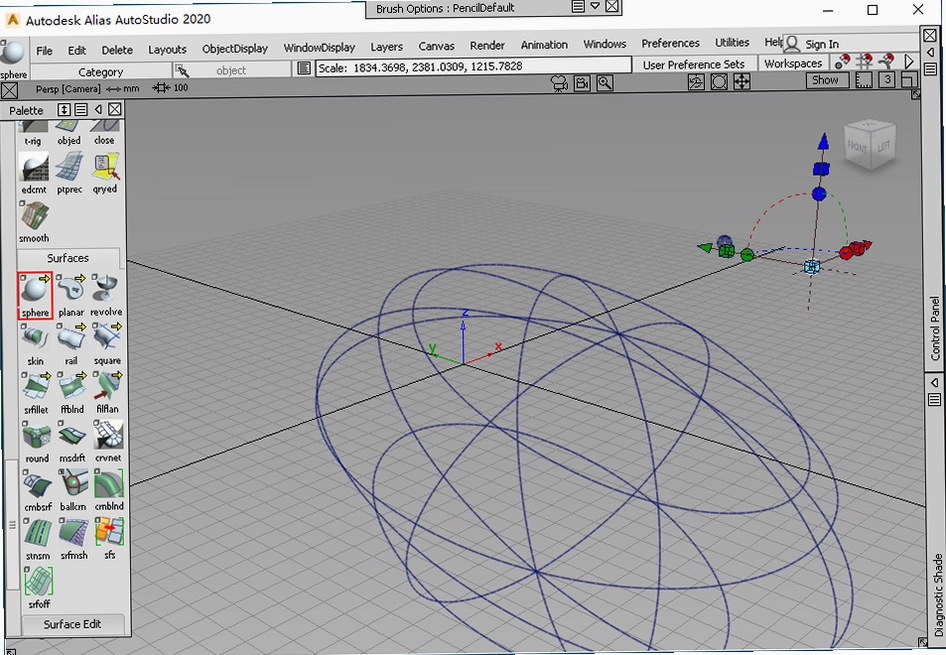
在汽车造型和A级曲面设计这个圈子里,Autodesk Alias AutoStudio 2020中文免费版一直是个绕不开的名字。很多做工业设计的朋友跟我聊起它,第一反应就是“强大但不好上手”。确实,面对密密麻麻的工具面板和复杂的曲面构建逻辑,新手很容易懵。不过一旦你熬过最初的学习期,就会发现它在概念草图、曲面分析、逆向工程这些环节上,几乎能把你从重复劳动里彻底解放出来。这次分享的版本,我实际装了两台不同配置的电脑跑了一阵子,总体感觉是:只要你的显卡不是太老,运行起来还算流畅。下面我会把安装激活的完整过程、几个实用功能的变化,以及我踩过的坑,都摊开来跟你讲清楚。
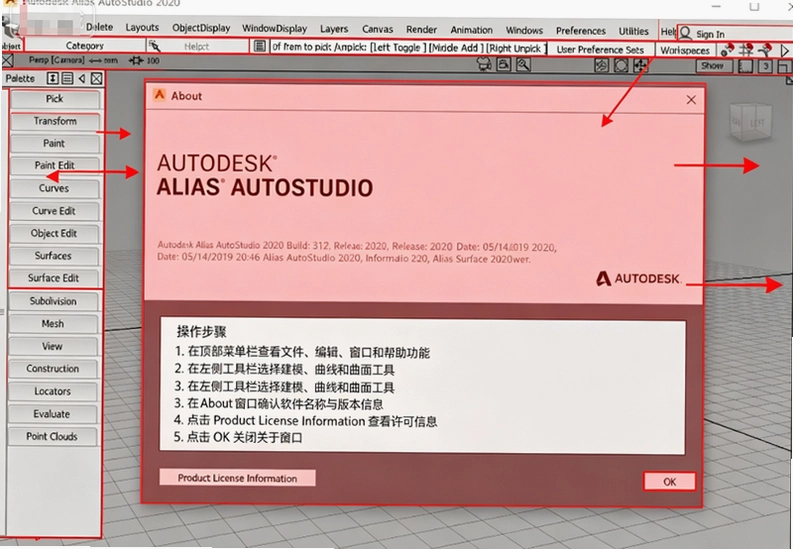
1.先别急着双击安装包,建议你断网操作。把下载好的压缩包解压后,找到里面的exe自解压程序,右键以管理员身份运行,它会先自动解压出安装文件。这里注意,解压路径最好别带中文,免得后续出现莫名其妙的报错。
2.解压完成后会自动弹出安装界面,点击“安装”按钮。接着会看到许可协议,勾选“我接受”再点“下一步”。安装位置我建议直接放C盘默认路径,因为后续激活和运行稳定性更好,你要是实在想换盘,路径也别带中文。
3.选择需要安装的产品组件,一般默认全选就行,然后点击“安装”。接下来就是等待进度条走完,中途别去动它,大概五到十分钟。装好后先别启动软件,我们进入激活环节。
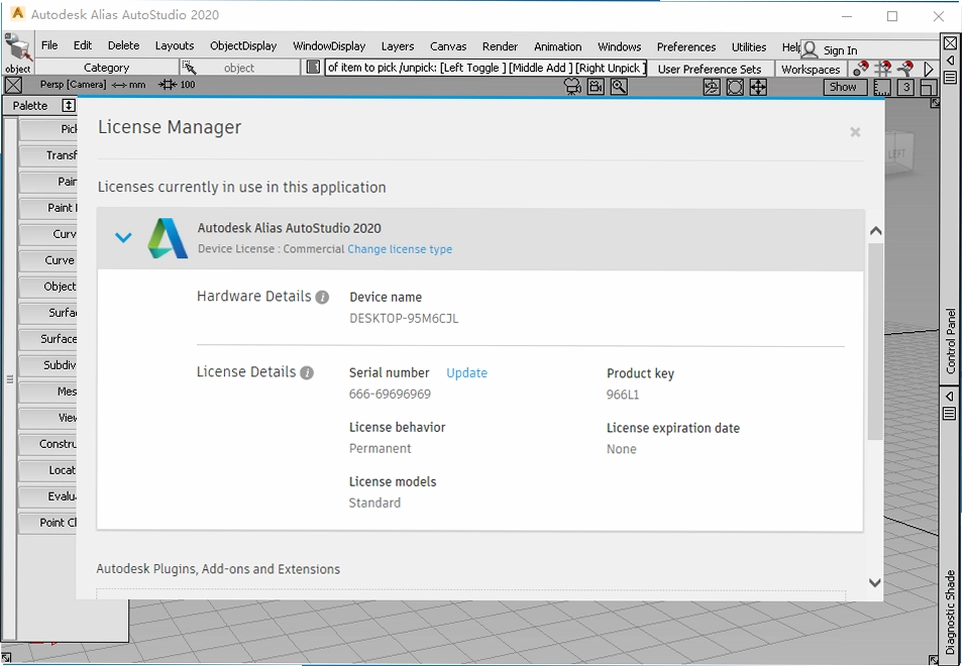
4.激活时记得保持断网。第一次运行软件,点“输入序列号”,然后点“激活”。在弹窗里输入序列号666-69696969和产品密钥966L1,点下一步后会提示错误,这时候点“后退”返回上一步,再重新进入激活页面,勾选“我具有Autodesk提供的激活码”。
5.打开注册机(记得右键管理员身份运行),把申请号复制到注册机第一栏,先点“Patch”会提示成功,再点“Generate”生成激活码。把激活码复制回软件激活框,点“下一步”就能看到激活完成的提示了。整个过程跟着提示走就行,唯一容易出错的就是忘记断网,导致激活失败。
6.如果你在激活过程中遇到“序列号无效”的提示,多半是之前装过旧版本残留了注册表信息。建议用清理工具把Autodesk相关项清干净再重装。另外,某些杀毒软件会误报注册机,记得添加信任或暂时关闭实时防护。
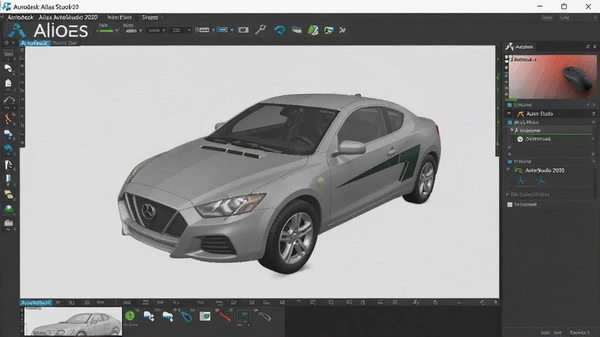
1.这个“环视”(Look Around)工具是2020版新加的,藏得有点深,在菜单栏“视图”→“环视”里。它的作用是固定相机位置,让你在聚焦某个细节时不会乱飘。比如你想检查汽车门缝的曲面过渡,把视线锁定在门把手附近,然后按住鼠标左键翻转,翻转原点会锁定在相机眼睛位置,这样就不会因为视角乱动而头晕。
2.有一点我特别喜欢:在环视模式下,鼠标光标会自动隐藏,画面干净很多。如果你想把视点切换到之前相机的位置,点场景右下角的“交换”按钮就行,这个功能在对比前后视角时特别方便。我实际测试过程中发现,如果没设置兴趣点,交换会把相机移回上次调用的位置,逻辑很清晰。
3.对于新手来说,这个工具上手难度不大,比传统的自由旋转更“稳”。但要注意,如果你用的是鼠标中键平移,偶尔会触发意外的视角变化。建议先按照官方教程里的示例场景练几遍,熟悉了再上实际项目。总的来说,这个功能对提升检视效率的帮助是肉眼可见的。
1.这次画布平面新增了枢轴点,并且轴信息会直接显示在信息窗口里。这意味着你在对齐背景图或参考线时,不用再靠肉眼估摸了。更实用的是,现在可以用“曲线捕捉”快捷键Ctrl+Alt直接捕捉到画布上的点,做草图勾勒时定位精准多了。我试着画了几条车身侧面轮廓线,捕捉的顺滑感比旧版好不少。
2.“检查模型”工具这次允许自定义G0、G1、G2的公差,不再强制使用“构造选项”里的默认值。举个例子,你对外观面的连续性要求极高,可以单独把G2公差设到0.001mm,而其他部分保持默认。这个灵活性对A级曲面后期检查特别关键,不用来回切换全局设置了。
3.另外,偏差梳的密度现在可以限制最大样本数。以前梳子太密,模型旋转时卡顿明显。现在在“曲线到曲线”“曲面到曲面”等测量工具里,找到“最大梳形密度”选项,调低一点,操作流畅度立竿见影。不过要注意,修改其中一个工具的值,所有同类工具都会同步变更,别以为是自己设置错了。
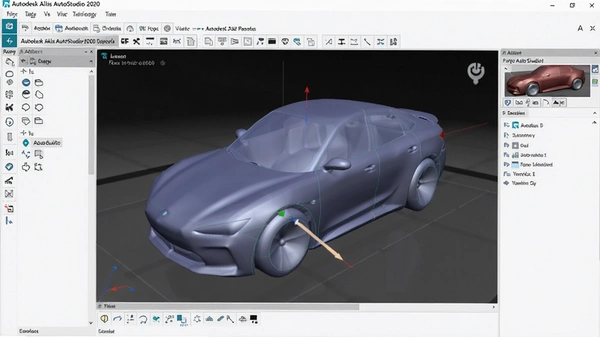
1.Stitch和Seam工具新增了“Trim Seams”选项,专门用来修剪与缝线表面相交的接缝面。这个功能在做汽车内饰缝线时特别省事,以前需要手动裁剪,现在一键搞定。另外,取消缝合导入的缝合外壳时,CV点和外壳不再自动显示,界面干净不少,不会一堆控制点干扰视线。而且现在可以一次解开一组拼接补丁,不用再一个个点,效率翻倍。
2.修剪工具增加了“Mouse Defines Action”选项,开启后鼠标左中右三键分别对应保留、丢弃、划分。实际操作时,你点击修剪区域,然后按空格键确认,很直觉。同时新增的“显示预览”功能会高亮黄色显示修剪后的曲面,避免误操作。我记得第一次用的时候,没开预览,结果把一块不该删的面删了,幸好能撤销。
3.曲面圆角工具这次加入了比例冠操纵器,你可以直接在表面上拖动箭头控制冠部数值,步进是0.005,用鼠标中键还能微调。要翻转冠部方向,点一下虚线就行。这个功能对控制外观凸起量非常有用,比之前只能输入数值直观多了。
问:为什么我的电脑运行Alias AutoStudio 2020时,旋转模型总是卡顿?答:可能是你的显卡驱动版本太旧,或者“最大梳形密度”设置过高。建议更新驱动到最新,同时检查偏差梳密度,适当调低数值。另外,如果模型面数巨大,可以尝试在显示设置里降低抗锯齿级别。
问:安装激活时提示“序列号已被使用”怎么办?答:这种情况通常是之前激活过,但没彻底卸载。先把Autodesk相关程序全部卸载,用清理工具删掉注册表里的Autodesk项,然后重新安装。记得全程断网,并关闭杀毒软件。
问:Alias AutoStudio 2020能导入STL文件吗?答:可以直接导入STL格式,但导入后的网格质量可能一般,建议在导入时调整“网格简化”选项,减少破面。如果你需要做逆向,推荐先转成OBJ格式再导入。
问:画布背景图怎么调整透明度?答:在画布属性面板里,找到“透明度”滑块,直接拖动。注意这个功能只在“正视”视图下有效,透视图里调不了。
问:用“环视”工具时怎么快速复位视角?答:双击鼠标中键即可复位到默认视角,或者点击右下角的“交换”按钮,能切换相机位置与兴趣点。
| 步骤 | 操作路径 | 关键点 |
|---|---|---|
| 1 | 新建文件,选择“建模”工作区 | 确保单位设为毫米 |
| 2 | 用“圆”工具绘制轮毂外圆 | 半径设为200mm |
| 3 | 创建5条辐条轮廓线,使用“曲线”工具 | 注意捕捉圆心,等分角度 |
| 4 | 使用“拉伸”工具将轮廓线拉伸成曲面 | 拉伸厚度设为20mm |
| 5 | 对辐条边缘倒角,用“圆角”工具 | 半径5mm,保持G2连续 |
| 6 | 中心孔用“修剪”工具切出 | 注意保留区域选择 |
| 7 | 最后用“检查模型”验证曲面质量 | G2公差设为0.01 |
| 软件名称 | 推荐理由 | 评分 |
|---|---|---|
| Rhinoceros | NURBS建模标杆,轻量灵活 | ★★★★☆ |
| SolidWorks | 工业设计参数化强,易上手 | ★★★★ |
| CATIA | A级曲面与汽车行业标准 | ★★★★★ |
| Fusion360 | 云端协作,性价比高 | ★★★★ |
| Blender | 开源免费,建模渲染全流程 | ★★★★☆ |
| Creo | 参数化设计,适合复杂装配 | ★★★★ |
| 配置项 | 最低配置 | 推荐配置 |
|---|---|---|
| 操作系统 | Windows 10 64位 | Windows 11 64位 |
| CPU | 英特尔i5或AMD锐龙5 | 英特尔i7或AMD锐龙7 |
| 内存 | 8GB | 16GB及以上 |
| 显卡 | GTX 1050 4GB | RTX 3060 8GB |
| 存储空间 | 10GB可用空间 | 20GB SSD |
| 显示器 | 1920x1080 | 3840x2160 4K |
| 快捷键 | 功能 |
|---|---|
| F1 | 打开帮助文档 |
| Ctrl+Alt | 曲线捕捉到画布 |
| 空格键 | 确认修剪操作 |
| 鼠标中键双击 | 复位视角 |
| Ctrl+Z | 撤销 |
猜你喜欢
Alias
用户评论






 Google_Pixel_10
最新更新
Autodesk Alias AutoStudio 2020中文免费版v2020官方版
 图形图像 / 3.24G / 09-08

Wireshark电脑版下载(网络封包分析工具)v4.6.8.0 抓包分析
 网络应用 / 94.4M / 09-08

丘易翻页电子书制作器电脑版下载v2010.3.26.1 电子书制作
图形图像 / 7.7M / 09-08

Microsoft XML NotepadXML软件PC版下载v2.5.0.0 XML编辑工具
开发编程 / 1.8M / 09-08

Inkscape矢量绘图软件64位下载v1.0.2.0专业矢量绘图
图形图像 / 124.5M / 09-08

Autodesk Revit 2026中文版(附激活教程)v2026破解版
图形图像 / 12.18G / 09-08

Intel处理器检测工具Processor Identification Utility电脑版下载v4.22官方版
系统工具 / 1.2M / 09-08
TReader阅读器电脑版下载v1.0.0.0 txt阅读工具
媒体影音 / 4.8M / 09-08

EmEditor文本编辑器电脑版下载v20.6.0.0轻快编辑
系统工具 / 20.6M / 09-08

Diagram Designer电脑版下载v1.29.2017.1流程图绘制
图形图像 / 1.9M / 09-08
本类排行

taptap电脑端下载v2026.8.25-rel.4
行业软件 / 105.5M / 09-04

蝙蝠电脑版官方下载v3.7.3
聊天通讯 / 139.2M / 08-21

腾讯QClaw官方下载免费2026最新版v0.2.22
行业软件 / 2.8M / 07-08

小白羊云盘官方版v5.0.2
网络应用 / 99.0M / 07-17

Adobe XD破解版免费下载v61.0.12.1
办公软件 / 7.3M / 08-06

楼月鼠标连点器免费版v3.0
系统工具 / 317KB / 07-07

UltraISO软碟通绿色完美破解版下载v9.7.6.3860
系统工具 / 5.3M / 07-11

动漫共和国电脑端下载v1.4.4
媒体影音 / 27.1M / 07-03

wps office2026专业版破解版下载v12.8.2.21555
办公软件 / 355.7M / 08-15

蛋播星球pc端下载(蛋蛋不语电脑版)v1.0.2(08-20)
媒体影音 / 37.1M / 08-21





热门推荐