-
-
Adobe Audition 2023 中文直装版
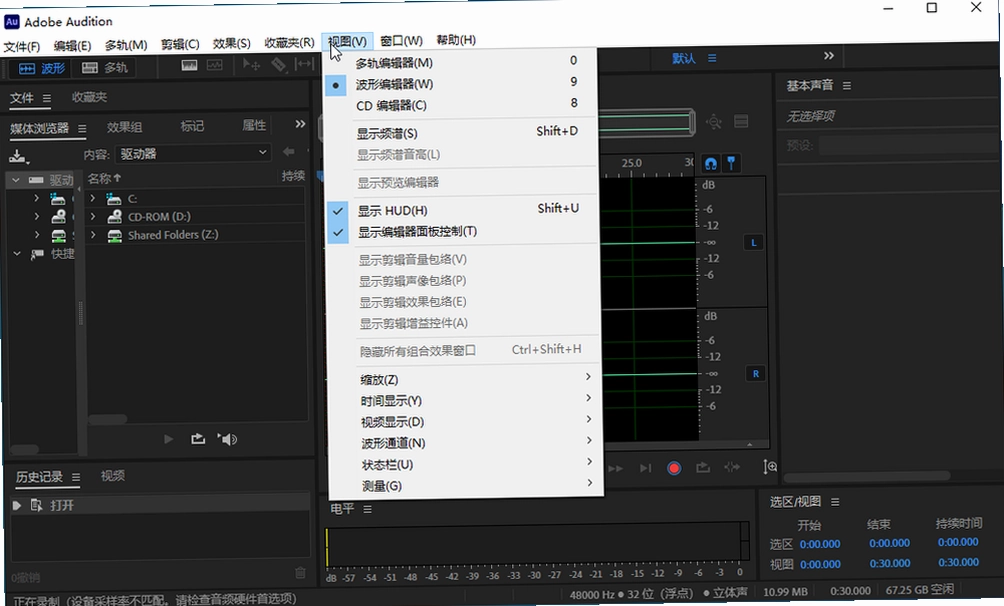
- 大小:867.5M
- 时间:2026-08-17 18:29
- 性质:免费
- 版本:v2023 直装版
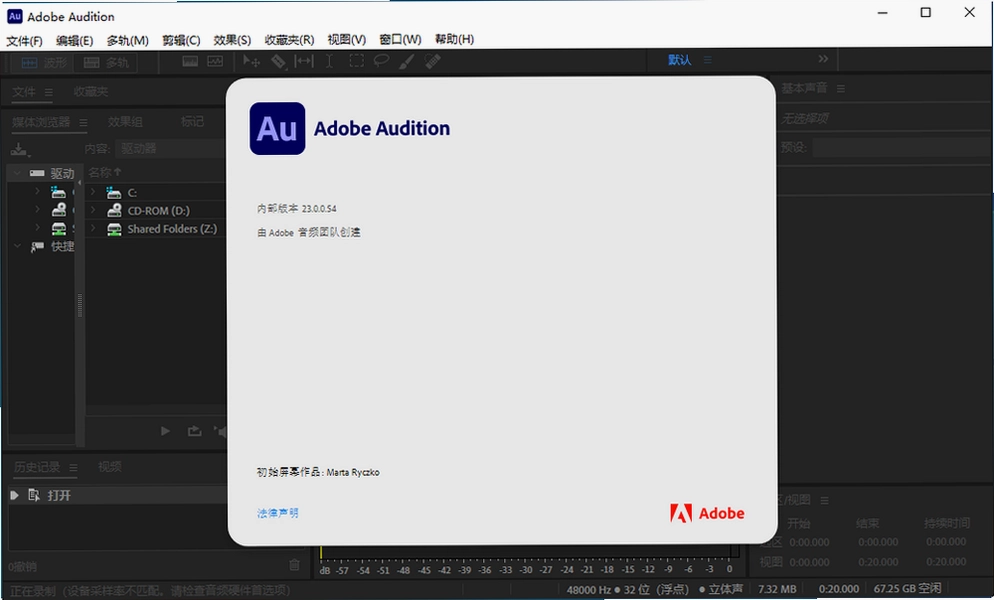
在音频处理领域,Adobe Audition(AU) 一直是专业工作者和进阶爱好者绕不开的工具。它不像一些轻量级软件只做简单裁剪,而是提供了从录音、混音到修复、母带处理的完整链路。很多人找Adobe Audition中文直装版下载资源,为的就是省去繁琐的破解激活步骤,装上就能直接开用。这款软件对硬件的要求不算苛刻,但流畅度确实会影响干活的心情,所以选择靠谱的安装包很关键。这里分享的是官方原版封装的无捆绑版本,安装过程干净,不会偷偷塞进全家桶,使用起来更放心。无论你是做播客、翻唱后期,还是处理视频配音,它都能提供足够专业的支持。下面就从实际使用角度,聊聊它的具体表现和一些常见疑问。
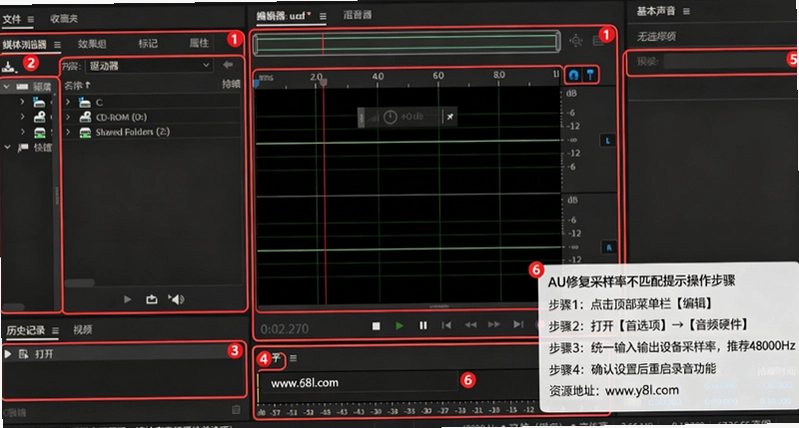
1. 打开软件后,直接把音频文件拖进编辑器,默认会进入波形编辑界面。这里能直观看到声音的起伏,用左上角的“选区工具”框选一段噪声区域,比如环境底噪或鼠标点击声。
2. 接着点击菜单栏的“效果”→“降噪/恢复”→“修复画笔工具”。在频谱显示模式下,用画笔涂抹那些不自然的亮点或条纹,软件会根据周围声音特征自动填补,处理人声嘶声或空调嗡嗡声特别有效。
3. 如果想更精细地操作,切换到“频谱显示”视图(快捷键Shift+D),这里能看到频率分布。比如去除咳嗽声,就在对应时间轴上用框选工具选中,然后按Delete键删除,再用“生成静音”填补空隙。实测中,这个功能比单纯用滤镜更精准,不会误伤旁边的正常语音。
4. 对于爆音或破音,可以用“效果”→“波形修复”→“破音修复器”,拖动阈值滑块,软件会智能压缩过载部分。不过要注意别调太狠,否则声音会发闷。
1. 新建多轨会话(快捷键Ctrl+N),把不同音频片段拖到不同轨道上。每个轨道左侧都有音量推子和声像旋钮,音量通常设在-6dB到-3dB之间,给后期留出余量。
2. 声像(Pan)控制声音在左右声道的位置,比如人声居中,背景音乐稍微偏左或偏右,能增加立体感。直接在旋钮上拖动,或双击输入数值,比如L20代表偏左20%。
3. 如果发现某段人声太突出,可以点击轨道头部的“自动化”按钮,在时间线上画音量曲线,实现淡入淡出效果。比如在句子开头画一个小幅度提升,结尾再降下来,听起来更自然。
4. 混音时记得用“总线轨道”统一控制所有音频的输出音量,点击左上角“轨道”→“添加总线轨道”,然后把各轨道输出指向该总线,这样调总音量时不用挨个改。实际体验中,这个功能比在单个轨道上反复调整高效得多。
1. 降噪是AU的强项。选中一段纯噪声(没有语音),比如录音开头几秒的空白,然后点击“效果”→“降噪/恢复”→“降噪(处理)”,点击“捕捉噪声样本”,软件会记住噪声特征。
2. 调整“降噪量”到60%-80%,太低了效果不明显,太高了会损伤人声。在预览窗口里循环播放,边听边调,同时观察频谱图,确保人声部分没有被削掉。
3. 对于嘶嘶声或电流声,可以用“效果”→“降噪/恢复”→“自适应降噪”,设置“噪声量”为-20dB左右,它能动态追踪并消除背景杂音,适合处理录音笔或手机录制的素材。
4. 在实测中,AU的降噪能在保留语音清晰度的前提下,把空调声、风扇声压到几乎听不见,但如果是音乐背景,建议先分离人声再处理,否则会损失音质。
5. 音频修复方面,“响度计”功能可以帮你把素材统一到标准响度,比如播客常用的-16 LUFS。点击“窗口”→“响度计”,在播放时观察读数,然后手动调整增益或压缩。
1. AU几乎支持所有主流音频格式,包括WAV、MP3、AIFF、AAC、FLAC等。直接打开文件就能编辑,无需转换。
2. 导出时点击“文件”→“导出”→“文件”,在“格式”下拉框里选择目标格式。比如要发给别人手机听,选MP3,比特率设为192kbps或320kbps;要保留最高音质,选WAV或FLAC。
3. 如果是为视频配乐,建议导出AAC格式,兼容性好且体积小。AU还支持批量导出,在“文件”→“导出”→“多轨混音”里选择“整个会话”,可以一次性输出所有轨道。
4. 此外,AU还能直接导入视频文件(如MP4、MOV),提取其中的音频进行编辑,处理完再导出,再放回视频剪辑软件里替换,非常方便。
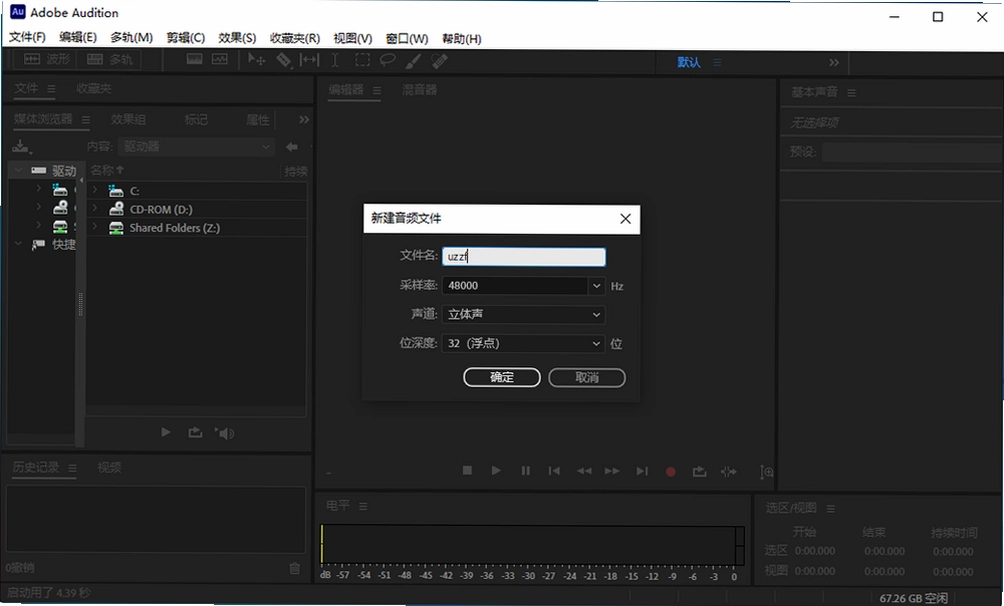
1. 录音功能很专业。点击“文件”→“新建”→“音频文件”,设置采样率(通常44100Hz或48000Hz)和声道,然后按下录音键即可。它能实时显示波形,方便监控录音质量。
2. 支持多轨录音,你可以在多轨会话里给每个轨道启用“R”(录音待机)按钮,同时录制多个麦克风或乐器。比如录制播客时,两个主持人各占一个轨道,后期独立调整,互不干扰。
3. 录音时建议开启“监听”功能(点击轨道上的“I/O”按钮,选择“监听”),用耳机实时听自己的声音,避免延迟。AU也支持设置缓冲区大小来降低延迟,在“编辑”→“首选项”→“音频硬件”里调整。
4. 实测中,AU的录音稳定性不错,连续录一小时没有出现爆音或卡顿。但要注意硬盘空间,WAV格式每分钟约10MB,记得预留足够空间。
1. 优点:降噪和修复功能确实强大,比很多免费软件效果好很多;多轨混音逻辑清晰,适合做复杂项目;界面可自定义,布局灵活。
2. 缺点:内存占用偏高,编辑长音频时(比如1小时以上的文件),内存占用会超过1GB,偶尔卡顿;低配电脑(比如4GB内存)打开大型工程可能响应慢。
3. 操作步骤有点繁琐,新手需要花时间熟悉波形和多轨模式的区别,但上手后效率很高。
4. 总的来说,如果你是认真做音频的,AU值得花时间学习,但建议至少8GB内存,固态硬盘会更流畅。
Q:AU可以免费使用吗?
A:AU是付费软件,但你可以先试用7天。如果需要长期使用,可以购买订阅或找直装版,但要注意安全。
Q:为什么我的AU打开后界面是英文的?
A:需要安装中文语言包。在网上下载中文补丁,放到安装目录的“dict”文件夹里,然后在“编辑”→“首选项”→“界面”里选择中文。
Q:AU能修复破损的音频文件吗?
A:如果文件没有物理损坏,AU可以尝试打开并修复小问题,比如头部信息错误。但若是严重损坏,可能无法恢复。
Q:AU和Audacity哪个更好用?
A:Audacity免费开源,但功能较弱;AU专业且强大,适合进阶用户。如果只是简单剪辑,Audacity够用;要混音、修复,AU更合适。
| 软件名称 | 功能优势 | 评分 |
|---|---|---|
| Audacity | 免费开源,多轨录音 | ★★★★ |
| Adobe Audition | 专业修复,行业标准 | ★★★★★ |
| FL Studio | 音乐制作,内置合成器 | ★★★★ |
| Logic Pro | Mac平台,专业混音 | ★★★★★ |
| Reaper | 轻量高效,自定义强 | ★★★★ |
| 配置项 | 最低配置 | 推荐配置 |
|---|---|---|
| 操作系统 | Windows 10 64位 | Windows 11 64位 |
| CPU | Intel Core i3 | Intel Core i5或更高 |
| 内存 | 4GB | 8GB或以上 |
| 显卡 | 支持DirectX 12 | 独立显卡,2GB显存 |
| 存储空间 | 4GB可用空间 | SSD,10GB可用空间 |
| 声卡 | 兼容ASIO驱动 | 专业音频接口 |
猜你喜欢
Audition
用户评论






 Windows 10
最新更新

powermill ultimate2021破解版(附激活码)v2021中文版
 行业软件 / 1.98G / 08-31

黑暗罗曼史2:野兽之心电脑版v2.0完整版
PC游戏 / 1.15G / 08-31
磁力牢笼紧闭游戏PC版v2.4完整版
PC游戏 / 822M / 08-31

杰逊与阿耳戈英雄的冒险PC版电脑游戏下载v2.1.0绿色版
PC游戏 / 136M / 08-31

巫师的蜥蜴PC版v2.32官方版
PC游戏 / 41.5M / 08-31

Powermill Ultimate 2020中文版(附激活教程)v2020正式版
行业软件 / 1.14G / 08-31

Corona渲染器电脑版本正式版v14.11最新版
图形图像 / 1.23G / 08-31

光之联盟:黑暗预兆Light Alliance: Dark Omen官方电脑版v1.0中文版
PC游戏 / 1.14G / 08-31

Autodesk Navisworks Manage 2023破解版v2023中文版
行业软件 / 3.18G / 08-31

Autodesk Navisworks Manage 2024破解版中文版v2024多专业协调审阅
行业软件 / 4.41G / 08-31
本类排行

taptap电脑端下载v2026.8.13-rel.2
行业软件 / 104.8M / 08-21

蝙蝠电脑版官方下载v3.7.3
聊天通讯 / 139.2M / 08-21

腾讯QClaw官方下载免费2026最新版v0.2.22
行业软件 / 2.8M / 07-08

小白羊云盘官方版v5.0.2
网络应用 / 99.0M / 07-17

Adobe XD破解版免费下载v61.0.12.1
办公软件 / 7.3M / 08-06

楼月鼠标连点器免费版v3.0
系统工具 / 317KB / 07-07

UltraISO软碟通绿色完美破解版下载v9.7.6.3860
系统工具 / 5.3M / 07-11

动漫共和国电脑端下载v1.4.4
媒体影音 / 27.1M / 07-03

wps office2026专业版破解版下载v12.8.2.21555
办公软件 / 355.7M / 08-15

蛋播星球pc端下载(蛋蛋不语电脑版)v1.0.2(08-20)
媒体影音 / 37.1M / 08-21




热门推荐