-
-
Adobe Animate 2022中文破解版
- 大小:2.39G
- 时间:2026-09-09 22:06
- 性质:免费
- 版本:v22.0.2动画制作必备
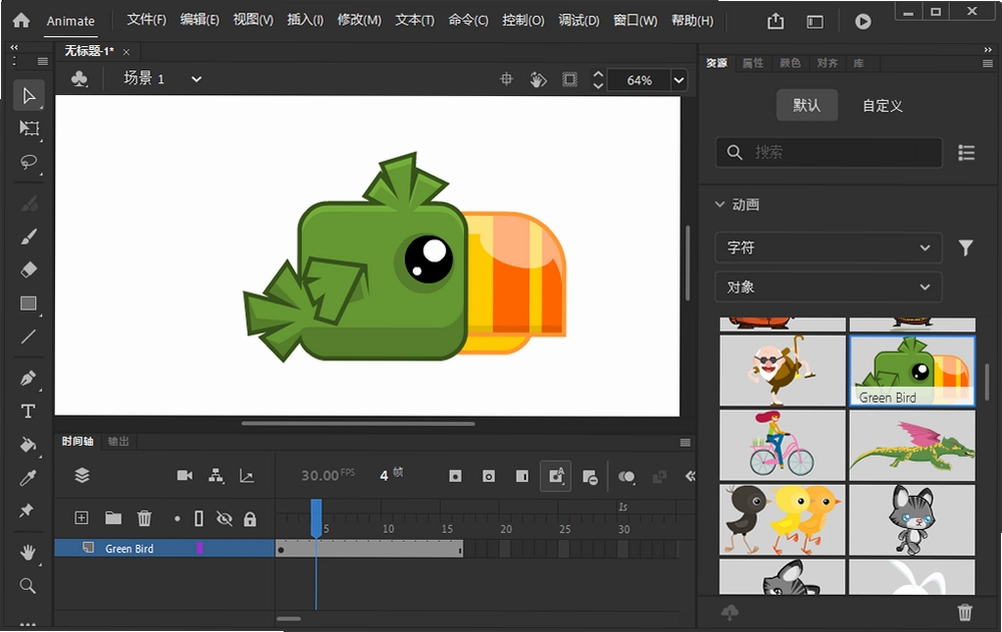
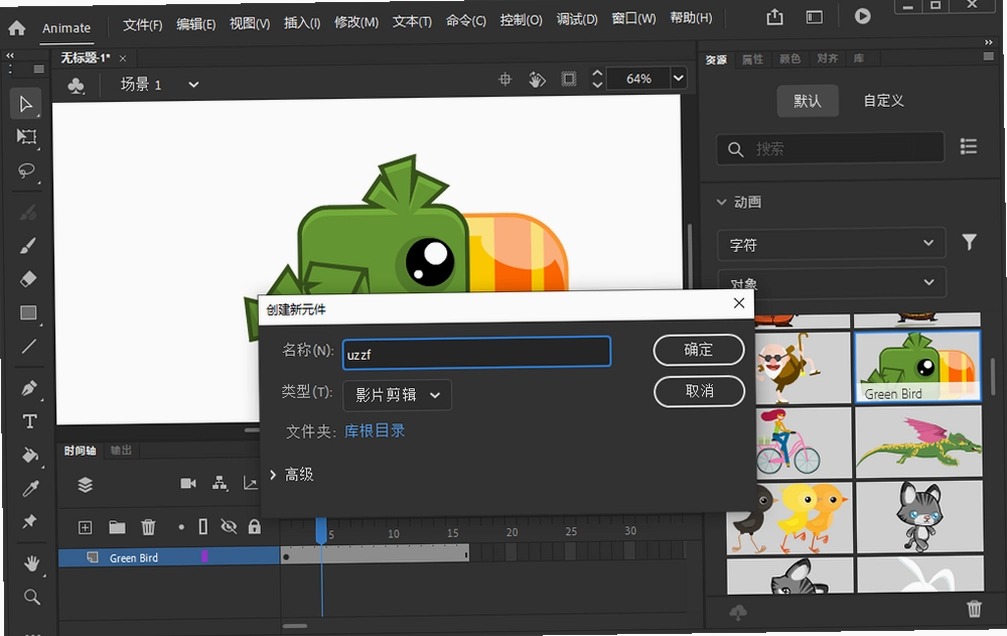
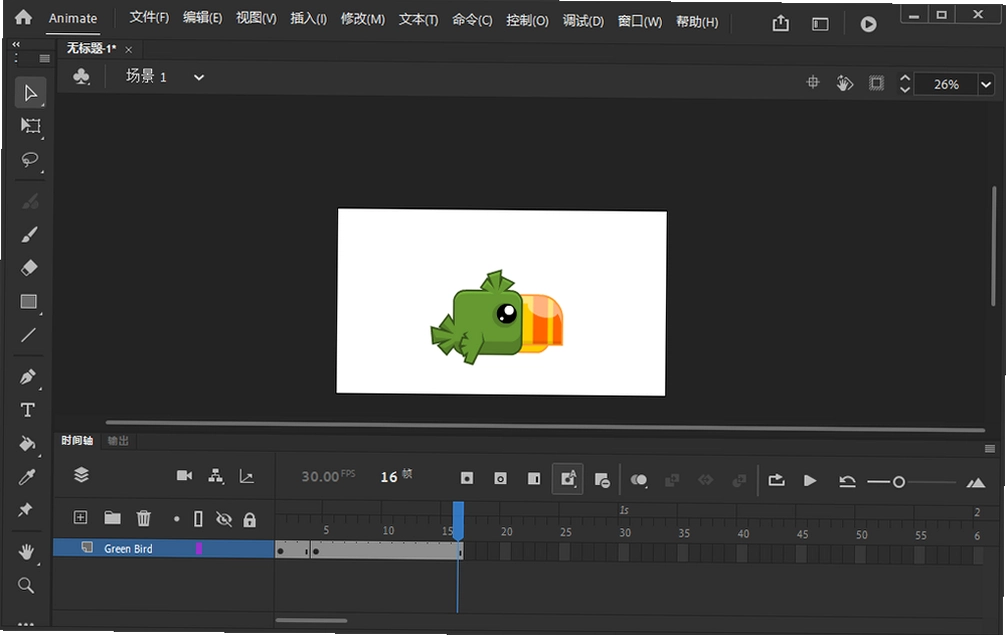
动画制作这件事,很多人觉得门槛高,其实选对工具就成功了一半。AdobeAnimate在动画创作者圈子里被简称为AN,它整合了Flash时代的矢量绘图和逐帧动画能力,又针对现代视频工作流做了大量优化。从网页交互动画到短视频MG动画,从角色骨骼绑定到直播弹幕特效,这款软件几乎覆盖了二维动画制作的全流程。它的时间轴逻辑清晰,补间动画系统成熟,配合内置的摄像头平移、图层深度和父子级绑定功能,能够实现类似3D视差的视觉效果。对于熟悉PS或AI的设计师来说,AN的界面语言并不陌生,上手相对顺畅。当前网页提供的AdobeAnimate动画制作软件下载资源经过安全检测,能够帮助用户快速获得稳定运行环境。
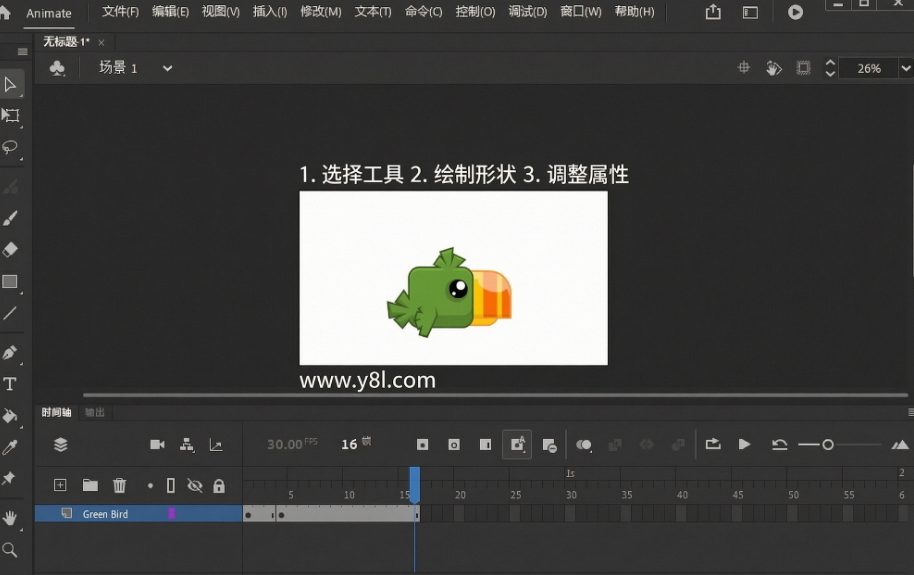
1.传统补间适合处理位置、缩放、旋转这类基础变换。选中关键帧上的元件,右键选择创建传统补间,时间轴上会自动生成紫色背景的补间区间。通过调整缓动曲线,可以模拟加速、减速、弹跳等真实物理效果,操作路径:属性面板→缓动→添加自定义缓动。
2.形状补间则用于处理图形轮廓的变形。需要确保两个关键帧上的图形都是形状模式而非元件模式,选择形状补间后,时间轴背景会变为绿色。配合添加形状提示点(快捷键Ctrl+Shift+H),能控制变形过程的对应位置,避免出现扭曲杂点。
3.在实际制作中,将传统补间与形状补间混合使用能做出更生动的效果。比如角色走路动作,身体部分用传统补间位移,裙摆或尾巴用形状补间模拟柔软摆动。这种玩法在制作逐帧动画时尤其好用,能显著减少手绘工作量。
4.资源变形工具是AN的独门优势。将位图素材转换为元件后,使用资源变形工具(快捷键U)在图上点击添加三角形或星形骨骼点,拖动这些控制点就能让图片像木偶一样扭曲运动。这个功能用于处理人物转头、旗帜飘动等场景,比逐帧绘制高效得多。
1.导出透明视频在AN中并非直接支持的格式,但可以通过序列帧方式实现。操作路径:文件→导出→导出影片→格式选择PNG序列。导出时记得勾选颜色通道中的Alpha通道选项,这样每张PNG都包含透明信息。
2.得到PNG序列后,需要使用第三方工具合成为带透明通道的视频,例如Media Encoder或达芬奇。在Media Encoder中新建序列,导入PNG序列文件,输出格式选择QuickTime,编码器选Animation或ProRes4444,这些编码支持Alpha通道保留透明背景。
3.如果是用于网页展示,也可以直接导出WebGL格式的动画。在发布设置中选择HTML5 Canvas文档类型,AN会生成包含JavaScript的HTML文件,动画即可在浏览器中直接运行,背景透明且支持鼠标交互事件。
4.对于需要保留图层结构的场景,可以导出为JSON格式的动画数据,配合Lottie库在移动端和Web端渲染。操作路径:文件→导出→导出为动画JSON,这种方式能极大减小文件体积,且动画流畅度不输视频格式。小编实测导出流程顺畅,即便复杂的多图层动画也能稳定输出。
问:AdobeAnimate安装包从哪里获取比较靠谱?
答:建议直接在本站下载,资源经过安全检测,无捆绑插件。安装时断开网络能加快激活流程,安装完成后在防火墙中阻止程序联网即可正常使用全部功能。
问:低配电脑运行Animate会卡顿吗?
答:实测4GB内存的笔记本也能运行,但预览复杂动画时会掉帧。建议在编辑→首选参数→性能中,将舞台渲染分辨率调整为中等,并关闭硬件加速,能明显缓解卡顿。制作简单逐帧动画低配完全够用。
问:Animate和AfterEffects做动画哪个更好上手?
答:两者定位不同。Animate更偏向传统二维动画创作,时间轴概念直观,逐帧绘制方便,适合做角色动画和交互动画。AE则侧重特效合成与动态图形,图层样式和插件生态更丰富。做MG动画选AE,做逐帧角色动画选Animate更顺手。
问:软件运行时报错提示缺少MSVCR120.dll怎么解决?
答:这是缺少VisualC++运行库导致的。下载安装微软官方VC++2015-2022运行库合集(x86和x64都装),问题即可解决。安装后建议重启电脑确保库文件生效。
1.小编在测试机上分别运行了AdobeAnimate和另一款热门动画软件。测试环境为Windows10系统,i5-9400F处理器,16GB内存。在相同画布尺寸(1920×1080)下创建包含100个补间动画的复杂项目,Animate的内存占用稳定在2.1GB左右,而对比软件占用达到了2.8GB。
2.在导出时长1分钟的1080P视频时,Animate耗时约4分30秒,对比软件耗时5分10秒。差距主要体现在Animate对多核心CPU的利用更充分。但在处理位图逐帧动画时,Animate的缓存策略稍显保守,连续绘制较多帧数后需要手动清理缓存。
3.启动速度方面,冷启动Animate约需8秒,对比软件为5秒。不过Animate启动后占用的后台资源更少,长时间编辑后不会出现明显界面延迟。在纯矢量绘图操作中,Animate的响应速度非常跟手,缩放平移画布没有卡顿感。
4.实际使用中发现Animate的自动保存机制比较智能,默认每10分钟保存一次,且保存时几乎不影响操作。对比软件在自动保存时会有短暂卡顿。Animate还支持崩溃恢复,异常退出后重新打开能找回最近一次自动保存的版本,这点在长时间创作时很实用。
| 配置项 | 最低配置 | 推荐配置 |
|---|---|---|
| 操作系统 | Windows10(64位) | Windows11(64位) |
| 处理器 | IntelCorei3或同级别 | IntelCorei7或AMD锐龙7 |
| 内存 | 4GBRAM | 16GBRAM |
| 显卡 | 支持DirectX12的GPU | NVIDIAGTX1660或更高 |
| 存储空间 | 4GB可用空间 | SSD固态硬盘10GB空间 |
| 显示分辨率 | 1280×800 | 1920×1080 |
在低配机器上做简单逐帧动画或形状补间动画没有问题,但涉及多图层资源变形或长视频导出时,建议升级内存与CPU。官方原版资源对硬件调用比较合理,不会出现后台占用过高的情况。无捆绑安装特性确保系统环境干净,安全纯净运行环境让创作过程更专注。
猜你喜欢
用户评论






 Windows 10
最新更新

鸿飞日记本鸿飞电子日记v2012.2.25.0本地加密写日记
 办公软件 / 2.9M / 09-10

Adobe Media Encoder2024中文破解版(附激活工具)v24.6.5 直装版
媒体影音 / 1.06G / 09-10

用友T6人力资源管理软件用友T6人事系统v11.50.0.42618人事管理
行业软件 / 9.0M / 09-10

佳缘佳信佳缘桌面软件v3.5.1.0会员聊天工具
 聊天通讯 / 14.7M / 09-10
3gp播放器3GP视频播放器v1.0.0.1 多媒体格式通吃
媒体影音 / 11.1M / 09-10

Microsoft .NET Framework 4.0微软.NET运行库v4.0.30319.1运行库组件
开发编程 / 48.1M / 09-10

HoHoo桌面日历好虎桌面日历v1.4.1.930桌面嵌入记事提醒
系统工具 / 1.9M / 09-10

ACDSee 英文版图片管理器v17.1.68.0图片浏览管理
图形图像 / 61.6M / 09-10

桌面挂机锁挂机锁屏工具v1.01密码问答解锁
系统工具 / 121KB / 09-10

友商发票查询用友发票查验v3.2.6发票真伪核验
行业软件 / 4.8M / 09-10
本类排行

taptap电脑端下载v2026.8.25-rel.4
行业软件 / 105.5M / 09-04

蝙蝠电脑版官方下载v3.7.3
聊天通讯 / 139.2M / 08-21

腾讯QClaw官方下载免费2026最新版v0.2.22
行业软件 / 2.8M / 07-08

小白羊云盘官方版v5.0.2
网络应用 / 99.0M / 07-17

Adobe XD破解版免费下载v61.0.12.1
办公软件 / 7.3M / 08-06

楼月鼠标连点器免费版v3.0
系统工具 / 317KB / 07-07

UltraISO软碟通绿色完美破解版下载v9.7.6.3860
系统工具 / 5.3M / 07-11

动漫共和国电脑端下载v1.4.4
媒体影音 / 27.1M / 07-03

wps office2026专业版破解版下载v12.8.2.21555
办公软件 / 355.7M / 08-15

蛋播星球pc端下载(蛋蛋不语电脑版)v1.0.2(08-20)
媒体影音 / 37.1M / 09-09
热门推荐