-

-
Adobe Media Encoder2024中文破解版(附激活工具)
- 大小:1.06G
- 时间:2026-09-26 08:48
- 性质:免费
- 版本:v24.6.5 直装版
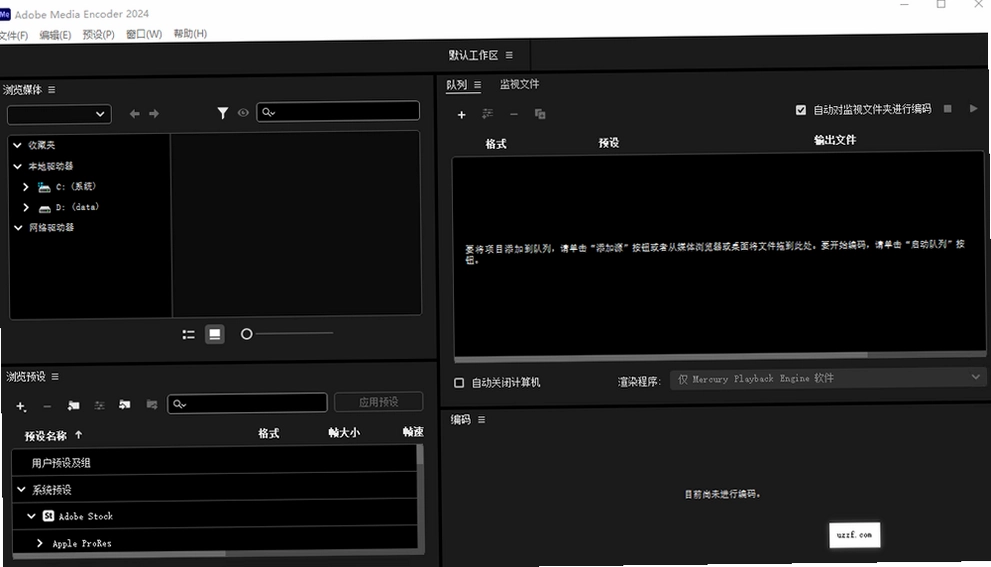
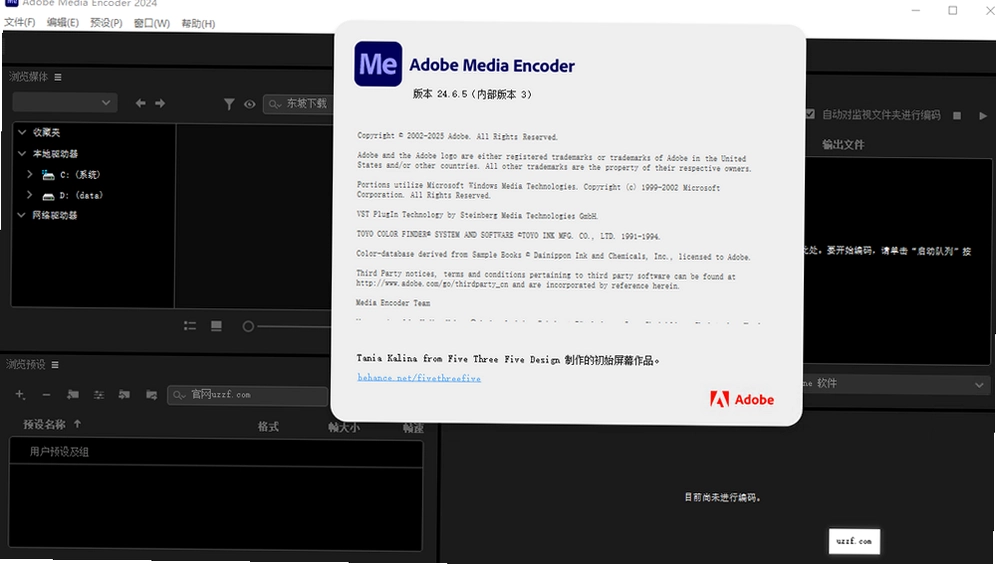
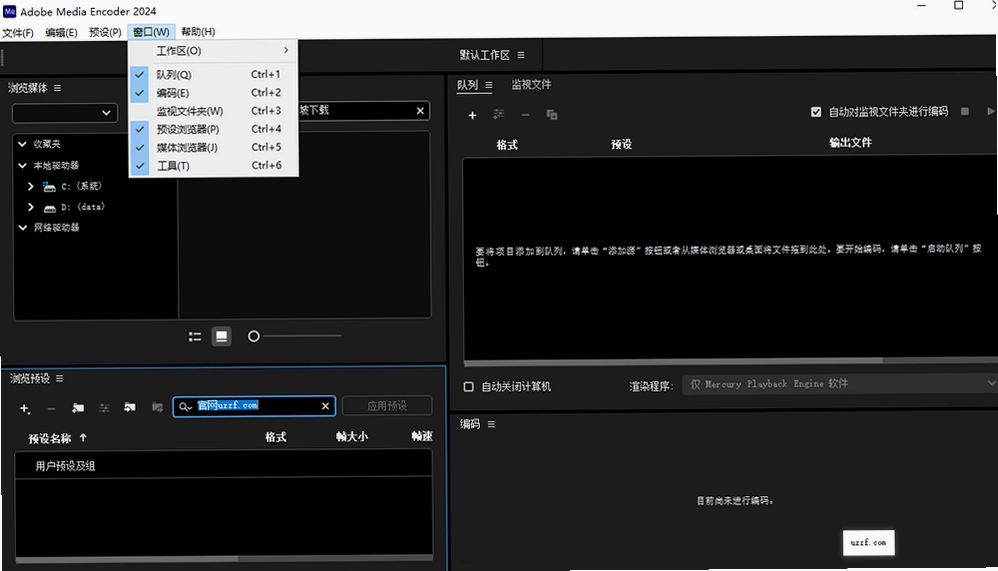
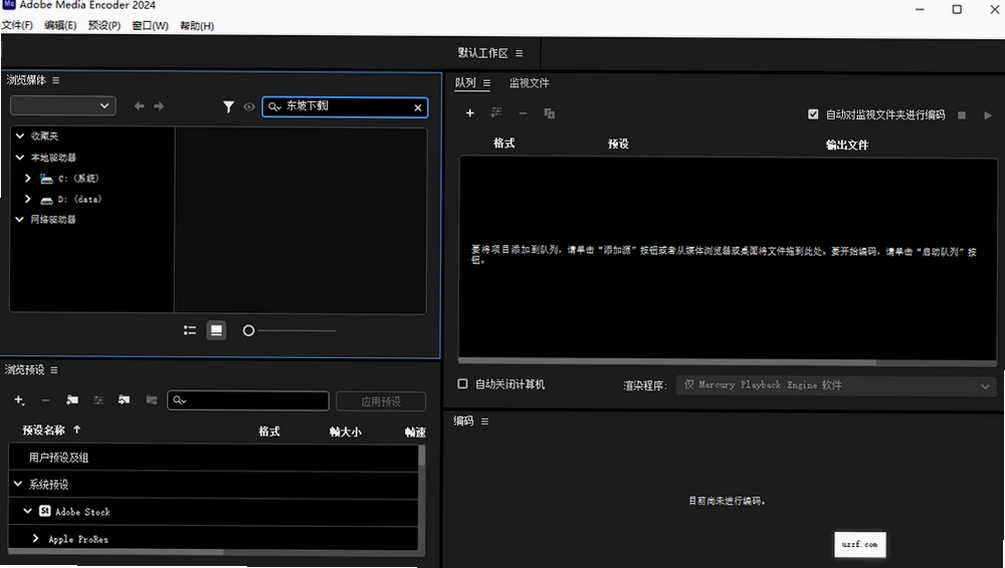
做视频的朋友应该都有体会,剪辑完素材只是第一步,最磨人的往往是导出环节。格式不兼容、编码器报错、批量转码排长队,这些问题在项目交付前碰到,真的很耽误事。Adobe Media Encoder2024中文破解版就是为解决这类麻烦而生的,它作为Adobe家族里的专职输出管家,能帮我们搞定绝大多数音视频格式转换和渲染任务。特别是现在短视频、影视后期、直播推流这些场景,对输出格式的要求五花八门,有这样一个集中管理的工具,确实能让工作流顺畅不少。今天咱们就详细聊聊这个版本的安装、激活、新功能以及一些常见问题的解决办法,给正在找这款软件的朋友一个参考。
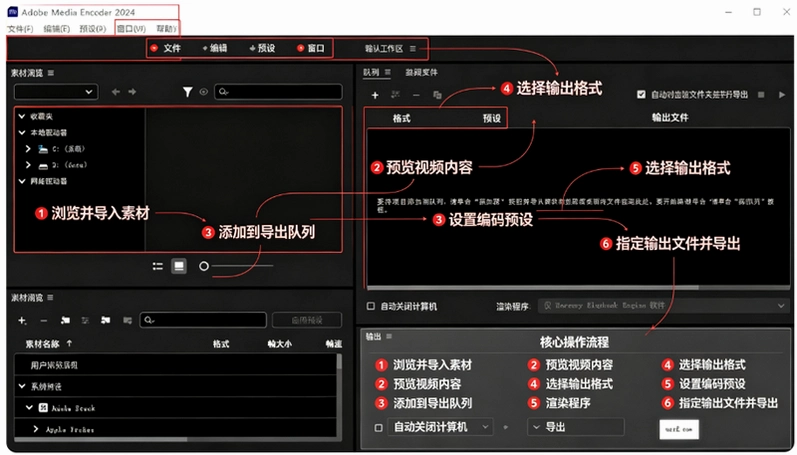
1、下载压缩包后打开setup程序

2、然后继续安装
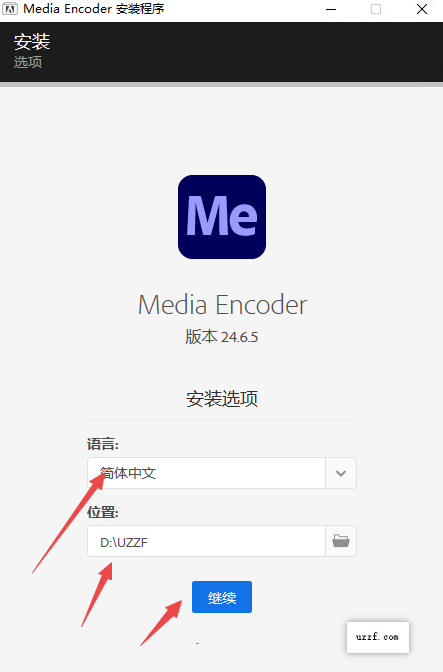
3、然后等待安装完成
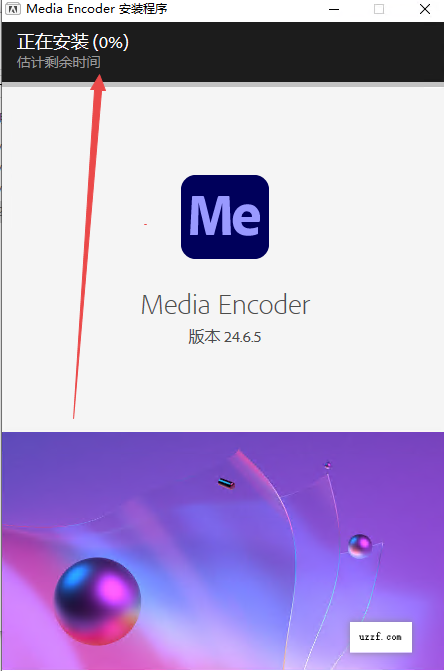
4、安装完成点击关闭

5、返回文件夹找到genp激活工具
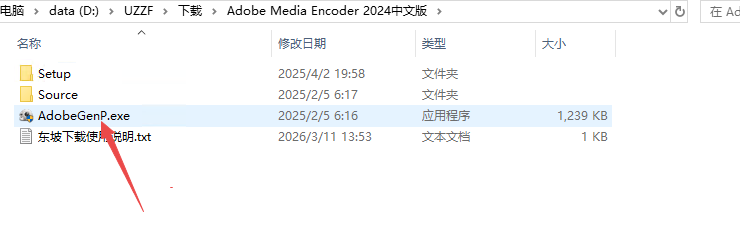
6、通过点击path找到你软件的文件位置

7、点击search搜索可以激活的版本,然后点击patch开启激活
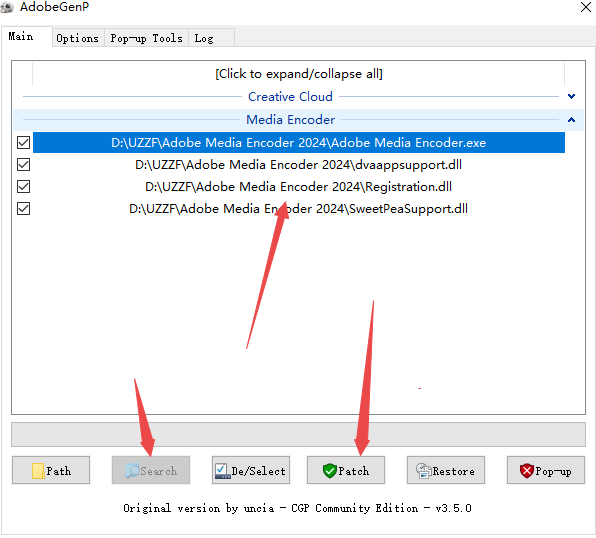
8、然后点击关闭激活工具直接打开软件即可使用

1.很多朋友下载软件最担心的就是安全问题,尤其是这种带激活工具的版本。我实际安装体验下来,这个压缩包里自带的genp激活工具,本质上是一个注册机,通过生成有效的许可证来激活软件,并不会像某些破解补丁那样去修改系统核心文件,所以只要你是从正规下载站获取的完整包,不夹杂其他来路不明的程序,安全性是有保障的。当然,前提是别去那些弹窗广告满天飞的小网站下载,尽量选择像我们这样有官方原版资源说明的渠道,软件本身是Adobe官方原版,只是额外附带了激活步骤,这一点可以放心。
2.使用激活工具时,记得先关闭电脑上的杀毒软件和Windows Defender实时防护,因为注册机这种类型的工具经常会被误报为风险程序,这是正常现象,属于误杀。添加信任或者暂时关闭后,再按照教程里的步骤操作,基本就能顺利激活。整个激活过程并不复杂,核心就是点击path定位到软件安装目录,然后search搜索可用版本,最后patch打补丁,三步走完就搞定了,不需要断网,也不需要改hosts文件。
3.如果你实在不放心,也可以先去Adobe官网下载官方试用版,再用这个激活工具来激活,原理是一样的。不过要注意,激活工具的使用逻辑是“先安装后激活”,所以必须先把Adobe Media Encoder2024本体安装好,再运行激活程序,顺序反了会导致激活失败。另外,激活成功后尽量不要去更新软件,因为更新会覆盖掉激活状态,到时候又得重新操作一遍,有点麻烦。
1.把素材或者Premiere Pro里的序列添加到AME的队列后,右键单击任务,选择“导出设置”,这时候会打开一个详细的设置窗口。在“格式”下拉菜单里,我们选择QuickTime(.mov)格式,这是苹果生态和影视后期里非常通用的封装格式。
2.接着看“视频”选项卡,编解码器这里,推荐选Apple ProRes系列,比如ProRes 422、ProRes 4444,画质和兼容性都很棒,尤其是如果你要对接Final Cut Pro或者达芬奇,这个编码是首选。如果文件体积想控制小一点,也可以选H.264或者GoPro CineForm。分辨率、帧率保持和源素材一致就行,比特率设置方面,ProRes 422建议选“自动”或者“高”,ProRes 4444则适合带Alpha通道的素材。
3.音频选项卡里,采样率选48kHz,比特率选16位或24位都可以,声道根据实际情况选立体声或5.1。最后点击“输出名称”设置保存路径和文件名,建议路径别带中文,避免某些解码器不识别。全部设置好之后,点“确定”回到主界面,点击右上角的绿色“启动队列”按钮,软件就会开始编码了。
4.对比一下的话,用ProRes 422 HQ导出的mov文件,在后期调色和特效合成时,色彩信息保留得比H.264好很多,基本看不出压缩痕迹。而H.264的mov则更倾向于网络分发,文件小,但二次编辑的空间就小了。所以输出mov时,想清楚用途再选编码器,能省不少事。
1.批量处理是AME的强项,尤其是配合“监视文件夹”功能,能实现全自动转码,特别适合工作室或者需要处理大量素材的场景。设置路径是:点击左上角“文件”菜单,选择“监视文件夹”,然后指定一个你电脑上的空文件夹作为监控目录。
2.接下来,把需要转码的素材统统扔进这个文件夹里。此时,打开AME的“队列”面板,你会看到这些素材已经自动出现在队列中,并且套用了你预设的输出格式。你可以提前在“预设”浏览器里选好常用的输出格式,比如H.264、HEVC,或者针对不同平台(如YouTube、Vimeo)的预设,这样就能一键套用,省去重复设置的麻烦。
3.设置好输出路径后,点击“启动队列”,AME就会开始监控这个文件夹。今后只要往这个文件夹里丢入新的视频文件,软件就会自动按预设进行转码,并把成品输出到指定目录。这个过程中,你可以去做其他事情,真正实现“无人值守”的批量处理。
4.值得一提的还有“音量标准化”功能,在导出设置里可以开启,它能自动把视频的音量统一调整到标准响度,避免不同素材声音忽大忽小,这个对于剪辑Vlog或者采访视频来说特别实用。另外,队列管理功能也很不错,你可以随时暂停、取消、调整任务的顺序,灵活度很高。
1.遇到输出失败,先别慌,绝大多数情况都是可以解决的。最常见的原因就是显卡驱动问题,尤其是N卡用户,如果驱动版本过低,在使用硬件编码时很容易出现损坏帧或直接失败。解决办法就是去NVIDIA官网下载最新的Studio驱动(版本号551.86或更高),装好后重启电脑再试。
2.其次,检查一下你的输出路径和文件名,如果路径里包含了中文字符、日文或者韩文,以及一些特殊符号(比如重音符号),都可能导致H.264/HEVC导出失败。解决办法很简单,把输出路径改成纯英文的文件夹,比如“D:\output”,文件名也用英文,基本就能解决。
3.如果以上方法都不行,那就试试在导出设置里,把“性能”选项从“硬件编码”改成“软件编码”。硬件编码虽然速度快,但兼容性偶尔会出问题,改回软件编码虽然速度慢一点,但胜在稳定,尤其是老显卡或者核显电脑上,这个操作往往能立竿见影。
4.还有一种情况是磁盘空间不足或者没有写入权限,检查一下目标磁盘剩余空间是不是够大,至少要有源文件体积的两倍以上。另外,别把输出路径设置在OneDrive或者iCloud这类云同步文件夹里,实时同步会造成文件占用,导致写入失败。
5.如果源文件本身损坏或脱机,也会导致输出失败,在队列里选中任务,看看“源”状态是否正常,如果有警告图标,说明文件链接可能断了,去Premiere Pro里重新链接一下素材,或者直接重新导入一遍。
6.最后,如果所有方法都试过了还是不行,那就考虑软件版本本身的问题。可以去“帮助”菜单里“检查更新”,升级到最新版,或者干脆回退到之前用着没问题的版本。Adobe官方文档里会列出每个版本的“已知问题”,可以先查一下,看看是不是自己遇到了已知的Bug。
1.这次2024版在硬件加速上下了不少功夫,特别是新增了对Intel Arc独显的H.264/HEVC硬编硬解支持,如果你用的是Arc显卡,转码速度能有明显提升。与此同时,对于索尼XAVC、佳能XF-HEVC这类专业格式,也加入了硬件解码支持,预览和导出都更流畅了。
2.色彩管理方面,一个很实用的更新是自动识别iPhone ProRes Log视频,并映射到正确的色彩空间,省去了手动调色的麻烦。同时,新增的Rec2100 PQ色彩空间支持,对于HDR内容制作来说非常关键。如果你经常处理HDR素材,这个功能会让你省心不少。
3.为了让大家直观感受一下,我把自己电脑上导出同一段4K视频的粗略耗时对比了一下(仅供参考),配置是i7-12700K + RTX 3070 + 32GB内存:
| 编码格式 | 硬件编码耗时 | 软件编码耗时 |
|---|---|---|
| H.264 1080p | 约2分15秒 | 约6分40秒 |
| HEVC 4K | 约5分30秒 | 约15分20秒 |
4.可以看到,硬件编码速度快了将近三倍,但画质损失其实肉眼几乎不可见。不过,硬件编码在低码率下可能会产生一些微小的画质差异,所以如果对画质有极致要求,比如电影级调色,还是建议用软件编码。另外,新版的效果管理器可以统一管理第三方插件,不用再东翻西找,这个对于装了多套插件的人来说,确实提升了不少效率。
1.这里以一个实际小项目为例,演示一下完整的操作流程。假设我们在Premiere Pro里剪好了一段2分钟的旅行短片,需要导出成1080p的MP4上传到B站。
| 步骤 | 操作 | 说明 |
|---|---|---|
| 1 | 在PR中,文件→导出→媒体 | 打开导出设置,选择“队列” |
| 2 | 在AME队列中,双击任务进入导出设置 | 格式选H.264,预设选“匹配源-高比特率” |
| 3 | 调整视频选项卡 | 勾选“以最大深度渲染”,性能选“硬件编码” |
| 4 | 设置输出名称 | 路径不要有中文,点击“确定” |
| 5 | 点击“启动队列” | 等待编码完成,检查输出文件 |
2.整个流程走下来,最直观的感受就是AME的队列管理非常清晰,多个任务可以同时排队,也可以单独设置每个任务的输出参数,互不干扰。而且,如果你在PR里修改了项目,只要保存了,AME里的任务会自动更新,不需要重新导出,这个联动性做得很棒。
3.不过,实测中发现一个小问题:在批量处理大量4K素材时,内存占用会比较高,如果你电脑内存只有8GB,可能会感觉卡顿,建议关闭其他大型软件,或者升级到16GB以上。另外,对于低配电脑(比如集成显卡),硬件编码可能反而比软件编码更慢,这时候手动切换到软件编码会更合适。
问:为什么我安装了Media Encoder2024,但启动队列后一直显示“正在编码”却不走进度条?
答:这通常是因为源文件链接丢失或者解码器不兼容。检查一下队列中的任务,右键点击,选择“重新链接”源文件,确保路径正确。另外,如果是特殊格式的视频(比如RAW格式),可能需要安装对应的解码器插件才能正常导入。
问:用激活工具激活后,软件还能正常接收Adobe官方更新吗?
答:不建议直接更新,因为更新会覆盖激活状态,导致软件变成试用版。如果想体验新功能,可以等新版本发布后,下载新版安装包,重新安装并激活。记住,激活工具要对应版本,别混用。
问:Media Encoder2024可以单独使用吗?还是必须安装Premiere Pro?
答:完全可以单独使用。它本身就是一个独立的转码工具,你可以直接导入视频、音频文件进行格式转换,不需要安装Premiere Pro。不过,和PR、AE的联动是其优势,如果你只做简单的转码,单独用AME就够了。
问:导出H.264时,视频画质总是感觉有噪点,怎么设置能改善?
答:噪点通常是因为码率设置太低。在导出设置中,把“比特率设置”的“目标比特率”调高(比如1080p视频建议10-16 Mbps),或者选择“匹配源-高比特率”预设。另外,开启“以最大深度渲染”也能提升画质。
| 软件名称 | 推荐理由 | 评分 |
| HandBrake | 开源免费,转码格式丰富,支持批量处理。 | ★★★★☆ |
| 格式工厂 | 国民级转换工具,界面简洁,上手容易。 | ★★★★☆ |
| FFmpeg | 命令行工具,功能强大,适合进阶用户。 | ★★★★★ |
| Compressor | Mac平台专业编码工具,与Final Cut Pro深度整合。 | ★★★★☆ |
| XMedia Recode | 支持多种格式转换,内置丰富预设。 | ★★★★☆ |
| 配置项 | 最低配置 | 推荐配置 |
|---|---|---|
| 操作系统 | Windows 10 64位(版本1903或更高) | Windows 11 64位 |
| CPU | Intel 第6代或AMD Ryzen 1000系列 | Intel 第12代或AMD Ryzen 5000系列及以上 |
| 内存 | 8GB RAM | 32GB RAM或更多 |
| 显卡 | 支持DX12的GPU,显存2GB | NVIDIA RTX 3070 / AMD RX 6800,显存8GB |
| 存储空间 | 4GB可用空间(安装),SSD建议 | 10GB以上可用空间,NVMe SSD |
| 显示器 | 1920x1080分辨率 | 3840x2160分辨率或更高 |
| 快捷键 | 功能说明 |
|---|---|
| Ctrl + Alt + E | 将Premiere Pro序列添加到AME队列 |
| Ctrl + Shift + E | 将After Effects合成添加到AME队列 |
| Ctrl + I | 导入媒体文件到队列 |
| Ctrl + Shift + O | 打开监视文件夹设置 |
| Ctrl + J | 打开导出设置窗口 |
| Ctrl + T | 在队列中插入任务 |
| Ctrl + Delete | 从队列中移除选中任务 |
| 空格键 | 预览当前选中的素材 |
猜你喜欢
Media Encoder
 Media Encoder
进入专区
Media Encoder
进入专区
Adobe Media Encoder2024中文破解版(附激活工具)v24.6.5 直装版

adobe media encoder 2025中文免费版v25.6.4直装版

Adobe Media Encoder 2022中文版v22.6.1.2 sp破解版

Adobe Media Encoder 2021 破解版v15.4.1.5最新版

adobe media encoder 2026中文直装版v26.0.2最新版本

Adobe Media Encoder 2020 中文版v14.9.0.48直装版

Adobe Media Encoder 2023中文版v23.6.9.4免费版

Adobe Media Encoder CC 2019 中文版v13.1.5.35专业版
用户评论






 Poco_F7_Ultra
最新更新

黎明之星Light of Dawn电脑版下载v2.4.1官方版
 PC游戏 / 1.19G / 09-26

管家乐称心如意专卖管理系统管家乐专卖软件v17.04.16正式版
行业软件 / 71.3M / 09-26

eplan2024激活许可版v2024电气设计辅助
 行业软件 / 1.60G / 09-26

eplan2.6专业版
行业软件 / 1.08G / 09-26

eplan2023免费版下载v2023专业版
行业软件 / 1.69G / 09-26

CATIA Composer R2023中文版v2023 64位安装包
行业软件 / 1.81G / 09-26

CATIA Composer R2024官方版v2024 64位
行业软件 / 1.86G / 09-26

CATIA Composer R2022官方版v2022 64位安装包
行业软件 / 1.28G / 09-26

CATIA Composer R2021中文版v2021官方版
行业软件 / 1.10G / 09-26

CATIA Composer R2020中文版v2020 64位安装包
行业软件 / 1.09G / 09-26
本类排行

Kite凯特电脑版v3.5 绿色版
PC游戏 / 116M / 07-24

疾旋战姬极速对决2PC版v2.1.0 完整版
PC游戏 / 531M / 07-23

隐密小小市完整版v1.0.0最新版
PC游戏 / 439.7M / 08-08

Joy Climb快乐攀登v2.0.0 官方版
PC游戏 / 45.1M / 07-22

拆卸和建造公司2018电脑版v1.0.2绿色版
PC游戏 / 2.14G / 07-23

反恐精英cs1.5中文单机版pc版原版完整中文汉化最终版
PC游戏 / 259.8M / 07-16

反恐精英cs1.6电脑版中文版v1.6
PC游戏 / 214.3M / 07-17

oneAnime电脑版开源无广告动漫追番播放器v1.4.6
媒体影音 / 36.4M / 07-18

植物大战僵尸融合版二创pc下载安装v3.9(2026.8)
 PC游戏 / 969.5M / 08-24

植物大战僵尸融合版pc安装包下载v4.0官方版
PC游戏 / 553.6M / 09-20
热门推荐