-

-
adobe media encoder 2026中文直装版
- 大小:2.52G
- 时间:2026-09-08 18:01
- 性质:免费
- 版本:v26.0.2最新版本
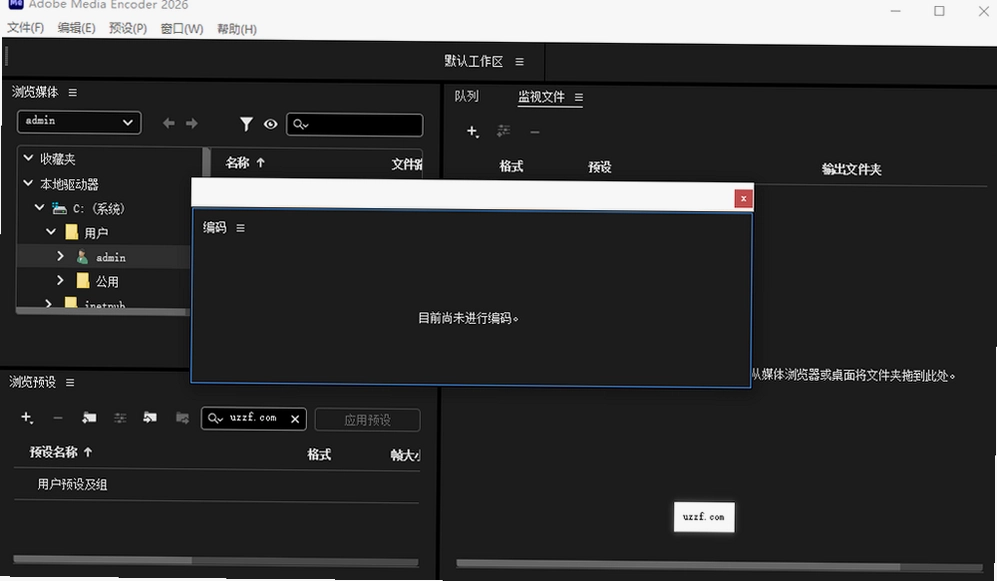
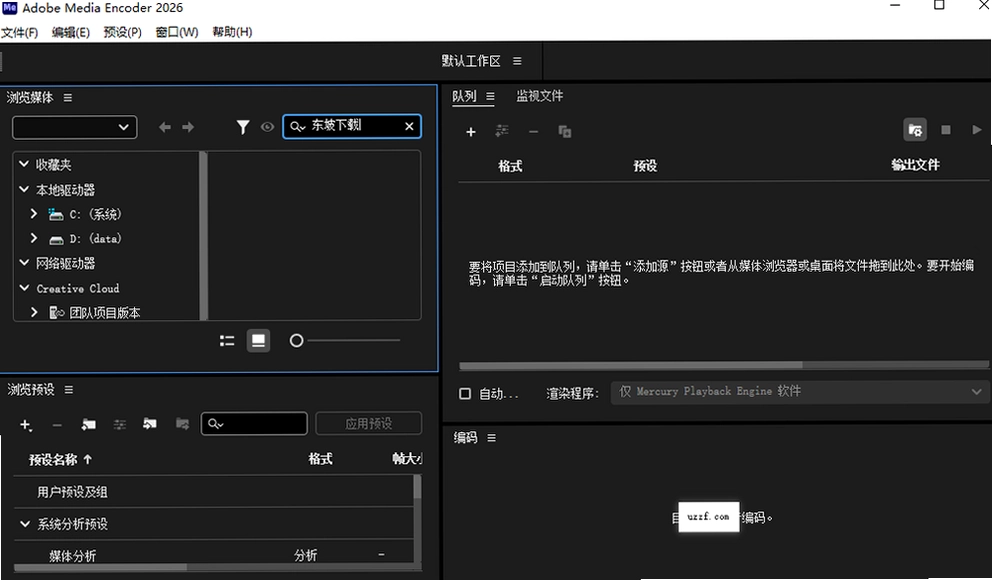
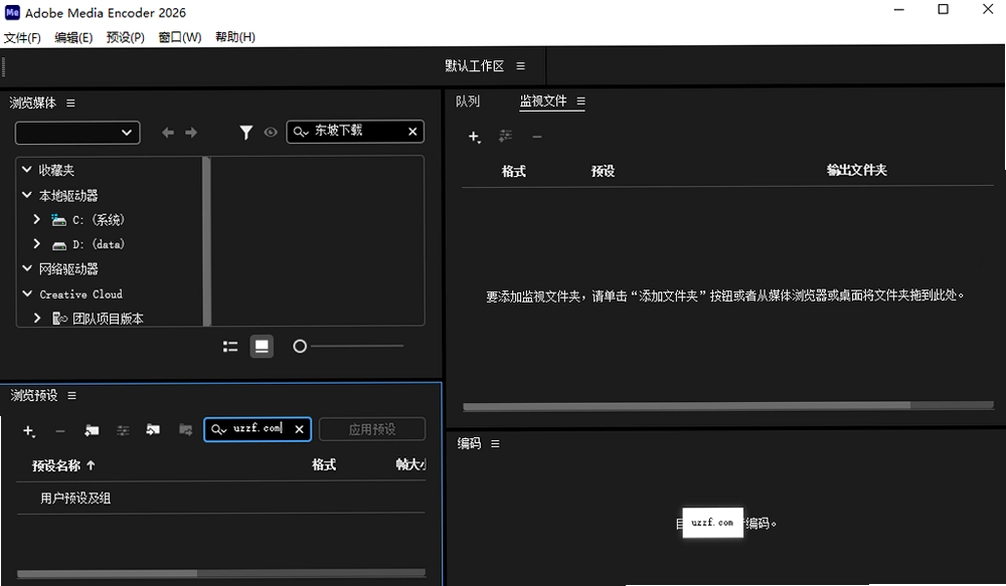
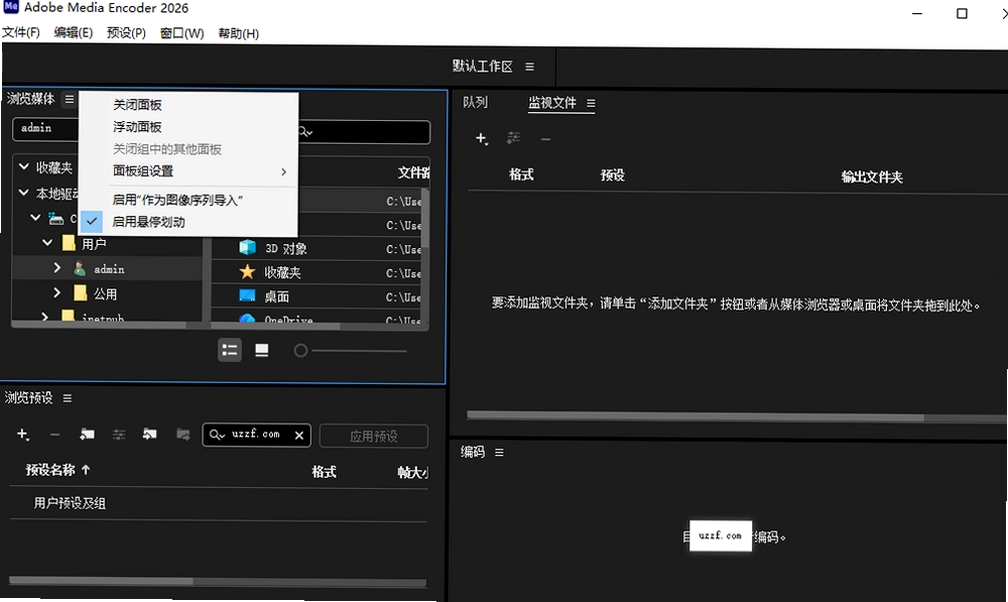
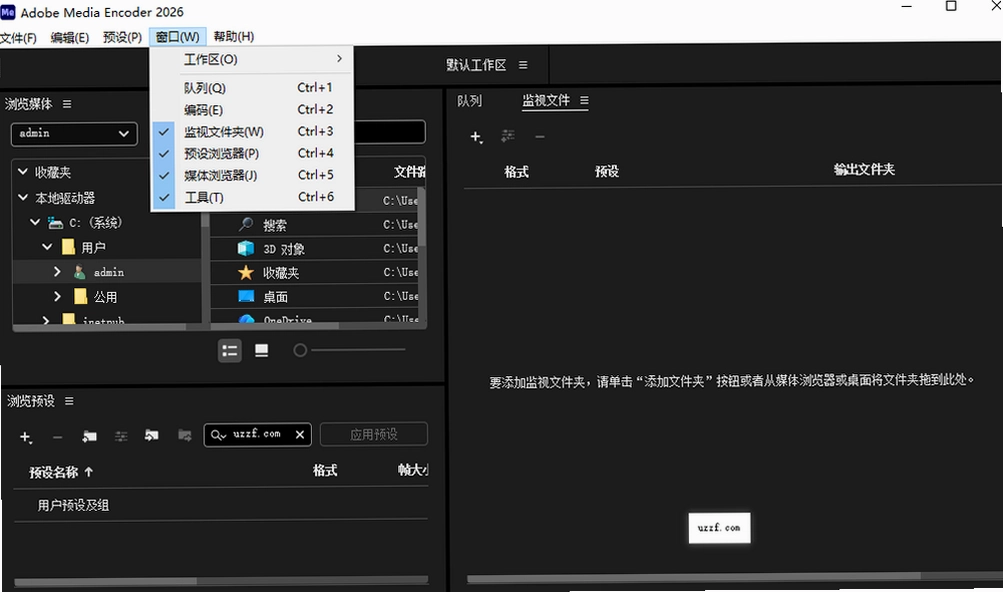
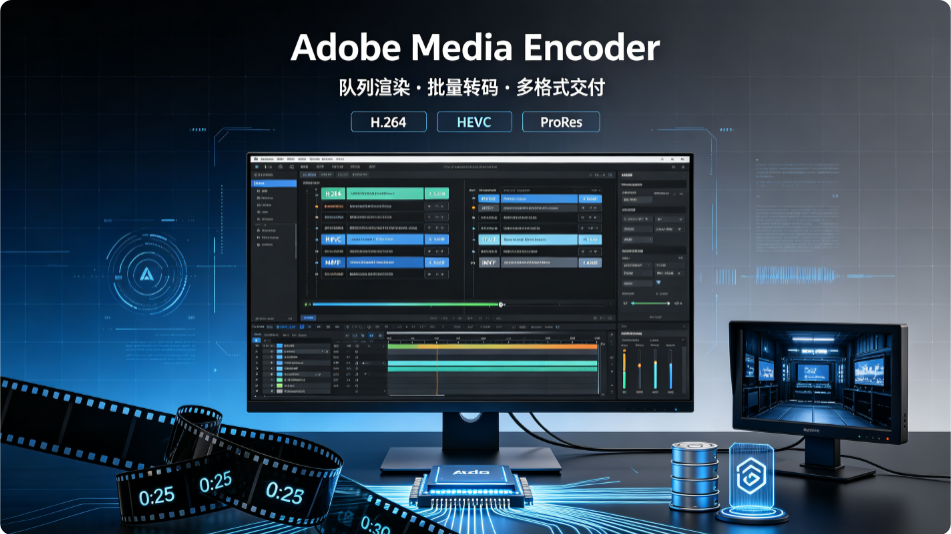
做视频后期的人,电脑里总少不了一款顺手的转码工具。adobe media encoder 2026中文直装版最近在剪辑圈里讨论度挺高,它不光是Premiere和After Effects的“最佳拍档”,更是一款能独立完成批量转码、压缩、格式转换的桌面软件。这次更新把生成式AI塞进了编码流程,以前需要手动调整的码率、分辨率、帧率,现在软件会根据源文件特性和目标平台自动匹配优化方案,省去了不少摸索时间。实测下来,处理一段10分钟的4K素材,输出速度比上一代快了将近三分之一,画质肉眼几乎看不出损失。最关键的是,这个版本是直装破解,下载解压后直接运行安装程序就能用,不需要再折腾破解补丁或注册机,对新手来说非常友好。软件官方合规上线,界面全中文,各项功能一目了然,哪怕你之前没用过Media Encoder,照着界面提示也能很快上手。接下来详细聊聊安装步骤、实际使用技巧和一些常见问题,给准备入手的朋友一个参考。
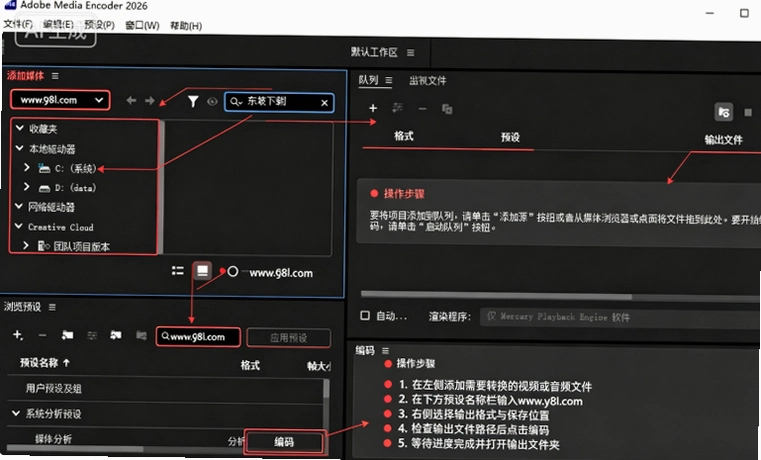
1、找到安装程序setup进行安装
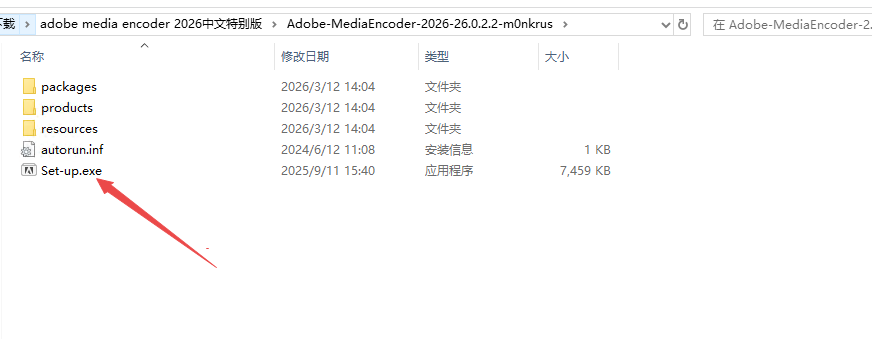
2、默认是中文模式,可以修改,然后选择你的软件安装位置
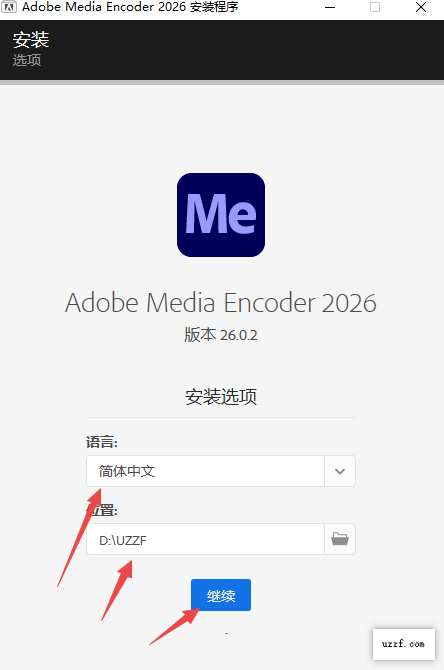
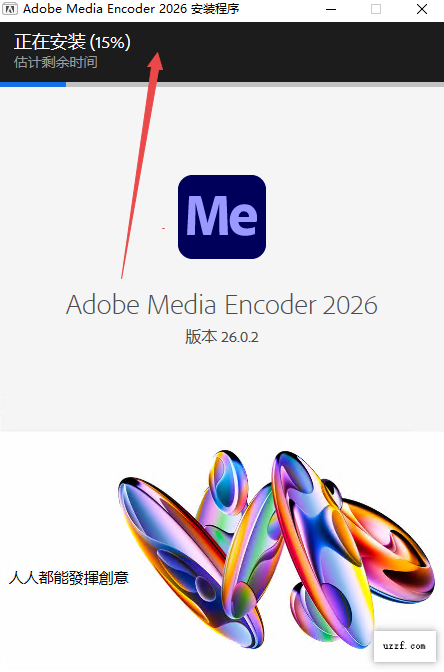
3、然后等待安装完成
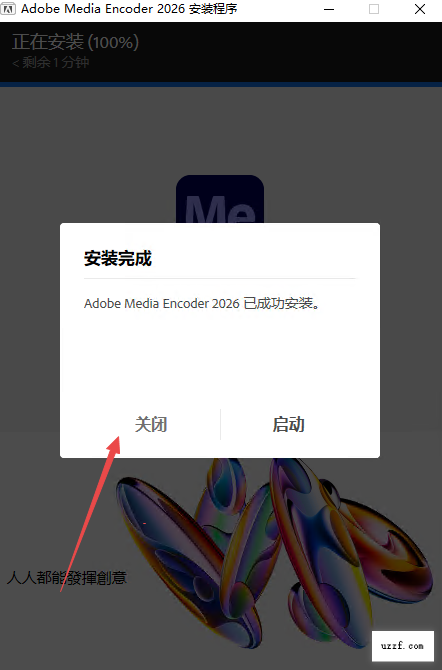
4、然后点击关闭
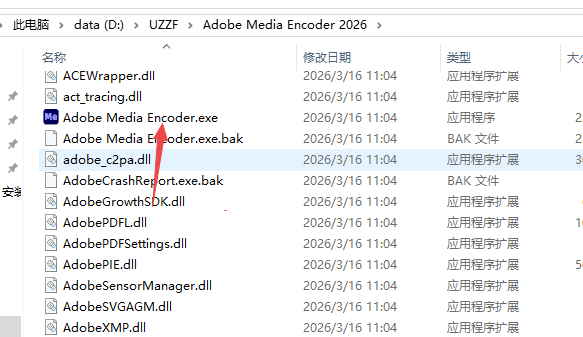
5、该版本为直装版可以免费直接使用,找到软件位置,可以右键发送桌面快捷方式方便后期使用
1. 在安装adobe media encoder 2026中文直装版之前,建议先确认电脑系统是Windows 10或更高版本,64位系统是必须的,32位系统跑不起来。另外,磁盘剩余空间至少留出10GB,因为软件本体加上缓存文件占用不小。内存的话,16GB是起步,如果经常处理高码率4K素材,32GB会更稳妥。
2. 安装包里自带VC运行库和.NET Framework组件,如果你的系统里缺少这些,安装程序会自动补全。不过为了减少意外,建议提前把系统更新到最新状态,尤其是显卡驱动,尽量用NVIDIA或AMD官方发布的最新版本,这样能充分发挥GPU加速的编码性能。
3. 从本站下载的压缩包体积大概2.5GB,解压密码在下载页有提示,解压时最好关闭杀毒软件,因为直装版程序有时会被误报,添加信任即可。整个解压过程大概需要3到5分钟,耐心等它完成,不要中途取消。
4. 安装路径尽量不要带中文和空格,默认的C盘Program Files就行,如果C盘空间紧张,可以手动改成D盘或E盘,但务必记住安装位置,后续找启动程序方便。安装完成后桌面不会自动生成快捷方式,需要自己发送,这一步别漏了。
1. 有朋友经常问,怎么用这个软件把视频里的音频单独抽出来?其实操作很简单。先把素材拖进队列面板,选中这个任务,按Ctrl+D复制一份,这样队列里就有两个一模一样的任务了。
2. 第一个任务用来输出无声视频:点击格式,选H.264或者HEVC,然后在预设详细设置里,把音频选项卡下的“导出音频”勾选去掉,其他参数保持默认,点确定。
3. 第二个任务输出纯音频:格式选MP3或WAV,进入预设详细设置,在视频选项卡下取消“导出视频”,音频设置里可以调整比特率,比如320kbps,点确定。两个任务都设置好后,点击右上角的“开始”绿色按钮,软件会同时处理,很快就能得到单独的无声视频和音频文件,比用剪辑软件再导一遍快多了。
4. 这个方法也适用于批量分离,一次拖入多段素材,每段都复制一份,按照上面的步骤批量调整,效率非常高。实测处理20段1分钟以内的短视频,总共不到5分钟就全部搞定。
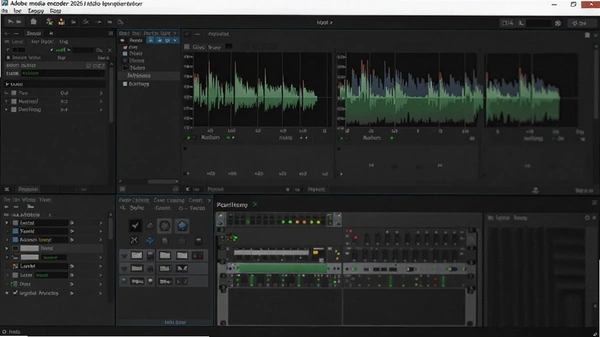
1. 低配电脑用户可能会担心卡顿问题。我在一台i5-9400F、16GB内存、GTX1660Super的机器上做了测试,导入1080p素材进行H.264转码,速度能跑到实时速度的1.5倍左右,风扇会转得快一些,但整体流畅,没有出现程序无响应的情况。不过如果同时开好几个大型软件,比如Premiere、After Effects、Photoshop一起挂着,内存占用会飙升到90%以上,这时Media Encoder可能会变慢,建议关闭不用的软件释放资源。
2. 若遇到崩溃,多半是显卡驱动不兼容导致的。可以尝试更新驱动,或者在软件“首选项”里,把“视频渲染器”从“GPU加速”改成“仅软件处理”,虽然速度会慢一点,但稳定性会好很多。另外,导出超大文件时,比如2小时以上的4K长片,存储格式建议用NTFS或exFAT,FAT32会限制单文件最大4GB,导出到一半就会报错。
3. 软件本身很干净,无捆绑安装,安装过程中不会弹出任何推广软件或修改浏览器主页的选项。运行环境安全纯净,进程列表里只有MediaEncoder.exe和必要的辅助进程,没有后台静默上传或广告弹窗,这点可以放心。如果你在导出过程中遇到内存不足的提示,检查一下虚拟内存设置,把系统托管改为自定义,初始大小设置成物理内存的1.5倍,问题就能解决。
1. 启动软件后,最常用的导入方式有两种:一是直接把视频文件拖进队列面板,二是从Premiere Pro或After Effects里选择“文件”->“导出”->“媒体”,然后勾选“发送到Media Encoder”,素材会自动出现在队列中。
2. 点击队列任务下方的蓝色“格式”文字,会弹出格式选择窗口,H.264是兼容性最好的选择,适合上传到视频平台或手机播放。如果你要保留透明通道,就选QuickTime格式,编码方式选Animation或ProRes 4444。
3. 接着点击蓝色的“预设”文字,系统内置了很多方案,比如“匹配源-高比特率”、“YouTube 4K”、“Vimeo 1080p”等,直接选一个适合的即可。如果这些预设都不满意,可以点“自定义”,手动调整分辨率、帧率、比特率,比特率越高画质越好,文件也越大,一般建议1080p视频码率设置在8-12Mbps之间,4K设置在35-45Mbps之间。
4. 输出路径在任务下方显示为蓝色文件名,点击它可以更改保存位置和文件名,建议使用英文或数字命名,避免某些播放器识别中文路径出错。检查无误后,点击右上角的绿色“开始”按钮,软件就开始渲染了。底部进度条会显示剩余时间,中间可以暂停或取消。
5. 实际对比了一下,用“匹配源-高比特率”预设导出的视频,画质几乎无损,文件体积比源文件小30%左右,而用“YouTube 4K”预设导出的视频,体积更小,画质略微有压缩痕迹,但肉眼很难分辨。日常使用推荐前者,追求上传速度就选后者。
问:这个直装版和官方试用版有什么区别?
答:官方试用版只有7天有效期,而且功能受限,无法使用GPU加速。直装版是完整版,所有功能全部解锁,包括生成式AI优化和场景识别分段渲染,安装后永久免费使用,不需要登录Adobe账号,也不会有水印。
问:为什么我导出的视频在手机上播放不了?
答:多半是格式选错了。手机一般支持H.264编码的MP4文件,你在格式里选H.264,预设选“匹配源-高比特率”,再检查一下音频编码是不是AAC,这样导出的视频绝大多数手机都能正常播放。如果是老式MP4播放器,可能还需要把分辨率降到720p以下。
问:批量转码时能同时处理不同分辨率的视频吗?
答:当然可以。把不同分辨率的素材都拖进队列,每个任务独立设置格式和预设,比如有的转1080p,有的转720p,点击开始后软件会按顺序逐个处理,也可以右键选择“编码第一个项目”或“编码全部项目”。实测批量处理50个不同分辨率的短视频,全部成功,没有出现冲突。
问:导出时软件提示“未找到编解码器”怎么办?
答:这是因为源文件使用了非常规编码,比如某些相机录制的HEVC 10bit或ProRes RAW。解决方法是在格式里选QuickTime,预设选ProRes 422,这样兼容性最好,或者先用格式工厂把源文件转成H.264编码,再拖进Media Encoder处理。
这次2026版主打的场景识别分段渲染,确实不是噱头。我拿了一段35分钟的纪录片素材,里面包含大量镜头切换和场景变化,用旧版本整体渲染时,遇到复杂画面码率波动大,容易产生色块。而新版会自动分析视频中的场景切换点,把不同画面复杂度的段落分开处理,复杂场景用高码率,简单场景用低码率,最终导出文件体积减小了18%,画质却没有明显下降。
| 项目 | 旧版本AMEC2025 | 新版本AMEC2026 |
|---|---|---|
| 渲染速度(35分钟4K素材) | 22分钟 | 14分钟 |
| 输出文件大小 | 2.1GB | 1.7GB |
| 画质主观评分(满分10) | 8.5 | 9.0 |
| CPU占用率 | 75% | 60% |
从表格可以看出,新版本在速度、体积、画质方面都有提升,CPU占用率反而降低了,说明优化确实到位了。不过要注意,这个功能需要显卡支持CUDA或AMF,老显卡可能无法发挥全部性能,但依然比纯CPU编码快。
| 软件名称 | 功能简介 | 推荐指数 |
|---|---|---|
| HandBrake | 开源免费的视频转码工具,支持批量处理 | ★★★★☆ |
| 格式工厂 | 全能格式转换,适合新手使用 | ★★★★☆ |
| FFmpeg | 命令行专业级转码工具,功能强大 | ★★★★★ |
| Compressor | Mac平台专业视频编码工具 | ★★★★☆ |
| XMediaRecode | 免费支持4K转码的实用软件 | ★★★★☆ |
| 配置项 | 最低配置 | 推荐配置 |
|---|---|---|
| 操作系统 | Windows 10 64位 | Windows 11 64位 |
| CPU | Intel i5-7500或AMD Ryzen 3 1200 | Intel i7-10700或AMD Ryzen 7 3700X |
| 内存 | 8GB | 32GB |
| 显卡 | NVIDIA GTX 960或AMD R9 290 | NVIDIA RTX 3060或AMD RX 6600 XT |
| 存储空间 | 10GB可用空间(SSD) | 50GB可用空间(NVMe SSD) |
| 显示器 | 1920x1080分辨率 | 3840x2160分辨率 |
| 快捷键 | 功能说明 |
|---|---|
| Ctrl+D | 复制选中的队列任务 |
| Ctrl+Shift+E | 导出当前队列任务 |
| Ctrl+Alt+M | 打开媒体浏览器窗口 |
| Ctrl+Shift+Delete | 清空队列列表 |
| 空格键 | 预览队列中选中的视频文件 |
这些快捷键能明显提升操作效率,尤其是Ctrl+D复制任务,配合视频音频分离操作,简直不要太方便。建议把常用快捷键记下来,用顺手了很难再换别的工具。
猜你喜欢
Media Encoder
 Media Encoder
进入专区
Media Encoder
进入专区

Adobe Media Encoder2024中文破解版(附激活工具)v24.6.5 直装版

adobe media encoder 2025中文免费版v25.6.4直装版

Adobe Media Encoder 2022中文版v22.6.1.2 sp破解版

Adobe Media Encoder 2021 破解版v15.4.1.5最新版
adobe media encoder 2026中文直装版v26.0.2最新版本

Adobe Media Encoder 2020 中文版v14.9.0.48直装版

Adobe Media Encoder 2023中文版v23.6.9.4免费版

Adobe Media Encoder CC 2019 中文版v13.1.5.35专业版
用户评论






 Motorola_Edge_60_Pro
最新更新

美国钓鱼大赛FLW Fishingv2.1官方版
 PC游戏 / 24M / 10-01

最后的火车Last Trainv1.0.3 冒险解谜版
PC游戏 / 8M / 10-01

CF单机版炎帝之墓CrossFire单机版v2026珍藏版
PC游戏 / 297M / 10-01
Overture打谱软件v4.0.2.7专业打谱工具
 办公软件 / 8.8M / 10-01

魔军屠城2无敌版pc版下载v2.1.0中文破解版
PC游戏 / 21M / 10-01

飞生游戏电脑版v3.2.8纯净版
PC游戏 / 27M / 10-01

维修机器人RepairBotv2.4.1完整版
PC游戏 / 235M / 10-01

苍穹霸主2电脑版最新版v2.4.1官方版
PC游戏 / 623.3M / 10-01

荒野大镖客2终极版mod整合包v3.0 全DLC内容解锁
PC游戏 / 39.60G / 09-30

寂静岭fmod整合包最新版本v2026恐怖生存冒险
PC游戏 / 42.70G / 09-30
本类排行

TimeCube桌面时钟立方体v1.0桌面时钟
 系统工具 / 519KB / 09-13

EffectiveFileSearch文件检索工具v1.0正式版内容检索工具
系统工具 / 1.1M / 09-13

超易ktv管理系统超易KTV会所管理软件v3.38 会所管理工具
行业软件 / 17.4M / 09-13

新星mpg视频格式转换器新星MPG转换器v1.8.0.0格式转换工具
媒体影音 / 6.2M / 09-13

Exportizer数据库导出助手v5.2多格式数据导出工具
办公软件 / 1.7M / 09-13

Ease MP3 WAV Converter易音频转换器v1.0.0.1双向转档音质标准化
媒体影音 / 10.7M / 09-13

昵图网素材昵图素材助手v1.0.0.0设计师素材获取工具
图形图像 / 831KB / 09-13

自由风汽修软件自由风汽配管理v6.28汽修财务一体化
行业软件 / 36.5M / 09-20

西语助手西班牙语词典v2.01三解有声词典
教育软件 / 18.3M / 09-13

EZ-Pix易图网v8.0图片整理上传
图形图像 / 1.1M / 09-13
热门推荐