-

-
Adobe After Effects 2022破解版
- 大小:2.33G
- 时间:2026-09-17 17:08
- 性质:免费
- 版本:v22.6.0中文版
解锁专业版
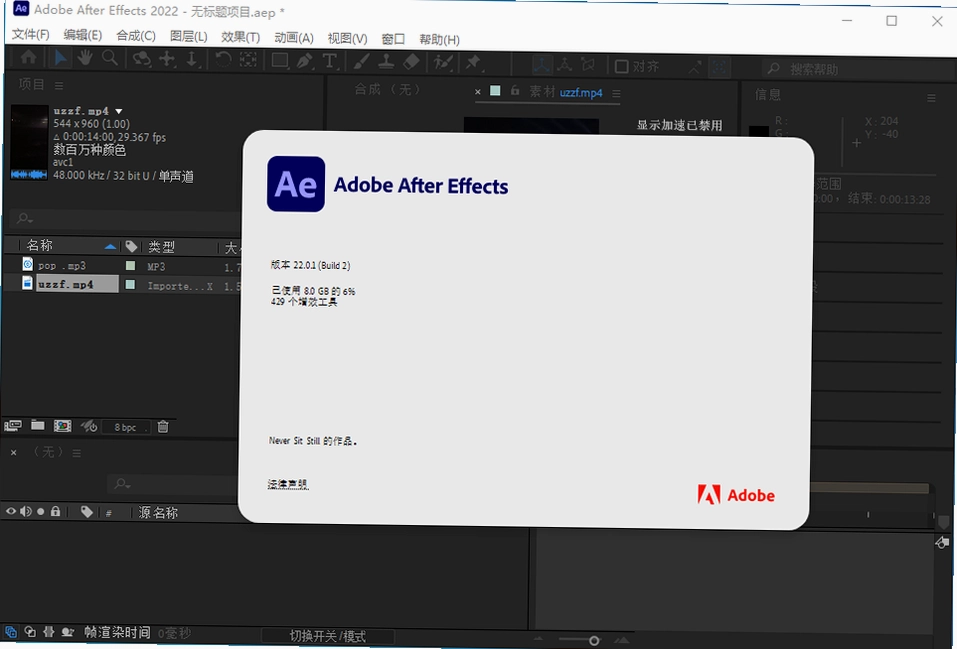
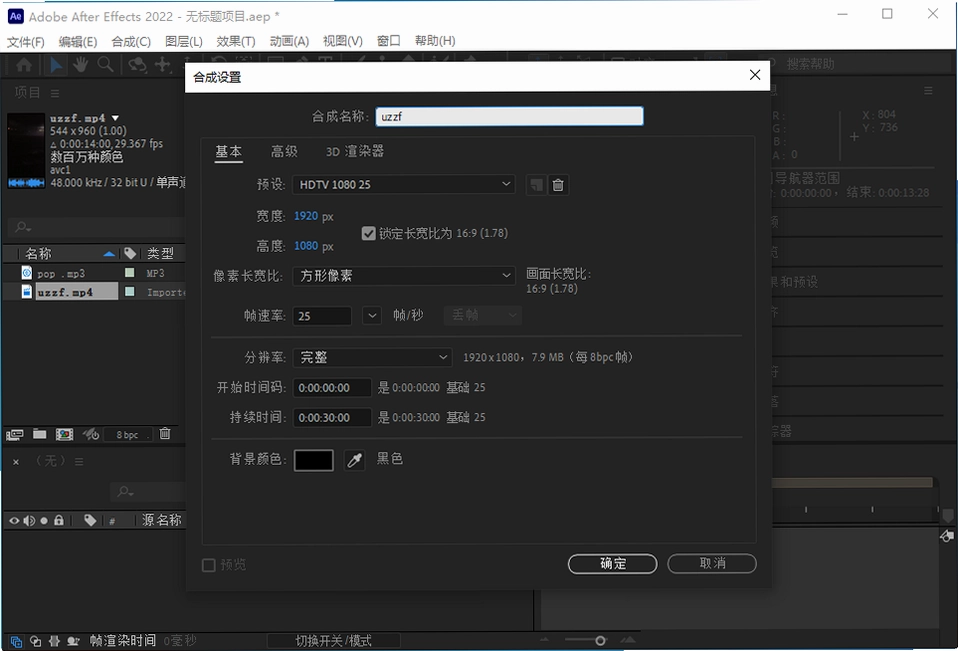
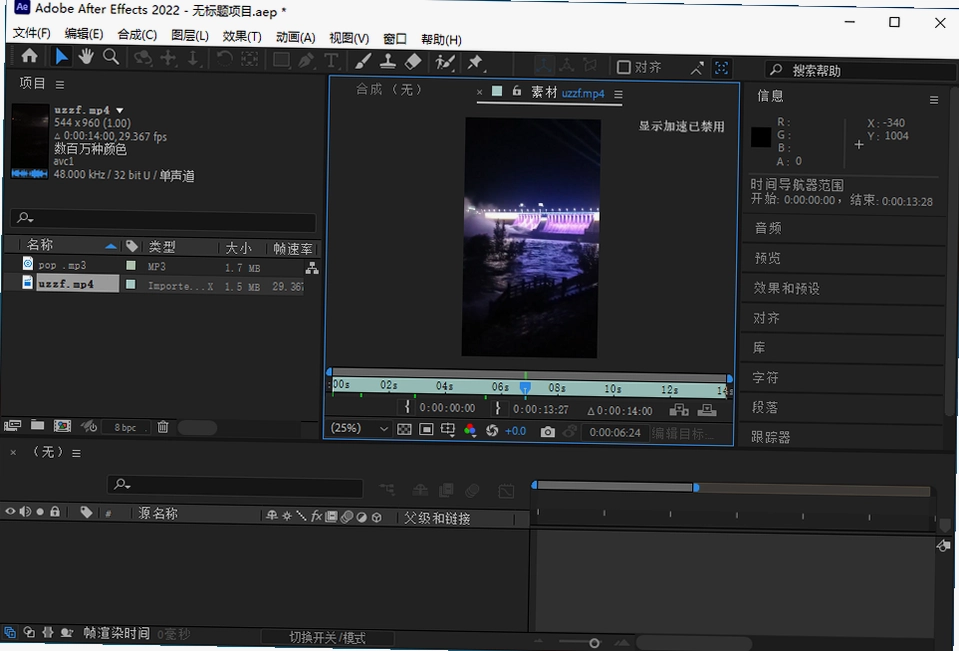
在视频创作领域,**Adobe After Effects**(简称AE)一直是动态图形和视觉特效软件中的标杆。无论是电影级片头、炫酷的转场,还是复杂的粒子特效,AE都能胜任。对于许多刚接触视频后期或者正在寻找高效工具的朋友来说,一个稳定、功能完整的AE版本至关重要。这里整理了一份关于**Adobe After Effects电脑版**的详细指南,从软件特性到常见问题,希望能帮助你更好地了解和使用这款强大的工具。
AE的工作逻辑基于图层和关键帧,它不像剪辑软件那样侧重于时间线上的拼接,而是更专注于单个画面的“加工”和“创造”。这意味着你可以利用它无限叠加效果,从简单的文字动画到需要表达式驱动的复杂交互。很多用户反馈,一旦熟悉了AE的界面布局和基础操作,创作自由度会得到质的提升。下面,我们将从几个大家普遍关心的角度,来深入聊聊这款软件。
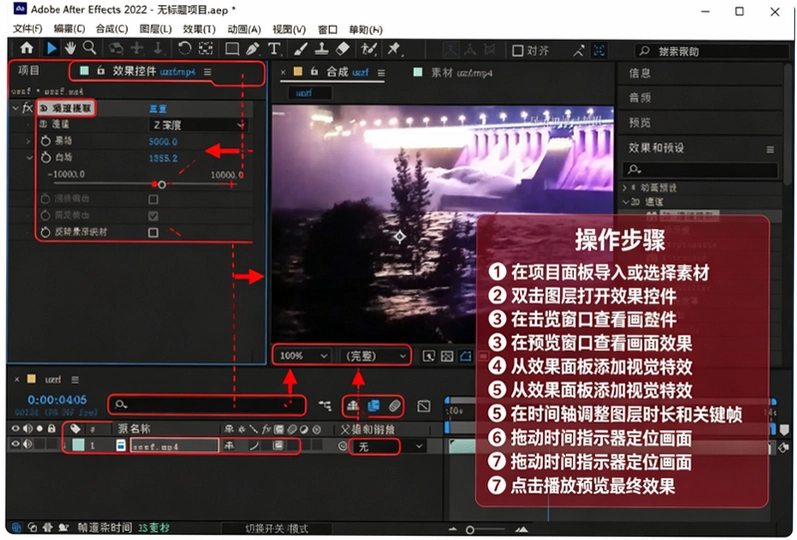
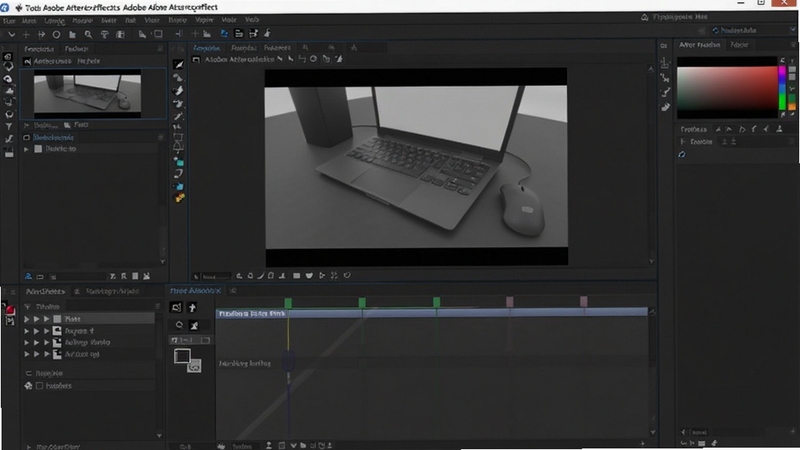
1. **先从界面和基础概念入手**:安装好**Adobe After Effects**后,不要急着找各种炫酷教程。先花一两天时间熟悉“项目面板”、“合成面板”、“时间轴面板”和“效果控件”这四个核心区域。理解什么是“合成”(Composition),什么是“图层”(Layer),这是后续所有操作的地基。你可以尝试创建一个简单的合成,导入一张图片,然后试着移动它、缩放它,感受一下关键帧的作用。
2. **跟着案例做,而不是只看理论**:在B站或YouTube上搜索“AE新手入门案例”,找一个制作简单文字动画或Logo揭示的教程。跟着视频一步步操作,遇到不懂的快捷键就查表。这种“做中学”的方式比单纯看书效率高很多。例如,制作一个“打字机”效果,你会接触到“源文本”关键帧和“滑块控制”表达式,这两个技巧在后续工作中非常常用。
3. **善用内置帮助和在线资源**:AE自带非常详细的帮助文档,按F1即可快速检索。此外,Adobe官方社区和各类垂直论坛(如“新CG儿”)有大量免费素材和脚本。当你遇到某个效果不会做时,把效果名称翻译成英文(例如“粒子”是Particle),搜索效率会翻倍。记住,学习AE的过程是螺旋式上升的,坚持做小项目是唯一的捷径。
1. **输出模块的基本设置**:完成合成后,按Ctrl+M打开渲染队列。在“输出模块”中,格式通常选择“H.264”,这能保证较好的兼容性和较小的文件体积。如果对画质有极致要求,可以选择“QuickTime”格式搭配“动画”编码(无损,但文件巨大)或“ProRes 422”。对于网络传播,H.264是首选。
2. **关键帧和比特率设置**:在H.264格式下,点击“格式选项”,将“视频编码器”保持默认,重点是调整“比特率设置”。如果只是上传微信或抖音,选择“VBR,1次编码”,目标比特率设为8-10Mbps即可。如果是B站大会员画质,建议“VBR,2次编码”,目标比特率设为16-20Mbps。2次编码画质更好,但渲染时间会翻倍。
3. **渲染速度优化技巧**:如果预览时发现画面卡顿,可以降低预览分辨率到1/2或1/4。渲染前,记得关闭其他占用内存的程序。另外,如果电脑内存小于16GB,建议在“编辑→首选项→内存和性能”中,为其他应用保留至少4GB内存,避免渲染时系统崩溃。这里要提一下,很多用户下载的**Adobe After Effects**版本如果带有不必要的后台服务,也会拖慢渲染速度,所以选择**无捆绑安装**的版本能有效提升稳定性。
1. **特效类插件**:首推Red Giant系列(特别是Trapcode Particular和Magic Bullet Looks)。Particular用于制作粒子效果,比如火焰、烟雾、星光,功能强大且预设丰富。Magic Bullet Looks则用于调色,内置大量电影感预设,一键套用再微调,效率极高。不过这些插件体积较大,对硬件有一定要求。
2. **脚本类工具**:Motion Bro和Fx Console是效率神器。Motion Bro提供大量预设动画,如转场、文字动画,直接拖拽即可使用。Fx Console则是一个快速搜索和添加效果的插件,按Ctrl+空格呼出,输入效果名称即可快速添加,免去在菜单栏翻找的麻烦。对于需要**AE软件下载**后快速出活的朋友,这两个脚本能显著缩短工作流程。
3. **注意事项**:安装插件时,务必确认其版本与你的AE主程序版本兼容。例如,如果使用的是**Adobe After Effects 2022破解版**,最好下载对应2022版本的插件。安装路径默认即可,但部分脚本可能需要手动复制到“Support Files\Scripts\ScriptUI Panels”文件夹中。另外,插件并非越多越好,装多了会导致启动变慢、菜单混乱,建议只保留高频使用的几个。
1. **核心分工不同**:简单来说,Premiere Pro(PR)负责“剪辑”,是把拍好的素材按时间顺序拼接成故事;而**After Effects**(AE)负责“包装”,是在单个画面上添加特效、动画和合成。如果只是剪vlog、做简单的采访视频,PR就足够了。但如果要做片头、MTV特效、复杂的字幕动画,就必须用到AE。
2. **工作流程中的配合**:在实际项目中,两者经常配合使用。通常先在PR里粗剪,然后将需要做特效的片段“动态链接”到AE中处理,完成后AE的修改会自动同步回PR。这种工作流非常高效。对于个人创作者,建议先学PR,再学AE,这样能更快产出完整作品,获得成就感。
3. **学习成本对比**:PR相对容易上手,一周内就能掌握基本剪辑。AE则复杂得多,需要理解图层、关键帧、蒙版、表达式等概念,学习曲线陡峭。但一旦掌握,它能带来的创作可能性是PR无法比拟的。如果你有志于从事专业后期或动态设计行业,那么AE是必学的。这里需要提醒的是,使用**官方原版**AE配合PR,动态链接功能最为稳定,不建议使用来路不明的修改版。
1. **硬件性能瓶颈**:AE是吃CPU和内存的“大户”。如果预览时画面不流畅,首先检查CPU占用率是否长期100%。如果是,考虑升级更高主频的CPU。内存方面,官方建议16GB起步,如果同时打开多个合成或使用大型插件,32GB也不嫌多。显卡主要影响预览和渲染时的GPU加速效果,建议使用NVIDIA显卡并开启CUDA加速(在“项目设置→视频渲染和效果”中设置)。
2. **缓存和磁盘空间问题**:AE会生成大量磁盘缓存(默认在C盘)。如果C盘空间不足,会导致性能下降。建议在“编辑→首选项→媒体和磁盘缓存”中,将缓存文件夹迁移到其他盘符,并设置合理的缓存上限(如50GB)。同时,定期清理缓存(点击“清理数据库和缓存”按钮)能有效避免卡顿。
3. **软件和插件冲突**:有时安装某些插件后,AE会频繁崩溃。可以尝试在启动AE时按住Shift键,禁用所有第三方插件,如果恢复正常,则说明是某个插件冲突。另外,确保显卡驱动是最新的,特别是NVIDIA驱动,对Adobe软件的兼容性优化很重要。这里要强调的是,一个**安全纯净**的软件运行环境能减少很多莫名奇妙的报错,建议从正规渠道获取软件。
问:AE打不开怎么办?
答:先检查软件是否被杀毒软件拦截,添加到信任区。然后尝试右键以管理员身份运行。如果还不行,可以重置一下首选项:在启动时按住Ctrl+Alt+Shift,会弹出对话框选择“是”来删除首选项文件。另外,确保电脑满足最低配置要求(Windows 10 64位,16GB内存)。
问:AE导出视频时提示“内存不足”怎么办?
答:这通常是因为系统内存被其他程序占用过多。关闭Chrome浏览器等吃内存的软件,并检查AE的“内存和性能”设置中,是否给其他应用保留了足够内存。还可以尝试降低渲染时的分辨率或关闭“多帧渲染”功能。
问:AE中文字体显示为方块或乱码?
答:这是中文字体兼容性问题。在“编辑→首选项→脚本和表达式”中,勾选“允许脚本写入文件和访问网络”。如果还不行,尝试更换字体为“思源黑体”或“微软雅黑”。另外,在文本图层中,确保字体下拉菜单选择了正确的字体名称。
问:AE模板(.aep)打开后提示缺少文件或效果?
答:缺少文件时,可以在项目面板中右键点击缺失的素材,选择“替换素材→文件”,手动重新链接。缺少效果时,一般是因为电脑没有安装模板作者使用的第三方插件,需要根据提示名称安装对应的插件。
| 软件名称 | 核心优势 | 适用场景 | 推荐指数 |
|---|---|---|---|
| Adobe Premiere Pro | 专业剪辑与特效协同 | 视频剪辑、粗剪 | ★★★★★ |
| DaVinci Resolve | 顶级调色与剪辑一体化 | 电影调色、后期合成 | ★★★★☆ |
| HitFilm Express | 免费且内置VFX特效 | 独立短片特效制作 | ★★★★☆ |
| Apple Motion | Mac平台实时特效引擎 | Mac用户动态图形 | ★★★★☆ |
| Blender | 开源三维动画与合成 | 三维特效、动态图形 | ★★★★☆ |
| 配置项 | 最低配置 | 推荐配置 |
|---|---|---|
| 操作系统 | Windows 10 64位(1809版本以上) | Windows 11 64位 |
| CPU | Intel Core i5或AMD Ryzen 5(四核) | Intel Core i7或AMD Ryzen 7(八核以上) |
| 内存 | 16GB | 32GB或更高 |
| 显卡 | 支持DirectX 12的2GB显存显卡 | NVIDIA RTX 3060或更高(8GB显存) |
| 存储空间 | 10GB可用空间(SSD) | 50GB可用空间(NVMe SSD) |
| 显示器分辨率 | 1920x1080 | 2560x1440或更高 |
小编在测试中发现,使用**Adobe After Effects**进行多图层合成时,内存占用确实偏高,16GB内存下同时打开3-4个合成就会有明显卡顿。此外,部分**Adobe After Effects**版本在导出时对GPU加速的支持并不完美,如果遇到导出错误,可以尝试关闭GPU加速。总的来说,这是一款功能强大但硬件要求不低的软件,建议根据自身电脑配置合理选择版本。
猜你喜欢
Adobe After Effects
 Adobe After Effects
进入专区
Adobe After Effects
进入专区
Adobe After Effects 2022破解版v22.6.0中文版

Adobe After Effects 2026可激活中文版v26.0.0 破解版
ae2021(Adobe After Effects 2021中文版)v18.4.1.4免激活版
ae2022中文版(Adobe After Effects 2022)v26.0.0官方版

Adobe After Effects 2025破解中文版v25.6.4
Adobe After Effects cc 2020中文版v17.7.0.45专业版

Adobe After Effects2024中文激活版v24.6.8最新版本

Adobe After Effects 2026免费版最新版本v26.0.0
用户评论






 Realme_Narzo_90
 Samsung_Galaxy_S25_Ultra
 Google_Pixel_10_Pro
 Samsung_Galaxy_A36_5G
最新更新
Adobe After Effects 2022破解版v22.6.0中文版
 图形图像 / 2.33G / 09-17

精灵快捷栏精灵桌面助手v1.5.0.214快速启动工具
系统工具 / 2.0M / 09-17

趋势科技PC-cillin云安全软件防病毒全功能版v11.0.0.1158安全防护版
安全软件 / 191.9M / 09-17

棒棒桌面日历棒棒透明日历v2.0.0.957透明日历工具
系统工具 / 1.2M / 09-17

苹果手机数据恢复软件iPhone数据恢复工具v1.0.0.0数据恢复
系统工具 / 2.8M / 09-17

小福定时关机定时关机小助手v1.0.0.8系统关机工具
系统工具 / 2.0M / 09-17

AirDroidAirDroid远程控制v3.6.9.1远程管理
网络应用 / 58.7M / 09-17
同步助手iOS/安卓设备管理工具v3.5.8.0数据备份清理版
系统工具 / 48.2M / 09-17

英乐报价单图表制作器Word批量插图工具v1.0.0.0图文表格排版
办公软件 / 1.0M / 09-17

AutoCAD Architecture 2026中文破解版v2026建筑版
行业软件 / 5.08G / 09-17
本类排行

兽群来了BeastGroup电脑版v1.0绿色版
 PC游戏 / 1.22G / 07-25

心动首尔Seoul Heart电脑版下载v2.0官方版
PC游戏 / 139.8M / 08-03
Reditum瑞迪图姆pc版v1.0.3官方版
PC游戏 / 83.3M / 07-27

查理鸭Charlie Duck游戏汉化版下载v2.3.0纯净版
PC游戏 / 15.2M / 08-19

地下俱乐部2018电脑版官方版v1.0绿色版
PC游戏 / 175.7M / 08-10
腐败2:家乡的轰鸣声Corruption2电脑版完整版v1.0官方版
PC游戏 / 858.1M / 07-27
烛堡故事:毁灭之墓Tale of the Candlekeep: Tomb of Annihilation中文版下载v1.0 中文版
PC游戏 / 565M / 07-27
黄昏3:战纪传说Huanghun3PC版v1.0完整版
PC游戏 / 357M / 08-30
Trii游戏特里游戏PC版v2.1.0绿色版
PC游戏 / 46.7M / 08-30

重初始化Reinitialize - 系统重置模拟器电脑版下载v1.2.3绿色版
PC游戏 / 44.9M / 08-03
热门推荐