-
-
pr2023中文版(Adobe Premiere Pro 2023官方版)
- 大小:9.88G
- 时间:2026-08-19 11:36
- 性质:免费
- 版本:v23.6.9.4最新版
在视频创作领域,Premiere Pro一直是专业剪辑师和视频爱好者绕不开的经典工具。说到视频剪辑,很多人第一反应就是找一款功能全面又稳定的软件,而Adobe Premiere Pro 2023中文版正是这样一个存在。它整合了从素材整理、粗剪、精剪到调色、音频处理、字幕添加直至最终输出的完整工作流,几乎覆盖了视频制作的所有环节。对于刚接触视频剪辑的新手来说,这套流程可能会觉得有些复杂,但一旦上手,你会发现它的逻辑其实非常清晰,每一步操作都有对应的窗口和工具,所见即所得。
这次分享的是Adobe Premiere Pro 2023中文版的官方原版资源,安装包干净无捆绑,大家不用担心下载到带有广告插件的版本。整个安装过程走的是标准Adobe Creative Cloud流程,如果你之前用过其他Adobe软件,对这个步骤应该不会陌生。值得一提的是,2023版本在启动速度和素材加载响应上做了优化,即便是配置中等的电脑,运行起来也比旧版流畅不少。接下来,我从实际使用角度出发,和大家聊聊这款软件的下载安装、核心功能以及一些常见问题的解决办法。
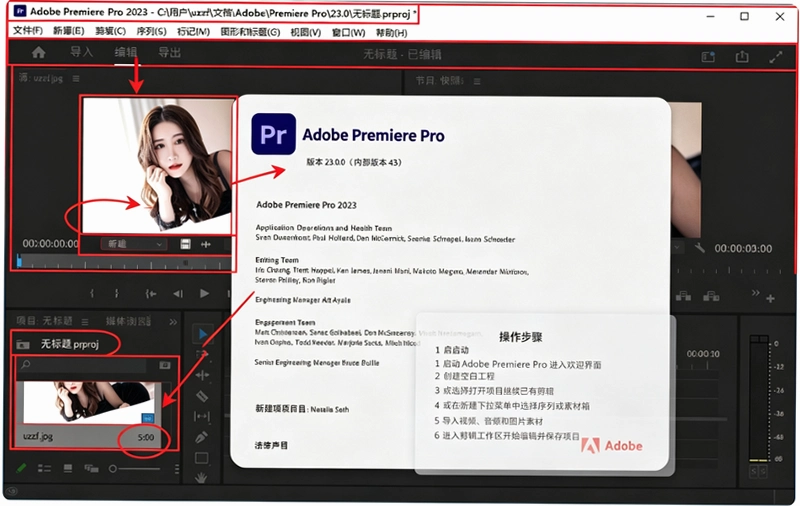
1. 剪辑时预览卡顿是很多用户都会遇到的问题,尤其是处理4K或更高分辨率素材的时候。首先检查一下你的电脑是否开启了GPU加速。操作路径:点击顶部菜单栏的“文件”→选择“项目设置”→点击“常规”→在“渲染程序”下拉框中,将选项从“Mercury Playback Engine-软件仅”切换为“Mercury Playback Engine-GPU加速”。这个选项会利用显卡的计算能力来分担CPU的压力,对预览流畅度有立竿见影的提升。
2. 如果切换后依然卡顿,可以尝试调整播放分辨率。在节目监视器窗口右下角,有一个“选择播放分辨率”的下拉菜单,默认是“完整”,你可以将其改为“1/2”或“1/4”。虽然画质会变模糊,但剪辑时的操作流畅度会显著提升。这种方法在剪辑高码率素材时特别实用,相当于变相降低了电脑的渲染负担。
3. 另外,Premiere Pro的缓存文件管理也很关键。长时间剪辑后,缓存文件夹会变得非常庞大,拖慢软件响应速度。建议定期清理:点击“编辑”→选择“首选项”→点击“媒体缓存”→在“缓存文件”区域点击“清理”按钮。同时,将缓存路径设置到非系统盘(如D盘或E盘),也能有效避免因系统盘空间不足导致的性能下降。
4. 若以上方法都无法彻底解决卡顿,不妨检查一下素材本身的编码格式。一些相机拍摄的H.265或高帧率素材,对解码要求较高。你可以使用Adobe Media Encoder将素材提前转码为ProRes 422 LT或DNxHR LB等剪辑友好型编码,再进行编辑。虽然会多花一点转码时间,但后续剪辑体验会非常顺畅。
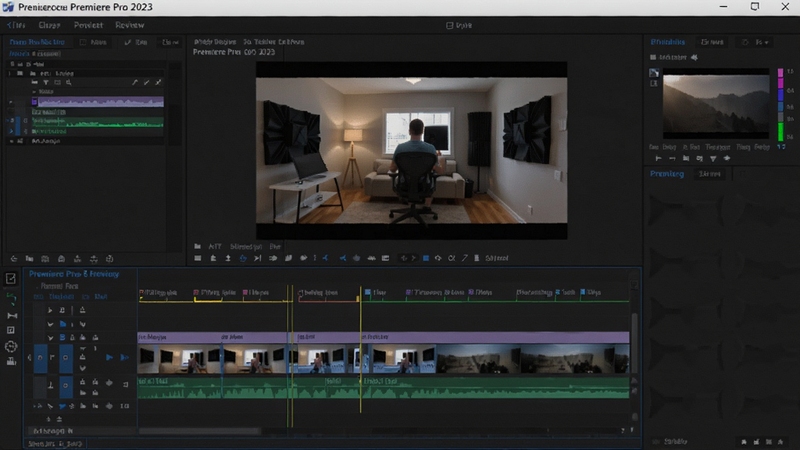
1. 安装Adobe Premiere Pro 2023中文版前,建议先断开网络连接,并关闭所有正在运行的Adobe相关程序(如Photoshop、After Effects等)。然后双击下载好的安装包,此时会弹出Adobe Creative Cloud的安装器界面。如果你没有安装过Creative Cloud,安装器会先部署这个组件,过程可能需要几分钟,耐心等待就好。
2. 安装过程中,如果遇到“无法安装”或“错误代码127”等提示,大概率是系统环境不满足要求。Premiere Pro 2023要求Windows 10(版本1903或更高)或Windows 11操作系统,且CPU需要支持SSE 4.2指令集。同时,硬盘剩余空间建议保持在20GB以上(安装包仅占约8GB,但后续缓存和素材需要额外空间)。
3. 另一类常见问题是安装进度条卡在99%不动。这种情况通常与系统用户名包含中文字符有关。Adobe官方安装程序对中文路径支持不佳,会导致某些组件无法正确写入。解决的方案是:新建一个英文名的Windows管理员账户,在该账户下重新执行安装操作。完成安装后,再切换回你常用的账户即可正常使用。
4. 安装完成后,首次启动软件会提示选择“视频编辑”或“音频编辑”的工作区布局。此时建议选择“视频编辑”,因为音频编辑布局隐藏了大部分视频剪辑面板,新手容易误以为软件功能缺失。如果不小心选错了,也不用重新安装,只需在顶部菜单栏点击“窗口”→选择“工作区”→点击“编辑”即可切换回来。
5. 关于资源安全性和纯净度,可以放心。本站提供的Premiere Pro 2023中文版为官方原版安装包,全程无捆绑插件,不会修改浏览器主页,也不含任何恶意代码。安装完成后,你可以通过Creative Cloud桌面应用检查软件状态,确认是否为官方合规上线版本。
1. 语音转字幕功能是这次实测中让我比较惊喜的一个点。在时间轴面板选中一段音频,右键选择“转录序列”,软件会自动识别语音并生成字幕轨道。我测试了一段带有轻微背景音乐的人声采访素材,识别准确率大约在95%左右,断句也基本符合语言逻辑。相比手动逐句输入字幕,这个功能至少节省了三分之二的时间。操作路径:点击“窗口”→选择“文本”→在文本面板中点击“转录”按钮。
2. 自动调色功能(Auto Color)的加入,让调色门槛降低了不少。导入一段灰蒙蒙的Log素材后,点击“颜色”工作区中的“自动”按钮,Premiere Pro会自动分析画面并应用基础的颜色校正。实测下来,它不会像一键滤镜那样过度饱和,而是保留了一定的影调层次,肤色还原也比较自然。当然,如果你有更高的调色需求,还是需要手动调整色轮和曲线,自动功能只是提供了一个合理的起点。
3. 多机位剪辑的流程也变得更顺畅了。在项目面板中选中多个不同角度的视频素材,右键选择“创建多机位源序列”,同步方式支持音频、时间码或手动标记。进入节目监视器后,可以通过数字键1-9快速切换不同机位的画面。实测中,三机位视频的音频同步准确率很高,几乎不需要手动微调偏移量。这个功能对于婚礼跟拍、访谈节目制作来说,效率提升非常明显。
4. 在内存占用方面,实测使用Premiere Pro 2023处理一段10分钟1080P多轨道视频时,内存占用稳定在4.5GB左右。如果你使用的电脑内存为16GB,同时开启Chrome浏览器和微信,不会出现明显的卡顿现象。不过需要注意的是,若处理8K或RED RAW素材,内存占用会飙升到12GB以上,建议这类用户至少配备32GB内存。
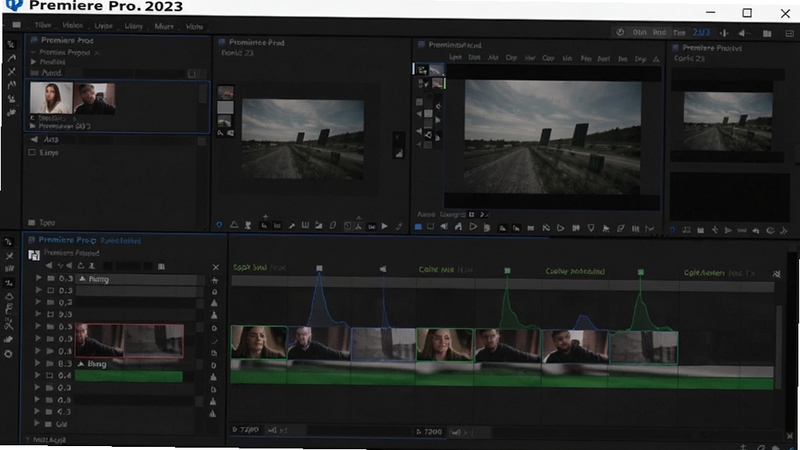
问题:Premiere Pro 2023导出的视频文件体积过大,如何压缩?
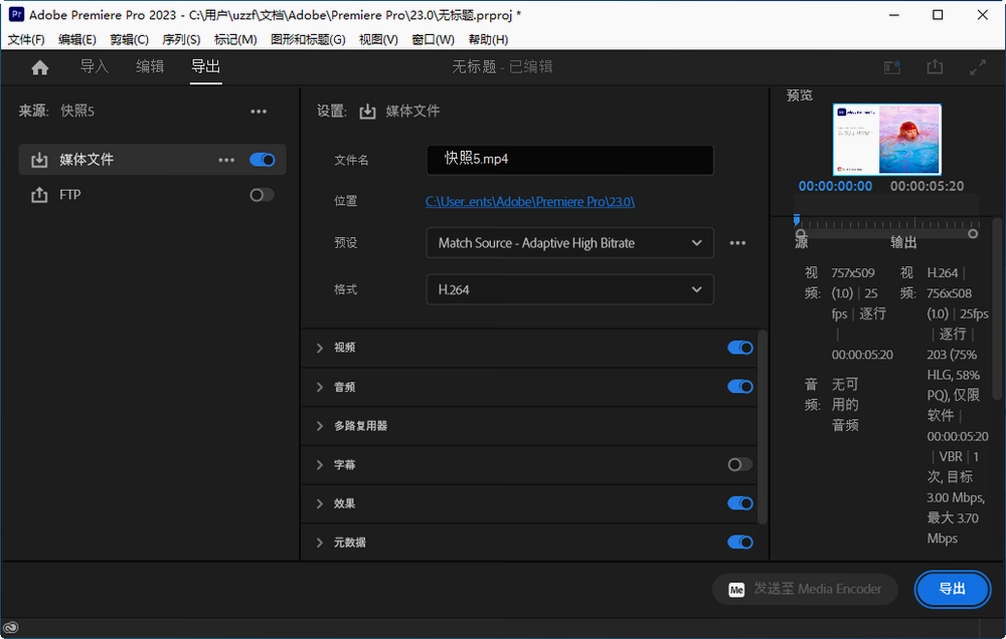
在导出设置中,选择H.264格式,点击“视频”选项卡,将“目标比特率”从默认的10 Mbps降低到6 Mbps。如果对画质要求不是极高,还可以在“预设”下拉框中选择“匹配源-高比特率”下方的“VBR 1次”选项。实测中,将一段5分钟的1080P视频从1.2GB压缩到约350MB,画面细节损失肉眼几乎不可见。
问题:项目文件打不开,提示“此项目文件已损坏”怎么办?
这种情况多为软件异常退出或存储设备读写错误导致。可以先尝试将项目文件的后缀名从.prproj修改为.rar,然后用解压软件打开,查看内部是否有备份文件夹。另一种方法是,在项目文件同目录下找到“Adobe Premiere Pro Auto-Save”文件夹,里面会自动保存最近几次的编辑快照,选择一个时间点较近的备份文件打开即可。
问题:为什么我的字幕文字在导出后变得模糊?
这通常是因为字幕的“纵横比”设置与序列不匹配。选中字幕剪辑,在“效果控件”面板中找到“图形”选项,检查“缩放”是否为100%。另外,在导出设置中,确保“基本视频设置”里的“以最大深度渲染”复选框被勾选,这能有效提升字幕边缘的锐利度。实测中,这样设置后导出的字幕在4K电视上播放,边缘依然清晰锐利。
问题:软件偶尔出现闪退,之前编辑的内容会丢失吗?
Premiere Pro 2023默认开启了“自动保存”功能,默认间隔时间为15分钟。你可以通过“编辑”→选择“首选项”→点击“自动保存”来调整保存间隔,建议改为5分钟。同时,勾选“将项目版本保存到同文件夹”选项,这样每次自动保存都会生成一个新文件,即使当前版本崩溃,也能回退到上一次保存的状态,损失控制在几分钟以内。
如果你觉得Premiere Pro的上手门槛较高,或者电脑配置有限,不妨试试以下几款功能相近的软件。它们各有侧重,有的主打快速剪辑,有的在特效方面见长,可以根据自己的需求选择。
| 软件名称 | 核心优势 | 适用人群 | 推荐指数 |
|---|---|---|---|
| 剪映 | 模板丰富,自动字幕 | 新手及自媒体创作者 | ★★★★★ |
| 达芬奇剪辑 | 调色专业,性能稳定 | 专业调色师与电影制作 | ★★★★☆ |
| 爱剪辑电脑版 | 操作简单,特效丰富 | 家庭用户与入门新手 | ★★★☆☆ |
| Final Cut Pro | 磁吸时间线,流畅高效 | 苹果生态用户 | ★★★★☆ |
| 会声会影 | 向导模式,易上手 | 家庭录像编辑爱好者 | ★★★☆☆ |
| 导出电脑版 | 快速剪辑,多格式支持 | 追求效率的办公人群 | ★★★☆☆ |
为了让Premiere Pro运行得更稳定,建议参考以下配置要求。如果你的电脑配置低于最低要求,软件可能无法启动或频繁崩溃;而达到推荐配置,则能获得较为流畅的剪辑体验。
| 配置项 | 最低配置 | 推荐配置 |
|---|---|---|
| 操作系统 | Windows 10(64位)版本1903 | Windows 11(64位) |
| CPU | Intel 6代或AMD锐龙1000系列 | Intel 12代i7或AMD锐龙5000系列 |
| 内存 | 8GB DDR4 | 32GB DDR5(双通道) |
| 显卡 | 2GB显存,支持DirectX 12 | NVIDIA RTX 3060或更高 |
| 存储空间 | 10GB可用空间(SSD) | 50GB可用空间(NVMe SSD) |
| 显示器 | 1920x1080分辨率 | 3840x2160分辨率,支持HDR |
| 声卡 | 兼容ASIO协议的声卡 | 独立音频接口,支持5.1环绕 |
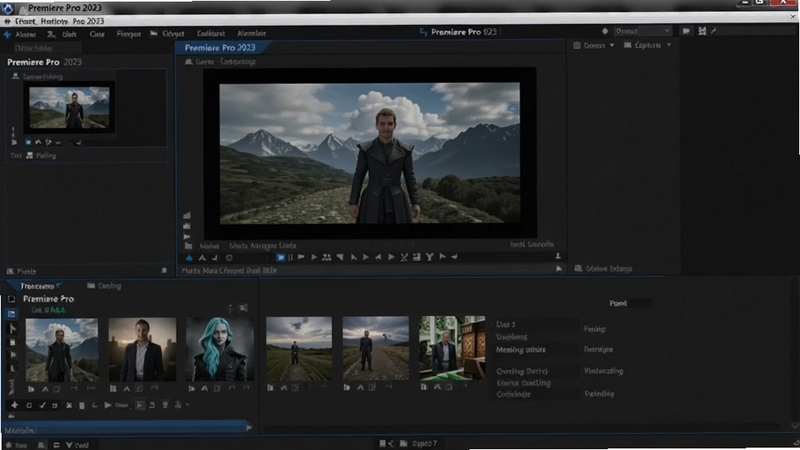
就个人使用感受而言,Premiere Pro的这次升级更像是“稳中求进”。它没有大刀阔斧地改变操作逻辑,而是把功夫花在了细节打磨上。语音转字幕、自动调色这些功能的加入,确实解决了日常剪辑中的不少痛点。如果你正在使用2021或2022版本,并且经常处理多机位或需要快速出字幕的项目,那么升级到2023版本会带来明显的工作效率提升。
另外,关于下载渠道,还是建议大家选择正规站点获取Premiere Pro 2023中文版。安全纯净的安装环境能避免很多不必要的麻烦,比如插件冲突、系统文件被篡改等问题。本站提供的资源经过严格测试,安装过程无捆绑,运行环境安全纯净,大家可以放心使用。如果你在安装或使用过程中遇到任何问题,欢迎在评论区留言讨论。
用户评论






 Poco_F7_Ultra

 Windows 10
 Windows 10
最新更新

你被解雇了Youre Fired汉化版下载v1.0最新版
 PC游戏 / 49.1M / 08-19

好哈文件数据恢复官方版v3.0.8.1750一键扫描恢复
系统工具 / 16.8M / 08-19

Riot Civil Unrest电脑版(暴乱模拟)汉化版v1.0.3官方版
PC游戏 / 902.8M / 08-19

校园女生僵尸猎人School Girl/Zombie Hunter电脑版下载v1.0 官方版
PC游戏 / 1.20G / 08-19

好哈电脑录屏软件PC版(好哈录屏)v3.0.1.1239最新版
媒体影音 / 38.4M / 08-19

小D的气球试玩版电脑版下载v1.0绿色版
PC游戏 / 69.8M / 08-19

致命时刻:汽油Fatal Hour: Petroleum官方版v2.1.0纯净版
PC游戏 / 551.5M / 08-19

京麦商家版下载安装v13.7.0官方版
 行业软件 / 205.3M / 08-19

究极求生:大逃杀SURVIVORS: Battle RoyalePC版游戏v2.0.0 安装包
PC游戏 / 41.2M / 08-19

迅雷影音播放器(Thunder Player)v7.1.27.164官方版
媒体影音 / 145.6M / 08-19
本类排行

超级科学伙伴Super Science Friends电脑版v1.0 绿色版
PC游戏 / 63.4M / 07-22

失落余烬Lost Ember中文版下载v1.0.0官方版
PC游戏 / 76.8M / 08-19
星化残月Selenophobia游戏汉化版下载v1.0 官方版
PC游戏 / 565.1M / 07-30

春风Spring Breeze游戏汉化版下载v2.0官方版
PC游戏 / 350.3M / 07-25

西蒙Symon游戏完整版下载v2.5.0最新版
PC游戏 / 31.8M / 08-05

我的女友要减肥完整版下载v2.6.0 最新版
PC游戏 / 154.0M / 07-25

提莫历险记游戏电脑版v2.0 绿色版
PC游戏 / 313.0M / 07-22

我想成为猫游戏电脑版v1.2.0中文版
PC游戏 / 61.50G / 08-17

菖蒲的城镇与公主PC版官方版v1.0.2正式版
PC游戏 / 1.25G / 07-25

LINCH电脑版最新版v2.3.0正式版
PC游戏 / 549.3M / 08-03
热门推荐