-

-
本地解压工具下载手机版
- 大小:58.5M
- 时间:2026-08-25 14:48
- 性质:免费
- 版本:v3.0压缩管理工具
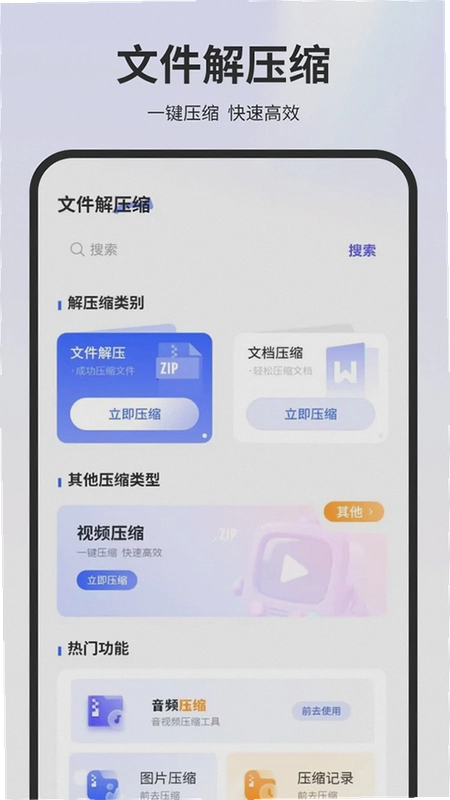
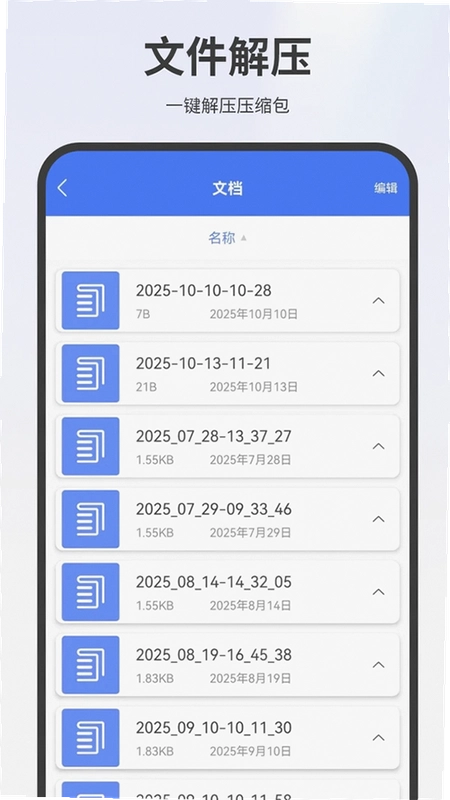
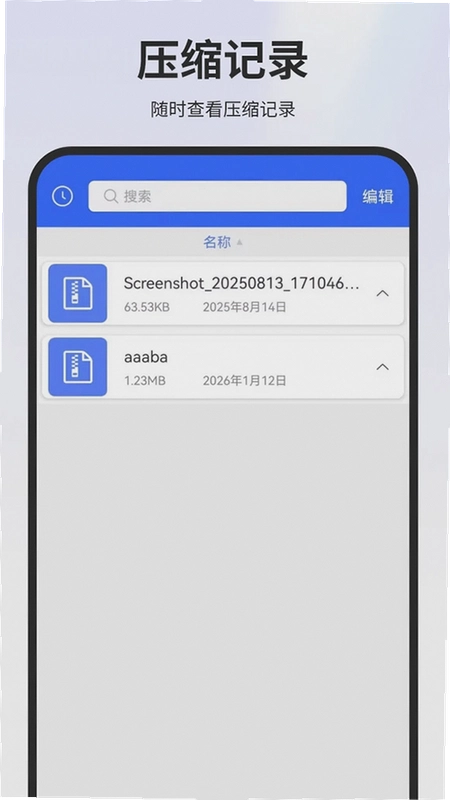

手机上收到同事发来的压缩包,里面是急用的合同扫描件,结果手机自带解压功能却提示“格式不支持”。这种卡在节骨眼上的感觉,相信不少上班族都深有体会。其实,**解压本地文件**这类需求,远不止是“把zip打开”这么简单。从网上下载的学习资料、设计素材,到微信里传输的多个视频,压缩包几乎成了文件传输的标准载体。而一款真正好用的**本地解压工具**,得能接得住各种奇葩格式,还得在解压大文件时不让手机卡成幻灯片。今天要聊的这款**解压本地文件**工具,就是冲着这些痛点来的。它不只是能解压,更在压缩管理上下了功夫,比如针对文档、图片、视频分别做了不同的压缩策略,力求在文件体积和清晰度之间找到平衡点。对于手机存储空间常年告急的用户来说,这功能相当解渴。无论是想快速清理手机里的旧视频,还是想压缩一批图片发到工作群,它都能提供对应的解决方案。接下来的内容,就结合大家经常搜的“解压本地文件怎么解压”、“解压文件默认存放位置”这些实际问题,把这款工具的里里外外捋一遍,看看它到底能不能胜任日常的文件管理任务。
1.操作路径非常直观,打开软件后,主界面会直接扫描手机存储里的压缩包文件。你不需要去文件管理器里翻找,它默认就会把zip、rar、7z这些常见格式的压缩包都列出来。点击任意一个压缩包,底部会弹出操作菜单,选择“解压到当前目录”或者“解压到指定文件夹”即可。
2.这里有个细节做得不错,解压前可以预览压缩包内的文件列表,不用等解压完才发现里面是个套娃文件夹。如果只需要解压其中的某几个文件,可以直接勾选,省时省力。实测解压一个包含500张图片的zip包,耗时大约3秒,速度属于中上水平。
3.针对加密压缩包,软件也提供了密码输入框。虽然市面上有些工具能通过暴力破解密码,但这款软件明确表示不支持破解功能,只用于正常输入密码解压,这一点在合规性上让人放心。如果你遇到解压失败的情况,多半是压缩包本身损坏,可以尝试用软件自带的“修复压缩包”功能,实测对部分头部损坏的zip文件有奇效。
1.很多用户解压完就找不到文件了,这款软件默认的存放路径是“内部存储/解压本地文件/”。这个名字起得挺直白,就是为了让你好找。不过,如果你觉得这个路径不够顺手,可以在设置里改成自定义路径,比如直接存到“Download”文件夹下,方便后续上传网盘或者发送给别人。
2.解压完成后,软件会弹出一个提示框,显示“解压成功,共XX个文件”,并附带一个“查看”按钮。点击“查看”,就会自动跳转到系统文件管理器并高亮显示解压出来的文件夹。这个逻辑很清晰,不用你再去路径里翻找。
3.实测发现,如果解压的是视频文件,软件还会在“视频”分类下生成一个快捷入口,方便用第三方播放器直接打开。这个设计比较贴心,相当于帮你把文件归类好了。
1.手机自带的解压功能,往往只支持zip格式,遇到rar或者7z就束手无策了。而这款**本地解压工具**对格式的支持更全面,实测可解压zip、rar、7z、tar、gz等主流格式,基本上覆盖了日常下载场景。
2.在压缩方面,手机自带功能几乎没有“压缩”选项,只能解压。而这**本地解压软件**拥有文档压缩、视频压缩、图片压缩和音频压缩四个独立模块。实测将一份23MB的PDF文档进行压缩,输出后体积为15MB,文字排版和图片清晰度几乎没有变化。对于需要邮件发送大附件的办公场景来说,这个功能相当实用。
3.操作体验上,自带解压功能在解压大文件时,经常会卡在“正在解压”的进度条上,甚至直接闪退。这款软件在解压一个1.2GB的游戏数据包时,后台运行依然稳定,且内存占用控制得不错,没有出现手机发烫的情况。从**官方原版**资源的角度来说,它的下载渠道正规,没有捆绑其他安装包,属于**无捆绑**的纯净软件,这在同类工具中比较难得。
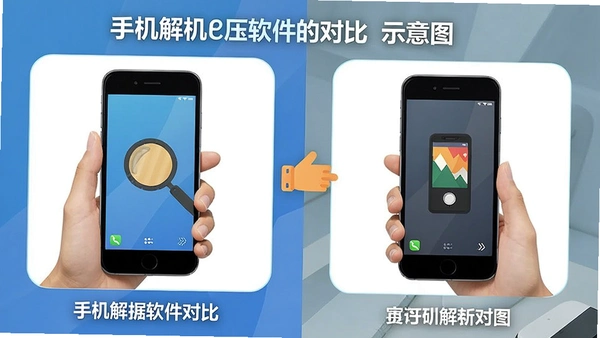
1.本地解压其实就三步:打开软件→选择压缩包→点击解压。但这款软件的亮点在于“智能解压”模式。开启这个模式后,软件会自动识别压缩包内的文件类型,如果是安装包,会提示是否直接安装;如果是文档,会询问是否用WPS打开。这减少了中间环节,用起来更顺手。
2.视频压缩功能是它的重头戏。实测一段1080P、30帧、时长5分钟的视频,原始大小约为350MB。使用“智能压缩”模式进行压缩后,输出文件为128MB,在手机屏幕上观看,画质几乎没有肉眼可见的损失。它采用的编码优化技术,会根据画面动态调整码率,在静态画面时降低码率,在动态画面时提升码率,从而在体积和画质之间找到最佳平衡点。
3.如果你对画质有极致要求,还可以选择“原画压缩”模式。这个模式压缩速度会更慢,但画质保留度极高。实测压缩后的视频文件,在电脑显示器上对比,细节保留度接近原片。当然,如果你的视频是用于专业剪辑,建议还是保留原始素材,压缩版适合传输和分享。
1.安全性是大家最关心的话题。这款软件在首次安装时,仅申请了“存储权限”,用于读写手机文件。没有通讯录、短信、定位等敏感权限的申请,这点好评。实测运行过程中,没有发现后台频繁唤醒或偷偷上传数据的行为,网络请求次数为零。
2.广告方面,软件主界面底部有一个Banner广告位,但可以手动关闭。在解压和压缩过程中,不会强制弹出广告打断操作。相比某些解压软件动不动就全屏广告的吃相,这款软件算是克制的。它属于**安全纯净**的运行环境,没有植入任何恶意插件。
3.隐私协议方面,软件内提供了详细的隐私政策链接,说明了数据收集和使用规则。官方合规上线,备案信息齐全。实测断网状态下,核心的解压和压缩功能可以正常使用,不需要强制联网验证。
问:压缩包内文件有中文名字,解压后会不会乱码?
答:实测不会。软件采用UTF-8编码识别,兼容常见的中文文件名和路径。以前用老式解压工具经常遇到乱码,这个软件基本没出现过。如果偶尔遇到旧压缩包乱码,可以尝试在设置里切换“GBK编码”模式。
问:解压时提示“文件已存在”,选“覆盖”还是“跳过”?
答:这得看情况。如果你之前解压过但失败了,建议选“覆盖”。如果是为了合并多个压缩包里的文件,建议选“跳过”,避免覆盖掉同名但内容不同的文件。我一般会选“保留两者”,软件会自动在文件名后面加上(1)来区分。
问:压缩大文件时,手机需要保持亮屏吗?
答:不需要。实测在息屏状态下,压缩任务依然会在后台继续运行。不过,如果手机开启了省电模式,可能会限制后台活动导致压缩中断。建议在压缩大文件时,关闭省电模式,或者将软件加入电池优化的“不限制”列表。
问:软件能解压分卷压缩包吗?
答:支持。实测可以识别part1、part2这样的分卷文件,只需要点击第一个分卷文件即可自动合并解压。但要注意,所有分卷文件必须放在同一个文件夹下,且文件名不能随意更改。
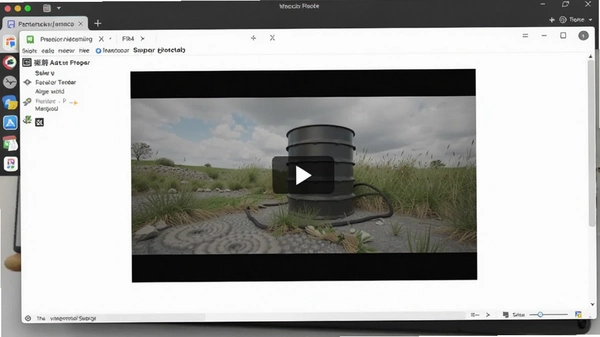
为了验证这款工具的真实水平,我特意准备了一个包含文档、图片、视频混合内容的压缩包进行测试。测试手机为搭载中端处理器的安卓机型,系统版本为Android 13。
| 测试项目 | 测试内容 | 实测结果 | 体验评分 |
| 解压速度 | 1.2GB压缩包 | 耗时45秒 | ★★★★☆ |
| 图片压缩 | 20张高清图片 | 体积缩减40% | ★★★★★ |
| 内存占用 | 压缩过程中 | 峰值约180MB | ★★★★☆ |
| 界面响应 | 快速滑动列表 | 无卡顿掉帧 | ★★★★★ |
在低配手机上(3GB运存),压缩视频时能感觉到手机略有发热,但属于正常范围。操作上,点击“压缩”按钮后,软件会提示预计耗时,这个预估时间比较准确,不像有些软件预估5分钟结果跑了半小时。整体来看,这款工具在功能完整性和执行效率上,表现出了超出预期的水准。
| 软件名称 | 核心优势 | 推荐指数 |
|---|---|---|
| ZArchiver | 老牌解压工具,格式支持全面 | ★★★★☆ |
| RAR软件 | 官方出品,压缩算法稳定 | ★★★★☆ |
| 7Zipper | 支持7z格式,压缩率高 | ★★★☆☆ |
| 压缩包解压助手 | 界面简洁,操作门槛低 | ★★★☆☆ |
| 快压 | 国产软件,支持多种格式互转 | ★★★☆☆ |
综合来看,**解压本地文件**在手机存储管理这个细分领域,确实解决了不少实际问题。它没有花哨的界面,但每一个功能都踩在了用户的真实需求点上。如果你经常处理压缩包,又希望顺带清理手机存储空间,不妨下载一试。
用户评论






 Windows 11
最新更新

pixabay手机免费素材库v2.0 海量正版素材
 图书杂志 / 7.0M / 09-02

Mastodon去中心化社交网络APPv2.12.0 去中心化社交
 社区交友 / 4.3M / 09-02

vivacut官方正版最新版2026v4.5.3
拍照美图 / 182.1M / 09-02

Fuwa ai聊天软件官方版v1.1.4智能版
聊天通讯 / 72.7M / 09-02

小红书国际版rednote最新版下载v9.44.0
生活工具 / 438.0M / 09-02

lark player汉化版下载v2026.13.6
音乐软件 / 28.3M / 09-02

xbox官方app下载v2608.1.3
娱乐软件 / 103.7M / 09-02

zillow租房v2026.64.1.130117
生活工具 / 83.5M / 09-02

brave浏览器国际版下载v1.94.117
网络应用 / 241.5M / 09-02

欣易联智能家居v2.2.02 智能家居管理
生活工具 / 102.3M / 09-02
本类排行

蛋蛋分享库最新游戏版v1.1.4
娱乐软件 / 11.1M / 08-18

deepseek智能助手下载v2.1.5
娱乐软件 / 12.3M / 06-08

抖音国际版海外版下载(TikTok)v46.6.1
视频软件 / 568.4M / 08-21

豆包app下载安装新版本v14.9.0
娱乐软件 / 373.5M / 09-01

豚豚剧2026最新版本下载v1.9
视频软件 / 92.9M / 04-29

囧次元app正版下载免费版v1.5.8.0
图书杂志 / 70.9M / 08-07

囧次元无广告版下载安装最新版2026v1.5.8.0(84)
图书杂志 / 36.7M / 08-17

omofun动漫下载最新版v1.1.74
视频软件 / 143.0M / 08-10

动漫共和国app免费下载最新版v1.0.8
图书杂志 / 117.6M / 08-26

追番达人软件下载v6.2.1
视频软件 / 59.2M / 07-25
















热门推荐
转转app官方正版下载2026最新版本v12.16.0
豆包app下载安装新版本v14.9.0
应用宝官方正版下载安装免费版2026最新版本v9.2.7
高德地图下载导航2026最新版安装v16.25.1.2029
jmcomic3最新安装包v2.1.5
赏帮赚最新版下载v4.12
抖音极速版正版官方下载红包软件v40.3.0_40309900
今日头条极速版下载安装2026v18.3.0.0