-
-
白蜘蛛文件自动备份软件官方版
- 大小:3.1M
- 时间:2026-08-25 08:12
- 性质:免费
- 版本:v1.3.1.0 定时备份工具
日常办公中,文件丢失往往来得猝不及防。勒索病毒加密、硬盘突然报废、手滑删除、系统崩溃重装……任何一次意外都足以让长期积累的工作成果瞬间清零。**白蜘蛛文件自动备份软件**正是为解决这些痛点而设计,它通过定时或实时备份机制,将重要文件自动复制到另一台电脑或指定路径,为数据安全加上一道可靠防线。这款工具尤其适合那些对数据完整性要求高、又不想投入复杂服务器方案的个人用户和中小团队。下面就从实际使用角度,聊聊它的具体表现、操作细节和需要注意的地方。
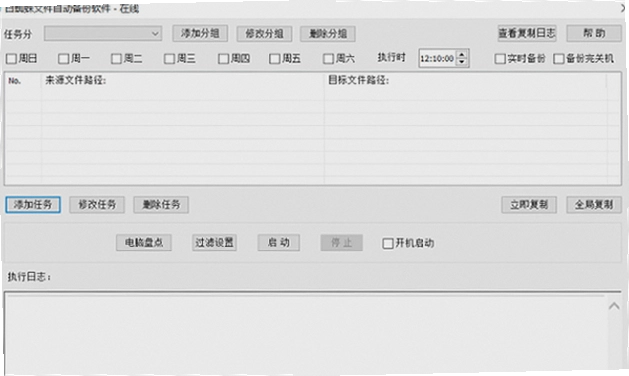
1.首次使用,建议先注册并登录其官网www.bzz.ltd的云平台账号,这样能远程查看客户端的运行状态,比如备份任务是否成功、上次执行时间等。在电脑端主界面点击“新建任务”,选择需要保护的文件夹,例如桌面、文档或项目目录。
2.备份目标路径建议选择局域网内的另一台电脑共享文件夹,或者本机第二块物理硬盘。如果只有一块硬盘,备份到其他分区也能防范系统崩溃,但无法抵御硬盘物理损坏。
3.执行频率方面,对实时性要求高的文件(如正在编辑的合同),可设置每5分钟增量备份一次;对变动不频繁的资料库,每天定时备份即可。软件支持多任务并行,不同文件夹可设置不同策略。
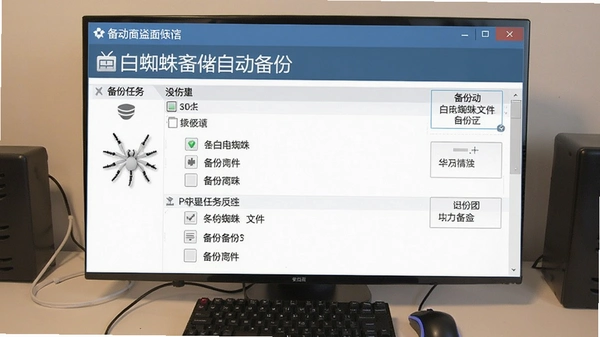
4.建议开启版本保留功能,这样即使文件被修改或感染勒索病毒,也能回溯到之前的干净版本。实测中,恢复单个文件仅需右键选择“历史版本”即可完成,操作路径清晰。
1.这是很多用户关心的问题。在Win10系统、8GB内存的办公电脑上实测,软件空闲时内存占用约45MB,执行备份任务时峰值约120MB,对日常办公影响微乎其微。相比同类企业级备份软件动辄占用300MB以上内存,白蜘蛛的轻量化设计比较友好。
2.CPU占用方面,增量备份时约2%-5%,全量备份大量小文件时短暂达到15%左右,任务完成后立即释放。不会出现后台进程持续高占用的情况。
3.需要提醒的是,如果备份源文件夹包含数十万个零散小文件,首次全量备份耗时较长。建议首次备份前手动清理临时文件,或先备份核心目录,后续增量备份速度会明显加快。
4.软件安装包体积小,安装过程干净,不会捆绑任何第三方工具,安装完成后无后台驻留广告弹窗,属于**无捆绑安装**的典范,这点对追求纯净环境的用户来说体验不错。
1.数据安全首先要看传输过程。白蜘蛛支持局域网内直传,不经过云端中转,数据只在你控制的设备间流动。实测抓包未发现明文传输,协议内部有加密处理,降低了被中间人窃取的风险。
2.云平台仅用于状态同步和任务调度,并不存储实际文件内容。即使云平台账号被盗,攻击者也只能看到“备份成功”之类的状态信息,拿不到真实数据。
3.软件本身无自带杀毒引擎,但已通过主流安全软件(如火绒、360)的静态扫描和运行行为检测,未发现恶意修改注册表或静默上传用户文件的行为,**安全纯净**的运行环境值得信赖。
4.建议用户为云平台设置独立高强度密码,并开启二次验证。另外,备份目标电脑也建议设置开机密码和共享目录访问权限,防止物理接触风险。
下面通过表格形式梳理从安装到恢复的完整流程,方便新手按步骤操作:
| 阶段 | 具体操作 | 注意事项 |
|---|---|---|
| 安装 | 从官网下载安装包,双击运行,选择安装路径,一路下一步完成 | 安装路径不要选C盘系统目录,避免权限问题 |
| 初始化 | 启动软件,注册云平台账号并登录,绑定本机名称 | 绑定名称建议用“部门+电脑名”方便识别 |
| 新建任务 | 点击“添加备份任务”→选择源文件夹→设置目标路径→选择频率 | 目标路径需提前创建共享文件夹 |
| 执行备份 | 手动点击“立即备份”或等待定时触发,观察状态栏进度 | 首次备份建议手动执行查看速度 |
| 恢复文件 | 在备份目标目录找到对应文件,或通过软件界面“恢复”功能选择日期版本 | 恢复时注意不要覆盖当前正在编辑的同名文件 |
实测中,从安装到完成第一次备份,整个过程约10分钟。对于不熟悉网络共享设置的用户,软件内置了“共享目录自动配置”引导,点击后自动开启防火墙端口并设置读写权限,降低了上手门槛。
问:备份到另一台电脑,另一台电脑也需要安装这个软件吗?
不需要。目标电脑只需要开启文件夹共享即可。白蜘蛛通过标准的SMB协议写入数据,无需在目标机安装客户端。但如果想监控目标机的接收状态,也可以在目标机安装客户端并登录同一账号。
问:如果备份过程中断网了,任务会丢失吗?
不会。软件支持断点续传,网络恢复后会自动重连并继续未完成的传输任务。实测中断网10分钟再恢复,无需手动干预即可完成剩余备份。
问:能不能备份正在被占用的文件(如Outlook的PST文件)?
白蜘蛛使用卷影复制技术,可以读取正在被其他程序独占锁定的文件。实测备份一个8GB的Outlook数据文件时,软件运行正常,未出现跳过或报错。
问:软件有免费版和付费版区别吗?
当前1.3.1.0版本提供完整功能试用,未做功能裁剪。官方并未强制区分免费版和付费版,但官网提示未来可能针对多客户端管理推出增值服务,目前所有用户均可使用全部功能。
市面上类似的PC备份工具不少,但侧重点各有不同。下面推荐几款正规且口碑不错的同类软件,大家可根据实际需求选择:
这款工具对硬件要求不高,普通办公电脑即可流畅运行。以下是实测整理的配置参考:
| 配置项 | 最低配置 | 推荐配置 |
|---|---|---|
| 操作系统 | Windows 7 SP1 64位 | Windows 10/11 64位 |
| CPU | 双核1.6GHz | 四核2.4GHz及以上 |
| 内存 | 2GB | 8GB或以上 |
| 硬盘空间 | 安装需50MB,备份空间按需 | 建议预留备份文件2倍空间 |
| 网络 | 有线百兆局域网 | 千兆局域网或稳定互联网 |
| 其他 | 无特殊要求 | 建议使用SSD提升读写速度 |
如果备份数据量超过500GB,建议使用NAS或专用备份服务器,并采用千兆网线直连,避免无线网络传输大文件中途断流。
虽然备份软件主要靠后台自动运行,但掌握几个快捷操作能提升效率:
| 快捷键 | 功能说明 |
|---|---|
| Ctrl+Alt+B | 立刻执行所有已开启的备份任务 |
| Ctrl+Alt+O | 打开备份日志窗口,查看最近传输记录 |
| Ctrl+Alt+S | 暂停/恢复所有定时任务,适合临时占网场景 |
| Ctrl+Alt+R | 快速打开备份目标文件夹,检查文件是否到位 |
需要注意,上述快捷键为软件默认设置,可在“设置→热键”中修改。实测在后台运行时,即使软件窗口最小化,快捷键依然生效,不影响其他软件使用。
总体而言,白蜘蛛文件自动备份软件在轻量化和易用性之间找到了不错的平衡点。虽然界面设计偏功能导向,不如商业软件花哨,但核心的备份恢复功能稳定可靠。对于个人办公数据保护来说,是个值得尝试的选择。软件官方合规上线,无捆绑行为,下载使用时建议从官网获取**官方原版**资源,避免第三方渠道篡改风险。
猜你喜欢
用户评论






 Windows 11
最新更新

摩登原始人保龄球Flintstones Bowlingv1.0经典版
 PC游戏 / 137M / 09-26

杀出重围:年度游戏版Deus Ex: Game of the Year Edition中文版v1.0.0.0中文典藏版
 PC游戏 / 344.8M / 09-26

死亡电压无敌力量的崛起最新版v1.0.2纯净版
PC游戏 / 585M / 09-26

特技拉力赛Stunt Rally电脑版下载v3.2绿色版
PC游戏 / 191M / 09-26

极品摩托2pc版v2.0豪华版
PC游戏 / 235.0M / 09-26

梦幻蛋糕屋pc版v1.3.8官方版
PC游戏 / 69.4M / 09-26

洛克王国大战僵尸电脑版v2.5.3 整合版
PC游戏 / 64M / 09-26

亚特兰蒂斯:深海珍珠Atlantis: Pearls of the Deep中文版v2.1.0 绿色版
PC游戏 / 83M / 09-26

全能抽奖软件抽奖助手v11.0.0.1 名单导入抽奖
系统工具 / 14.4M / 09-26

职业玩家大亨Gamer Career Tycoon最新版v1.0.3 官方版
PC游戏 / 339.5M / 09-26
本类排行

游戏王之混沌力量城之内篇电脑版下载v1.3官方版
PC游戏 / 199M / 09-09

华彩段2:死之吻电脑版下载v1.0官方版
PC游戏 / 273M / 09-01

天学网教师客户端天学网教师端v4.9.1.4智能评分与直播教学
教育软件 / 296.1M / 09-14

通量清云科算量v1.0.0.1土建安装算量
行业软件 / 94.6M / 09-14

Win解压缩winrar解压工具v9026.15.25.0705全格式解压
系统工具 / 38.6M / 09-14

RMVB转换器RMVB格式转换工具v2.1.0.0格式互转工具
媒体影音 / 10.5M / 09-14

XBMC多媒体播放器v10.0.0.0多媒体点唱机
 媒体影音 / 38.5M / 09-14

NetSetMan网络设置切换器v5.0.3网络配置快速切换
网络应用 / 7.0M / 09-14

脱兔脱兔下载器v3.5.0.113多协议下载工具
网络应用 / 4.3M / 09-14

渐变文字代码生成器渐变字生成器v2.2.0.1文字渐变代码工具
图形图像 / 209KB / 09-20
热门推荐