-

-
ABViewer 10中文最新版
- 大小:92M
- 时间:2026-08-27 09:44
- 性质:免费
- 版本:v10轻量CAD图纸浏览工具
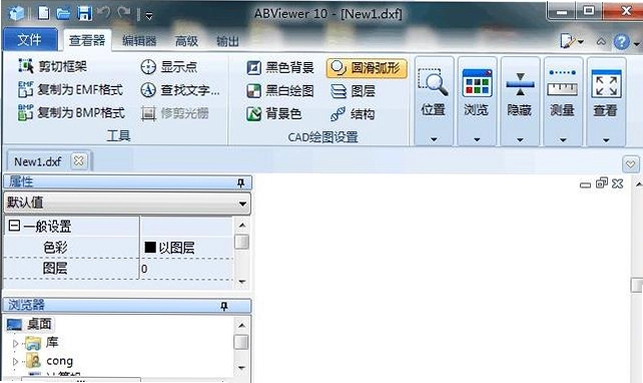
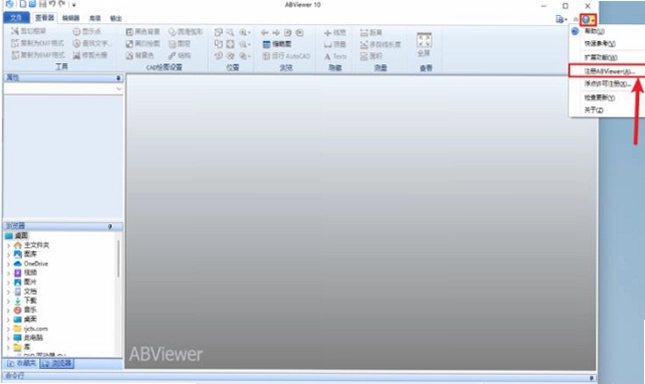
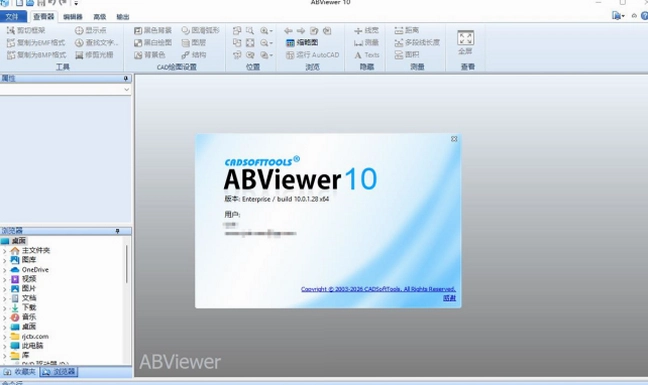
在工程设计与制造领域,图纸文件的查看与格式转换往往是日常工作中绕不开的环节。传统做法是安装体积庞大的专业CAD软件,不仅占用大量系统资源,学习成本也居高不下。ABViewer 10中文最新版正是为解决这类痛点而生的轻量化工具,它无需完整CAD环境即可快速打开DWG、DXF、PLT等常见矢量格式,同时内置编辑、测量、批量转换等实用功能,让图纸处理变得简单直接。无论是建筑设计师、机械工程师,还是需要频繁查看图纸的采购与施工人员,都能借助它高效完成工作。这款软件体积小巧,运行流畅,对电脑配置要求不高,尤其适合在办公笔记本或低配台式机上使用。接下来,我将从实际使用体验出发,详细介绍安装步骤、功能亮点、常见问题以及一些实用技巧,帮助大家快速上手。
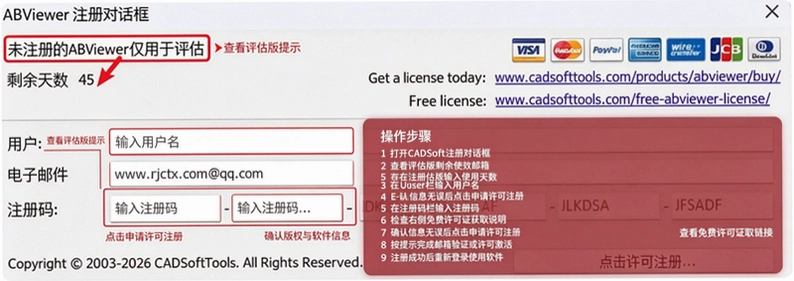
1. 下载ABViewer 10压缩包后,鼠标右击选择“解压至此处”,解压完成后会看到一个包含安装程序、补丁文件以及说明文档的文件夹。其中setupen_x64是64位系统的安装主程序,setupen_x86对应32位系统,Patch-REPT是用于激活的补丁工具,请根据自己电脑系统版本选择对应的安装程序。
2. 安装过程中建议关闭杀毒软件,避免误报拦截补丁文件。解压时若提示文件损坏,可重新下载并校验压缩包完整性,或更换解压工具如WinRAR、7-Zip再试。
3. 安装完成后,文件夹内还会生成一个“Quick Reference”快捷参考文档,勾选与否不影响软件正常使用,建议取消勾选以减少桌面图标杂乱。
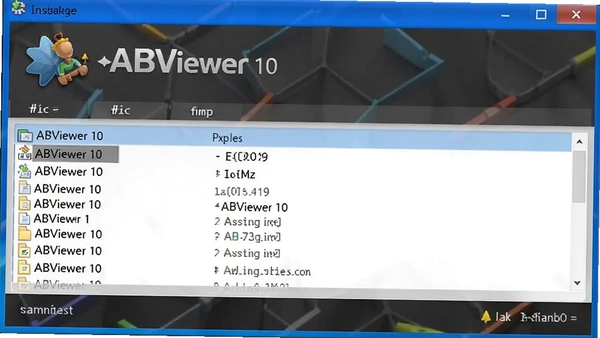
1. 打开ABViewer 10,点击左上角“文件”菜单,选择“打开”加载需要转换的DWG或DXF图纸。软件支持批量转换,可一次选中多个文件同时处理。
2. 点击“转换”选项卡,在“输出格式”下拉列表中选择目标格式,如PDF、DXF、DWG、BMP、JPEG、PNG、TIFF等,矢量格式与光栅格式均可转换。若需要高精度打印,推荐选择PDF或DWG;若用于网页展示,选择JPG或PNG更合适。
3. 设置输出目录和文件名,点击“开始转换”即可。转换过程中可实时查看进度,大图纸转换速度也很快,经实测一张10MB的DWG转PDF仅需约5秒。转换后的文件保持原始图层和线条属性,文字显示正常,无乱码现象。
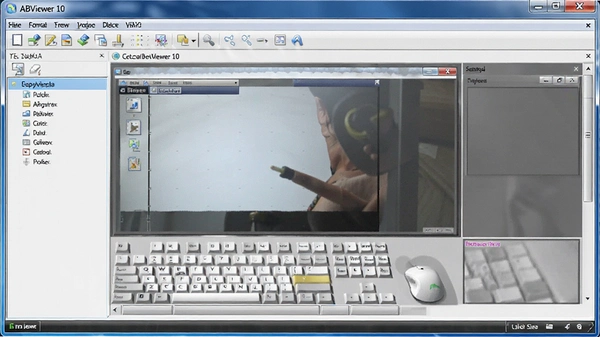
1. 图纸打开后若出现文字乱码或显示为问号,通常是缺少对应字体所致。点击顶部菜单“工具”→“选项”→“文本样式”,在字体替换面板中左侧选择缺失字体,右侧选择系统已有字体如宋体、黑体或CAD字体gbcbig.shx。
2. 可勾选“应用到所有样式”一次性全局替换,点击确定后图纸文字自动更新,乱码问题即可解决。实测中,使用仿宋或宋体替换后,中文标注显示清晰完整。
3. 若替换字体后仍有个别文字异常,可尝试重新加载图纸,或检查原始文件是否使用了特殊编码。ABViewer 10支持多语言界面,在“选项”→“语言”中切换为中文,也能减少因语言编码不匹配带来的显示问题。
1. 测量工具非常实用,点击“测量”选项卡,选择“长度”或“距离”工具,在图纸上点击起点和终点,立即显示两点间直线距离。对于连续折线,可依次点击多个节点,软件自动累加总长度,测量结果实时显示在状态栏,单位可切换为毫米、厘米、英寸等。
2. 编辑功能涵盖移动、复制、旋转、缩放、删除等基础操作,满足日常标注和简单修改需求。选中图形元素后,右键菜单可快速调出编辑命令,操作逻辑与主流CAD软件相似,上手几乎无门槛。
3. 对比专业CAD软件,ABViewer 10的编辑功能虽然精简,但胜在轻快流畅。实测打开一个包含5万个图元的图纸,编辑操作响应速度明显优于AutoCAD,且内存占用仅为其三分之一左右,对办公电脑十分友好。
4. 需要说明的是,ABViewer 10更适合轻量级编辑,若涉及复杂三维建模或高级参数化设计,仍建议搭配专业CAD软件使用。
问:ABViewer 10是官方原版吗?安全吗?
答:我们提供的ABViewer 10为官方原版资源,经安全检测无病毒无木马,可放心使用。安装包内附激活补丁,按教程操作即可免费使用全部功能。
问:安装时提示缺少DLL文件怎么办?
答:请安装微软常用运行库合集(VC++运行库),并确保系统为Windows 10及以上版本。若问题依旧,可尝试以管理员身份运行安装程序。
问:ABViewer 10能打开3D模型文件吗?
答:可以,软件支持STL、IGES、STEP等3D格式的查看和转换,但编辑功能仅针对2D图形,3D模型仅支持旋转、缩放和测量。
问:批量转换时能否保留原始文件结构?
答:支持,在批量转换设置中勾选“保留目录结构”,转换后的文件会按照原文件夹层级输出到目标目录,方便归档管理。
问:ABViewer 10支持哪些操作系统?
答:支持Windows 7/8/10/11(32位和64位),macOS版本需从官网单独下载。建议在64位系统上运行以发挥最佳性能。
1. 打印前先通过“打印预览”检查图纸范围,可调整打印比例和纸张方向,确保输出效果符合预期。实测中,A3图纸打印效果清晰,线条锐利。
2. 在“打印设置”中可指定打印区域,如窗口、范围或全部图纸,并选择打印样式表(CTB),方便控制线宽和颜色输出。若需批量打印多张图纸,可使用“批量打印”功能,一次添加多个文件统一输出。
3. 输出PDF时,可在“转换”选项卡中选择PDF预设,如高质量打印或最小文件大小,满足不同场景需求。以下为打印参数推荐表格:
| 参数项 | 推荐设置 | 备注 |
|---|---|---|
| 打印比例 | 1:1 | 按实际尺寸输出 |
| 图纸方向 | 横向/纵向 | 根据图形形状选择 |
| 打印样式 | monochrome.ctb | 黑白打印,线条清晰 |
| 输出格式 | 便于分发和归档 |
| 软件名称 | 功能特点 | 适用场景 | 评分 |
|---|---|---|---|
| DWG TrueView | 官方免费图纸查看 | 轻量查看DWG | ★★★★☆ |
| LibreCAD | 开源免费二维CAD | 基础绘图编辑 | ★★★★☆ |
| Inkscape | 矢量图形编辑 | SVG/PDF处理 | ★★★★☆ |
| DraftSight | 专业2D绘图工具 | 工程制图设计 | ★★★★★ |
| CorelDRAW | 图形设计与排版 | 平面设计插画 | ★★★★☆ |
| CAD Reader | 极速查看DWG | 移动办公预览 | ★★★★☆ |
ABViewer 10对硬件要求不高,但为了流畅处理大图纸,建议满足以下配置:
| 配置项 | 最低配置 | 推荐配置 |
|---|---|---|
| 操作系统 | Windows 7 SP1 64位 | Windows 10/11 64位 |
| CPU | Intel Core i3 或 AMD 同等 | Intel Core i5 及以上 |
| 内存 | 4 GB RAM | 8 GB RAM 或更高 |
| 显卡 | 支持DirectX 11的集成显卡 | 独立显卡,2GB显存 |
| 存储空间 | 500 MB 可用空间 | 1 GB 可用空间(SSD) |
| 显示器 | 1024×768 分辨率 | 1920×1080 分辨率 |
掌握快捷键能显著提升图纸处理效率,以下为常用快捷键列表:
| 快捷键 | 功能说明 |
|---|---|
| Ctrl+O | 打开文件 |
| Ctrl+S | 保存文件 |
| Ctrl+P | 打印图纸 |
| Ctrl+Z | 撤销操作 |
| Ctrl+Y | 重做操作 |
| Ctrl+A | 全选图形 |
| Ctrl+C | 复制 |
| Ctrl+V | 粘贴 |
| Delete | 删除选中对象 |
| F2 | 重命名图层 |
用户评论






 IQOO_Neo_10_Pro_5G
最新更新

店主电脑版店主模拟器pc版v2.3.1最新版
 PC游戏 / 47M / 08-27

神的赐福游戏pc版下载安装v1.0中文版
PC游戏 / 185M / 08-27

环绕走廊Corridor游戏PC版下载v2.4.1官方版
PC游戏 / 554M / 08-27

反射Reflection中文版v2.4.1官方版
PC游戏 / 181M / 08-27

阴阳魔界The Twilight Zone电脑版下载v1.0.3中文版
PC游戏 / 114M / 08-27
勇者30Seconds Hero电脑版下载最新版v1.0.2官方版
PC游戏 / 317M / 08-27
黑暗中的混沌Chaos in Darkness电脑版下载v1.0绿色版
PC游戏 / 178.2M / 08-27
魔法门7Might Magic VII电脑版下载v1.2中文版
PC游戏 / 619M / 08-27

埃隆纳城堡射手Ellona Castle Shooter中文版v2.1.0 绿色版
PC游戏 / 7M / 08-27

水族鱼PC版官方版v2.8.6 中文版
PC游戏 / 18M / 08-27
本类排行

驻留Stay电脑版官方版v1.0.5 完整版
PC游戏 / 180.3M / 07-20

超级跳跃忍者Super Hyperactive Ninja电脑版官方版v2.0绿色版
PC游戏 / 475.2M / 07-23
Fhtagn!- Tales of the Creeping Madness(蠕行疯狂传说)电脑版v1.0.3官方版
PC游戏 / 104.0M / 07-24

机械矿工Mechanic Miner电脑版官方版v1.0绿色版
PC游戏 / 537.6M / 08-03

我讨厌向后跑I Hate Running BackwardsPC版最新v1.0官方版
PC游戏 / 643.2M / 07-25

Sigi西吉游戏电脑版v3.2.1官方版
PC游戏 / 18.0M / 08-08
还魂尸传奇电脑版最新版v1.2.0官方版
PC游戏 / 61.5M / 07-25

脸黑CHUCHEL Chuchel电脑版v1.0.3 单机版
PC游戏 / 649.9M / 07-25
骑马与砍杀圣战游戏电脑版v3.1绿色版
PC游戏 / 530.7M / 07-25
南斯拉夫之旅旅游模拟游戏v1.2.3 绿色版
PC游戏 / 1.71G / 08-19

热门推荐