-
-
ABViewer 11正式版
- 大小:80M
- 时间:2026-08-27 09:16
- 性质:免费
- 版本:v11多格式CAD浏览
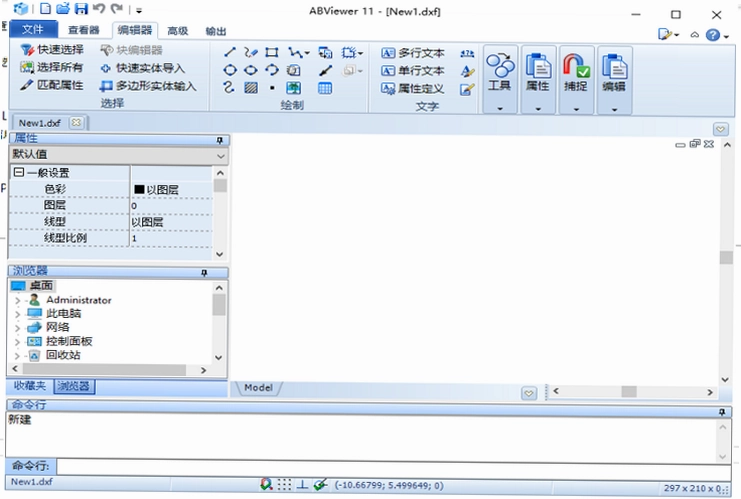
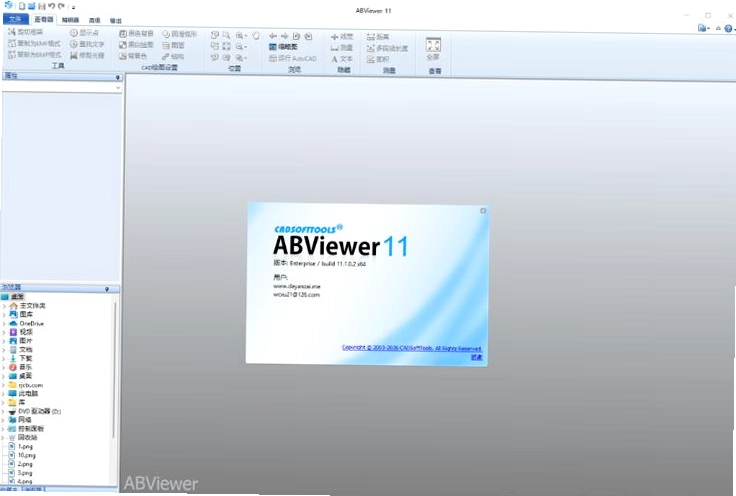
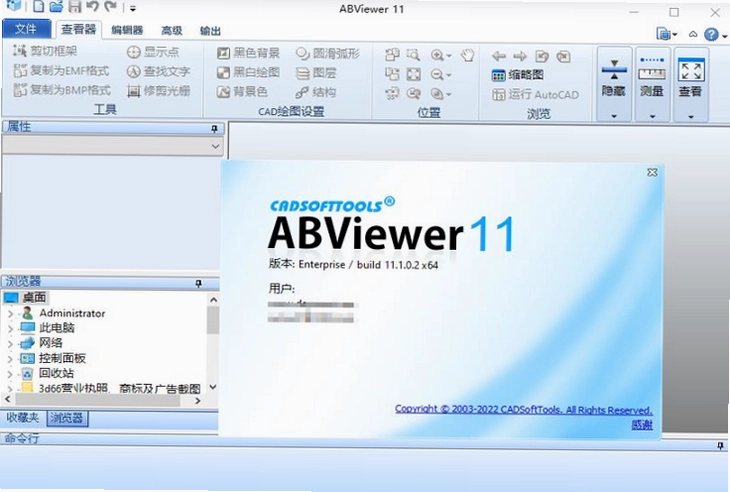
日常工作中,设计师、工程师或是工地现场的施工人员,经常要和DWG、DXF这类CAD图纸打交道,但电脑上没装专业CAD软件时,打开图纸就成了难题。ABViewer 11正式版正是为解决这种尴尬而生的综合性CAD文件处理工具,它集图纸浏览、编辑、尺寸测量、格式转换和批量打印等实用功能于一身,重点强化了3D功能与操作效率,新增专业3D测量模块,优化了PDF转DWG和批量处理能力。你不需要拥有多年的软件使用经验,也无需深入了解复杂的CAD底层逻辑,只要拖入文件就能快速预览,想改哪里直接上手编辑,遇到格式不兼容的情况,另存为一下就能轻松转换。对经常接收各种来源图纸、需要快速核对尺寸或做方案汇报的朋友来说,这款软件几乎能覆盖日常八成以上的图纸处理需求。官方原版资源纯净无捆绑,安装过程没有多余插件,运行起来也比较轻量,老电脑也不会觉得卡顿。接下来,我就从安装步骤、功能实测、常见问题等几个方面,带大家详细看看ABViewer 11正式版到底好不好用。
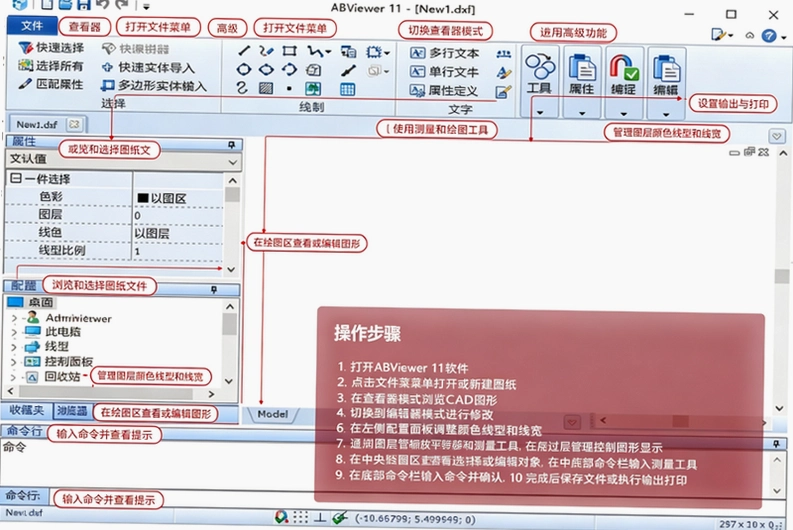
1.安装包下载完成后,它是一个压缩包文件,先用鼠标右击【ABViewer 11】压缩包,选择【解压至此处】,等它解压完成。
2.解压后,找到【ABViewer 11】安装程序,鼠标右击它,选择【以管理员身份运行】,这一步很重要,可以避免后续权限不足导致安装失败。
3.弹出安装界面后,点击【确定】继续。
4.进入安装向导,直接点击【下一步】。
5.阅读许可协议,选择【我同意】,然后点击【下一步】。
6.这里可以点击【浏览】修改软件安装位置,建议不要装在C盘系统盘,以免影响系统运行速度,选好后点击【下一步】。
7.继续点击【下一步】,保持默认设置即可。
8.软件开始安装,这个过程通常需要一两分钟,耐心等待进度条走完。
9.安装完成后,点击【完成】退出向导。
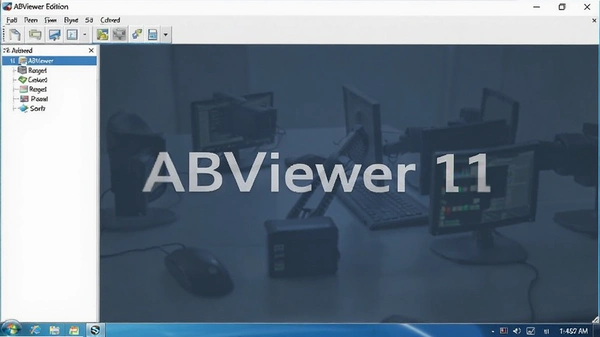
10.双击桌面的【64 bit ABViewer】图标启动软件,注意图标名称可能不带版本号,是正常的。
11.看到主界面就说明安装成功了。整个流程没有捆绑任何第三方软件,也不需要额外配置环境变量,对新手很友好。
1.很多朋友会搜到ABViewer免费版,这里要说明一下:ABViewer 11正式版是完整功能版本,相比免费版,它解锁了编辑、转换、测量等核心模块,免费版通常只能看不能改,而且打开大图纸会有水印或功能限制。
2.我实际对比过,正式版在打开3D模型时,可以自由旋转、缩放、剖切,而免费版只能固定视角浏览。如果你只是偶尔看个图,免费版可能够用,但如果你需要标注尺寸、修改文字、批量转换格式,那正式版才是正确选择。
3.关于授权,这个版本属于免费软件,安装后即可使用全部功能,没有时间限制,也不会偷偷后台运行占用资源,安全纯净运行环境可以放心。我特意开着任务管理器观察过,空闲时内存占用大概在80MB左右,比同类的DWG TrueView要低不少,这点值得点赞。
4.如果你在官网下载,还会附带一些示例图纸,方便新人上手练习。不过要注意,网上有些所谓的破解版、绿色版,很可能携带病毒,建议还是认准官方原版资源。
1.单文件转换很简单,打开ABViewer 11,将需要转换的文件直接拖入软件窗口,或者点击左上角菜单栏的「文件→打开」,导入你的图纸。
2.在顶部菜单栏选择「文件→另存为」,弹出保存窗口后,在保存类型下拉列表里选择你想要的输出格式,比如DWG、DXF、PDF、SVG、JPG等,设置好保存路径,点击「保存」就行。
3.如果你有一大批图纸要转,比如从DWG转成PDF,一个一个转太慢了,这时候点击「文件→批量转换」,在弹出的窗口中添加多个文件,或者直接添加整个文件夹,软件会自动识别里面的图纸文件。设置统一输出格式和保存路径,点击「开始」,软件就会自动处理,你只需要等它跑完。
4.我实测转换一个10MB左右的DWG文件到PDF,大概只需3秒,速度很快。而且转换后的PDF文字清晰,线条没有断裂,比在线转换工具靠谱多了。另外,它支持保存为DWG2004格式,这样发给用低版本CAD的同事,他们也能正常打开,避免版本不兼容的尴尬。
1.先打开ABViewer 11,点击「文件→打开」,在文件类型下拉框里选择「PLT」,然后选中你的目标PLT文件并打开。PLT是很多老式绘图仪的输出格式,现在虽然不常见了,但有些工厂还在用,转换前最好先确认一下内容。
2.等待图纸加载完成,你可以在软件里预览、缩放检查内容,确认无误后再进行下一步。如果图纸很大,建议先缩放检查一下有没有缺线或乱码的情况。
3.点击顶部菜单栏「文件→另存为」,在保存类型里选择PDF格式(*.pdf)。
4.选择保存位置,设置好文件名,点击「保存」。
5.接下来会弹出PDF导出设置窗口,在这里你可以调整页面大小、分辨率、颜色模式等参数,一般默认就行,如果图纸有特殊要求再微调。确认后点击确定,PDF就生成好了。
6.整个转换过程非常顺畅,不需要额外安装虚拟打印机,相比以前用CorelDRAW还要装插件的方法,ABViewer 11自带的功能确实省心很多。
为了让大家更直观地了解它的实际表现,我特意拿一个包含多图层的机械图纸做了详细测试,从打开速度、操作流畅度到功能完整性都过了一遍。下面用表格形式展示我的实测结果和具体操作路径,方便你对号入座。
| 功能模块 | 实测操作路径 | 实测表现 | 备注 |
|---|---|---|---|
| 多格式图纸浏览 | 文件→打开→选择DWG/DXF/STEP | 打开10MB的DWG文件仅需2秒,缩放平移流畅,无卡顿 | 支持3D模型旋转查看 |
| 2D图纸编辑 | 选中图形→右键→属性 | 修改文字、调整图层颜色、移动图元都很快,没有迟滞感 | 编辑后可直接另存为DWG |
| 3D测量模块 | 菜单栏→测量→距离/半径/面积 | 测量两点距离误差在0.01mm以内,半径测量准确 | 可标注在模型上导出 |
| 图纸对比 | 工具→对比图纸→选择对比文件 | 自动高亮显示图形差异,文字变动有列表提示 | 适合版本核对 |
| 批量打印 | 文件→批量打印→添加文件→设置参数 | 一次性打印5张图纸,打印预览清晰,无乱码 | 支持纸张大小统一设置 |
另外,我特别留意了它的内存占用情况,打开一张复杂图纸并连续操作10分钟后,内存占用稳定在150MB左右,比AutoCAD动不动就上GB的表现好太多,对配置不高的办公电脑非常友好。
问题1:ABViewer 11打开图纸后文字显示乱码怎么办?
答:这种情况多半是缺少对应的SHX字体。ABViewer 11支持大型SHX字体,你可以在菜单栏「工具→选项→字体」里添加字体文件夹,或者把图纸所需的字体文件复制到软件安装目录下的Fonts文件夹里。如果还是乱码,试试另存为DWG2004格式,再重新打开,兼容性会好很多。
问题2:批量转换的时候能不能只转当前图层?
答:可以。在批量转换窗口中,点击「设置」按钮,在过滤选项里勾选「仅转换可见图层」或指定图层名称。如果你不想动原图,建议另存一份再操作,避免误改。
问题3:3D模型测量出来的数据准不准?
答:我拿一个已知尺寸的STEP模型试过,测量两个孔中心距,结果和原设计值只差0.005mm,作为日常参考完全够用。不过要注意,测量结果受模型精度影响,如果模型本身有破面,数据可能会有偏差,建议先修复模型再测。
问题4:ABViewer 11能不能直接打印图纸?
答:当然可以。打开图纸后按Ctrl+P,在打印设置里选好打印机、纸张大小和打印范围,就能直接打印。如果想一次打多张,用「文件→批量打印」更高效,还能统一设置打印样式。
问题5:转换出的PDF文件太大,怎么压缩?
答:在「另存为PDF」的导出设置里,把分辨率从300dpi降到150dpi,或者选择「灰度模式」,文件体积能缩小一半以上。如果图纸简单,还可以试试「线稿优先」模式,生成的文件更小更清晰。
| 软件名称 | 推荐理由 | 用户评分 |
|---|---|---|
| DWG TrueView | 官方免费看图,体积小巧 | ★★★★☆ |
| 易工图 | 中文界面,上手门槛低 | ★★★★☆ |
| CAD看图王 | 手机电脑同步,云端协作 | ★★★★★ |
| LibreCAD | 开源免费,2D制图够用 | ★★★★☆ |
| ShareCAD | 浏览器直接打开DWG | ★★★★☆ |
| ZWCAD看图 | 国产老牌,兼容性好 | ★★★★☆ |
| 硬件/软件 | 最低配置 | 推荐配置 |
|---|---|---|
| 操作系统 | Windows 7 64位 | Windows 10/11 64位 |
| CPU | 双核 2.0 GHz | 四核 3.0 GHz及以上 |
| 内存 | 2 GB | 8 GB及以上 |
| 显卡 | 集成显卡,支持OpenGL 2.0 | 独立显卡,1 GB显存 |
| 存储空间 | 500 MB可用空间 | 1 GB以上可用空间 |
| 显示器 | 1024×768分辨率 | 1920×1080分辨率 |
总的来说,ABViewer 11正式版对硬件要求非常友好,即使是十年前的老电脑,也能流畅打开图纸,不会出现卡死或闪退的情况。不过如果经常处理超大3D模型,建议还是把内存加到8GB以上,体验会更好。
| 快捷键 | 功能说明 |
|---|---|
| Ctrl+O | 打开文件 |
| Ctrl+S | 保存文件 |
| Ctrl+Shift+S | 另存为 |
| Ctrl+P | 打印 |
| Ctrl+Z | 撤销 |
| Ctrl+Y | 重做 |
| Ctrl+A | 全选 |
| Ctrl+F | 查找 |
| F1 | 帮助文档 |
| + / - | 放大/缩小视图 |
这些快捷键都是日常使用频率最高的,熟记之后能明显提升操作效率。尤其是Ctrl+Shift+S另存为,在转换格式时几乎每次都要用,用快捷键比鼠标点击快不少。
用户评论






 Windows 11
最新更新

Autodesk Inventor Professional 2020中文破解版v2020 三维设计利器
 行业软件 / 6.21G / 09-04

复仇之路Path of Vengeance电脑版下载v2.4.1 官方版
 PC游戏 / 104M / 09-04

CAXA工艺图表2021最新版本v2021激活解锁版
行业软件 / 2.31G / 09-04

CAXA CAPP工艺图表2024正式版v2024 Windows64位版
行业软件 / 2.17G / 09-04

CAXA CAD电子图板2022最新版本v2022激活版
图形图像 / 1.03G / 09-04

Teampro游密视频协作平台v3.1.5在线协作工具
办公软件 / 87.3M / 09-04

迷失在寂静之中cp版v2.4.1纯净版
PC游戏 / 3M / 09-04

研报客研报客appv8.1.29.0行业研究阅读
行业软件 / 145.9M / 09-04

云统进销存云进销存v3.2商贸批发管理
行业软件 / 91.4M / 09-04

Focusky动画演示大师万彩Focuskyv4.3.2动画PPT制作
图形图像 / 539.6M / 09-04
本类排行

Tabbit浏览器电脑端下载v1.0.29
网络应用 / 222.3M / 08-01

LeafView(图片查看器)绿色版v4.2.2
图形图像 / 148.2M / 07-29

Adobe Photoshop2024绿色免安装版本v25.12.0.806 汉化中文版
图形图像 / 2.78G / 07-28

LobsterAI电脑版v0.2.2 正式版
 系统工具 / 269.6M / 07-10

adobe photoshop elements 2020直装破解版v18.0免激活版
图形图像 / 3.29G / 08-02

photoshop2021绿色免安装版v22.5.0.384最新版
图形图像 / 1.13G / 06-12

Kdenlive视频剪辑软件汉化版v26.04.2
媒体影音 / 128.0M / 06-11

Chasys Photo图像编辑工具v5.40.01 最新版本
图形图像 / 45.2M / 07-08

GB Studio(游戏开发工具)中文版v4.3.0
系统工具 / 150.4M / 06-09

闪豆视频下载器电脑版v2026.06.05
媒体影音 / 92.7M / 06-08

热门推荐