-

-
CAXA工艺图表2021最新版本
- 大小:2.31G
- 时间:2026-09-04 16:04
- 性质:免费
- 版本:v2021激活解锁版
工艺卡片编制这件事,很多老师傅一开始都靠手绘或者Excel硬凑,但遇到复杂工序、尺寸标注、卡面联动时就特别头疼。CAXA工艺图表2021最新版本把CAD绘图和CAPP工艺管理整合到一个界面里,不用来回切换软件就能完成从图形绘制到卡片填写的全流程。我实际用下来,最直观的感受是它的知识库联想输入确实省事,比如在工序内容栏输入"cc",系统会自动带出"车床"等标准术语,对老手来说效率提升非常明显。而且它支持直接插入DWG图纸和图片,图文混排的排版效果也比传统办公软件灵活得多。如果你是机械加工、模具制造或汽车零部件行业的工艺员,这套工具能帮你把工艺文件做得更规范。下面我从安装步骤、常见疑问、实际操作技巧几个方面,把这款软件的关键信息梳理一遍,方便你快速上手。
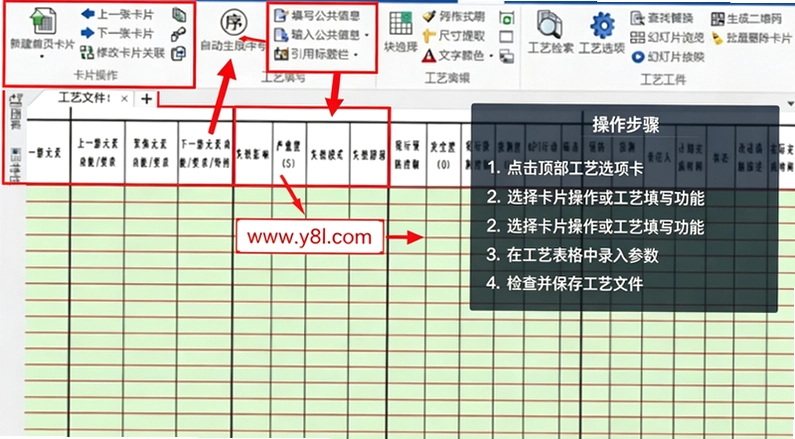
1.下载好安装包后,鼠标右击压缩包,选择"解压到CAXA工艺图表2021"文件夹,建议用WinRAR或7-Zip这类主流解压工具,避免文件缺失。
2.打开解压后的文件夹,找到SETUP.exe图标,右键点击并选择"以管理员身份运行",这一步很重要,否则可能因为权限不足导致安装中断。
3.安装界面弹出后,先勾选你的系统位数,现在绝大多数电脑都是64位系统,如果不确定,可以右击"此电脑"→"属性"查看。选好后点击"确定"。
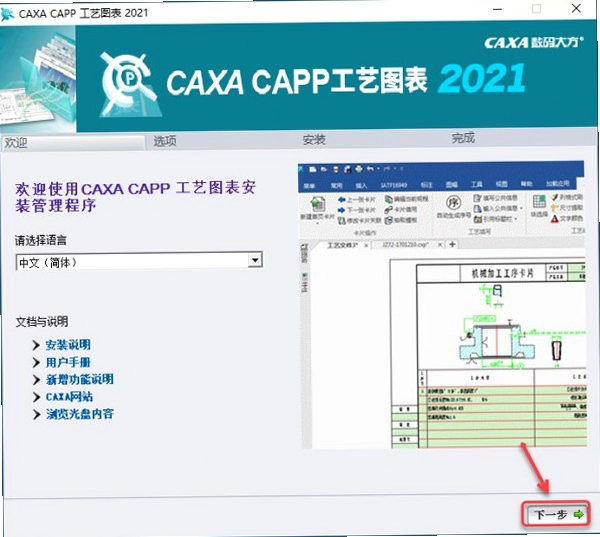
4.语言选择默认的"中文(简体)",点击"下一步"继续。
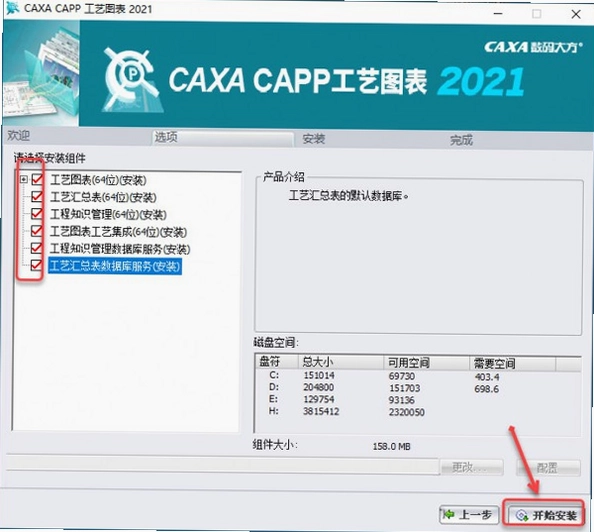
5.在安装组件界面,勾选"工艺图表"主程序,同时建议把"工艺资源库"和"典型工艺库"一并勾选,后面做卡片时调用模板会更方便。点击"更改"可以把安装路径改到D盘,避免C盘空间不足。
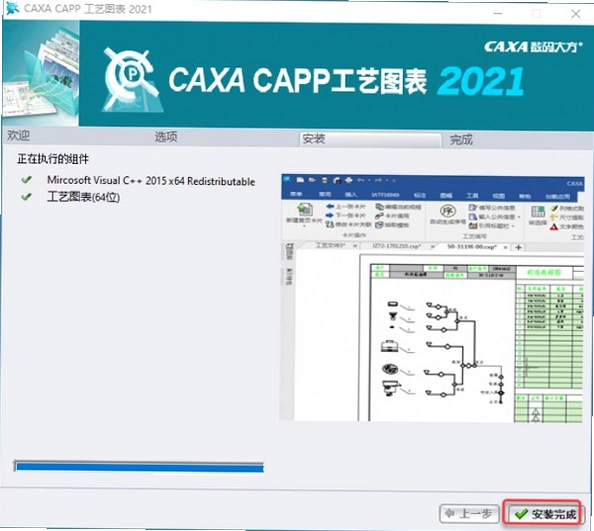
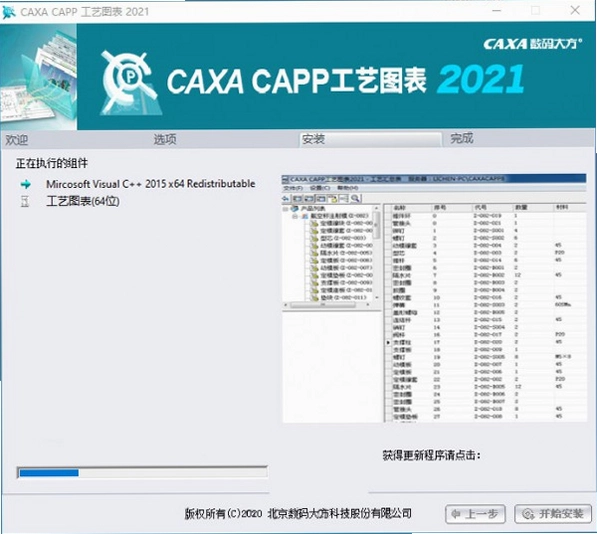
6.确认路径无误后,点击"开始安装",等待进度条走完。整个过程大约需要3-5分钟,视电脑性能而定。
7.安装完成后,先别急着打开软件。回到解压文件夹,找到CracK压缩包,解压后右键"Caxa2021 Patch.exe",选择"以管理员身份运行"。
8.在补丁界面勾选"工艺2021 X64"选项,点击"GO>>",弹出对话框后点"是"。看到提示成功后,就可以正常启动CAXA工艺图表2021了。这里需要提醒的是,整个安装包是官方原版资源,补丁工具仅用于激活解锁,无任何捆绑插件,可以放心使用。
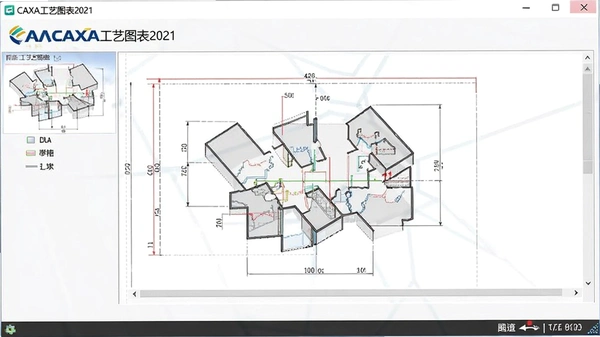
1.答案是肯定的。CAXA工艺图表2021内置了完整的CAD绘图引擎,可以直接绘制工艺简图、夹具定位符号、加工示意图等,不需要额外安装其他CAD软件。我在实际测试中,画一个简单的轴类零件草图,从直线、圆到标注,操作手感跟专业CAD很接近。
2.不过它和AutoCAD这类通用CAD软件定位不同。CAXA工艺图表更侧重于"工艺卡片"这个应用场景,比如卡片里的表格线、工序栏、图框标题栏都是预设好的,你只需要往里面填内容。而AutoCAD是从零开始画图,自由度更高,但做工艺卡片反而要自己画表格。
3.如果你需要把外部CAD图纸插入卡片,支持直接插入DWG/DXF文件,而且可以编辑。我试过从AutoCAD复制一个带尺寸标注的零件图,粘贴到工艺卡片里,图形变成了图片格式,尺寸标注也丢失了。后来改用【并入文件】功能,选择.exb格式的源文件,图形就保留为可编辑状态了。所以建议用插入文件的方式,而不是复制粘贴。
4.另外,CAXA工艺图表支持尺寸提取功能,可以从图纸里自动抓取尺寸数据生成检验卡片,这对质检环节特别实用,省去手工抄录的麻烦。相比之下,通用CAD软件就没有这么直接的工艺辅助功能。
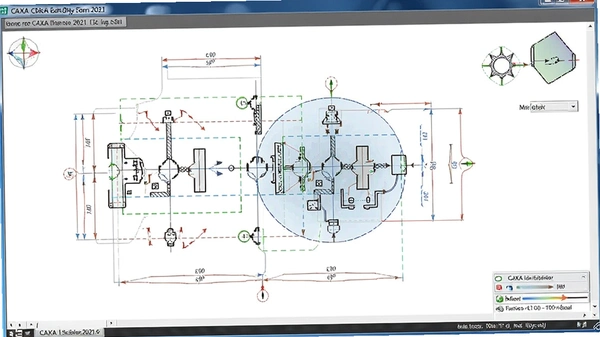
1.定义表区是CAXA工艺图表的一个核心功能,主要解决卡片中某列内容过长时,行高不会自动调整的问题。我一开始没搞懂,后来试了几次才明白。具体步骤是:先打开模板文件(.tpl或.txp),确保处于模板编辑模式。
2.点击工具栏上的"定义表区"按钮,在"工艺"菜单下能找到。然后按住Ctrl键,用鼠标左键依次点击你要包含在表区内的列头,比如"工序号""工序内容""设备""工时"这些列。注意,选中的列必须行高、行数一致,否则会报错。
3.选中后,在区域内右键点击,系统会弹出"定义表区"对话框,点击"确定"即可。定义成功后,该区域的边框会变成红色虚线。这时候你如果在"工序内容"列输入大量文字,这一行会自动撑高,同表区的其他列也会同步撑高,不会再出现文字被截断的情况。
4.对比体验:我试过用Excel做工艺卡片,虽然也能换行,但行高不会自动同步,需要手动调整,很费时间。CAXA这个表区功能就智能多了,尤其是编写长工序内容时,体验差距非常明显。
1.很多用户遇到过这种情况:从微信截图、浏览器或者PDF阅读器里复制图形,粘贴到工艺卡片里,结果变成一个图片,没法编辑。这其实是跨软件粘贴导致的格式转换,因为这些软件输出的剪贴板数据不是CAD图元格式。解决办法是直接用【插入】→【图片】命令,把图片文件插入进来。
2.还有一种情况,从其他CAD软件复制带标注的图形,粘贴后图形变成了图片,尺寸标注也丢了。我在CAXA官方论坛看到有用户反馈,从外部复制带标注的CAD图形时,会"偷偷掉几个尺寸"。这是因为不同CAD软件之间的图元兼容性问题。解决方案是使用【插入】→【外部引用】功能,或者先把图形保存为CAXA原生格式(.exb),再在工艺图表中打开或并入。
3.如果图形是从CAXA电子图板复制过来的,粘贴时右键选择"粘贴为块",这样图形会作为一个整体块对象保留,后续编辑起来也方便。如果上述方法都无效,可以检查一下软件版本,最新版本对兼容性做了优化,同时尝试【编辑】→【选择性粘贴】里的不同格式。
4.总的来说,最佳实践是使用【并入文件】功能,或者先保存为.exb格式再打开,这样可以最大程度保留图形的可编辑性,避免变成图片。这些操作路径都是我自己实测过的,按这个思路来处理能省去不少返工时间。
问:CAXA工艺图表2021支持64位系统吗?
答:支持的,安装时可以选择64位或32位,软件会根据你的系统自动匹配。建议在64位系统上运行,性能更稳定。
问:工艺知识库怎么用?输入首字母就能联想吗?
答:对,知识库里内置了车、铣、磨等标准工艺术语。填写时输入拼音首字母,比如输入"cc",系统会自动联想"车床",选一下就能填入,不用手动打字,效率提升很明显。
问:卡片里的汇总统计功能在哪里?能导出Excel吗?
答:在"汇总统计"模块,可以自动统计材料定额、工时等信息,生成BOM表或汇总报表,支持导出Excel。我在做零件工时汇总时用过,比人工统计准确多了。
问:软件运行时内存占用高吗?
答:正常编辑卡片时内存占用大约在300-500MB,如果打开大图纸或者同时编辑多个卡片,会高一些,但不会卡顿。我是在8GB内存的电脑上测试的,运行流畅。
问:低配电脑能运行吗?
答:可以,但建议至少4GB内存,处理器主频在2.0GHz以上。如果配置太低,打开大图纸或进行复杂操作时可能会有点慢,但简单卡片编辑没问题。
| 测评环节 | 具体操作与感受 |
|---|---|
| 安装耗时 | 约5分钟,全程无卡顿,安装包无捆绑软件,安全纯净。 |
| 界面熟悉 | 类似CAD的界面,工具栏布局合理,第一次打开就能找到主要功能。 |
| 卡片填写 | 用知识库联想输入工序内容,速度比手打快很多,填一张卡片大约节省30%时间。 |
| 图形插入 | 用【并入文件】导入.exb图纸,图形保持可编辑,尺寸标注完整。 |
| 汇总输出 | 一键生成工时汇总表,导出Excel无乱码,数据准确。 |
整体下来,CAXA工艺图表2021在工艺卡片编制这个垂直领域确实做得专业,尤其适合机械加工和汽车零部件行业。不过也有不足,比如低配电脑上运行大图纸时会有轻微卡顿,另外软件的学习成本不低,需要花点时间熟悉模板编辑和表区定义。但如果你每天都要跟工艺卡片打交道,这个投入是值得的。
| 软件名称 | 功能特点 | 推荐指数 |
|---|---|---|
| CAXA电子图板 | 二维绘图功能强大,与工艺图表无缝衔接 | ★★★★★ |
| AutoCAD | 通用CAD平台,插件丰富 | ★★★★☆ |
| 华势CAD | 国产CAD,兼容DWG格式 | ★★★★ |
| Mastercam | CAM编程与工艺结合紧密 | ★★★★☆ |
| SolidWorks | 三维设计,可生成工程图 | ★★★★ |
| UG NX | 高端CAD/CAM一体化 | ★★★★ |
| Creo | 参数化设计,适合复杂零件 | ★★★★ |
| 硬件/软件 | 最低配置 | 推荐配置 |
|---|---|---|
| 操作系统 | Windows 7 SP1 (64位) | Windows 10/11 (64位) |
| CPU | Intel Core i3 或同等性能 | Intel Core i5 或更高 |
| 内存 | 4 GB | 8 GB 或以上 |
| 显卡 | 集成显卡,支持DirectX 9 | 独立显卡,显存1GB以上 |
| 存储空间 | 可用空间 2 GB | 可用空间 5 GB (SSD最佳) |
| 显示器分辨率 | 1366x768 | 1920x1080 或更高 |
| 快捷键 | 功能说明 |
|---|---|
| Ctrl + C | 复制选中对象 |
| Ctrl + V | 粘贴对象 |
| Ctrl + Z | 撤销上一步操作 |
| Ctrl + Y | 重做被撤销的操作 |
| Ctrl + S | 保存当前文件 |
| Ctrl + A | 全选当前卡片内容 |
| F2 | 快速进入编辑状态 |
| Delete | 删除选中对象 |
猜你喜欢
caxa工艺图表
用户评论






 Windows 10
最新更新

小小幽灵Little Ghost电脑版下载v2.1.0纯净版
 PC游戏 / 11M / 09-04

直升机麦克Helicopter Mike电脑版下载v2.1.8官方版
PC游戏 / 18M / 09-04

来打我呀PC版v2.4.1最新版
PC游戏 / 4M / 09-04

白银骑士团WhiteKnightSagav2.4.1官方版
PC游戏 / 8M / 09-04

打架在太空官方下载 太空格斗游戏v1.0单机版
PC游戏 / 274M / 09-04

意外狂奔Accident Rush pc版v2.4.1官方版
PC游戏 / 423M / 09-04

Depraved腐化中文版最新v2.30官方版
PC游戏 / 90.7M / 09-04

刀剑神域:王者之路SAO:Kings Road电脑版下载v1.2.8官方版
PC游戏 / 152M / 09-04

原子轨道Atomic Orbitalsv2.4.1官方版
PC游戏 / 6M / 09-04

真实阳光RealSunshine官方版v1.2.6 绿色版
PC游戏 / 73M / 09-04
本类排行

战斗骑士Fight Knight电脑版下载v1.2.0 绿色版
PC游戏 / 31.7M / 08-30

荒野之枪:重装上阵Wild Guns: Reloaded PC电脑版v1.0.0官方版
PC游戏 / 147M / 07-29

Tungulus图古拉斯电脑版v1.2.3绿色版
PC游戏 / 482.1M / 08-30

被看到的旋律See Canon汉化电脑版下载v1.0绿色版
PC游戏 / 21.5M / 07-28
暗黑地牢:猩红庭院Darkest Dungeon: The Crimson Court电脑版下载v1.2.0绿色版
PC游戏 / 1.98G / 08-27

杀虫剂:第一章Insecticide: Chapter 1电脑版v1.0.0绿色版
PC游戏 / 251.2M / 07-28

王道Kingsway电脑版下载安装v1.0.1完整版
PC游戏 / 45M / 07-29

灰烬世界Ashworld电脑版下载v1.2.0绿色版
PC游戏 / 48.8M / 07-28

恶魔之巢:上帝之陨Monsters Den: Godfall单机游戏v1.0.3完整版
PC游戏 / 100.3M / 09-03

乱斗大消除Spaera电脑版v2.1.0绿色版
PC游戏 / 161.8M / 07-29






热门推荐