-

-
CAXA工艺图表2022免费版
- 大小:2.02G
- 时间:2026-09-05 00:17
- 性质:免费
- 版本:v2022最新激活版
免费激活
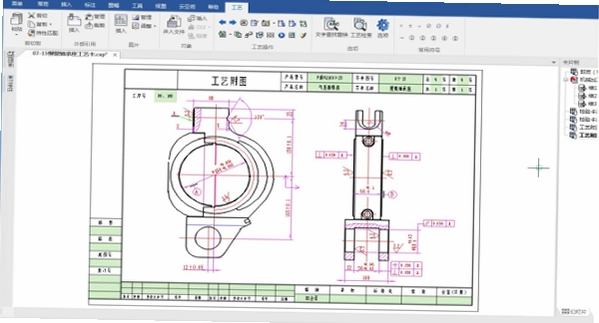
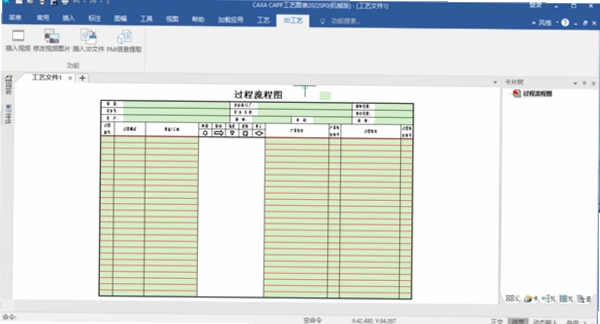
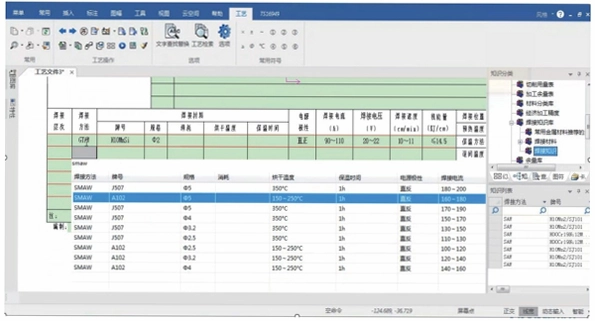
机械加工行业的老师傅们应该都懂,工艺卡片这东西看着简单,真要一张张填起来,重复劳动多不说,还容易出错。我最近在帮一个做非标零件的朋友整理工艺文件,他电脑里正好装着CAXA工艺图表2022免费版,顺手拿来用了几天,发现这工具确实能省不少事。它不光是画表格、填文字那么简单,更像个工艺数据管家,把工序、工时、材料这些信息都归拢得清清楚楚。对于经常要跟工艺规程打交道的人来说,这套软件的价值在于把繁琐的卡片编制工作变得流程化、标准化,而且上手门槛不高,稍微熟悉一下就能用起来。下面我就结合这几天的实际体验,把安装步骤、模板修改、常见操作这些大家关心的问题捋一遍,给正准备下载使用的朋友做个参考。
1.安装过程其实不复杂,但有几个细节要注意。下载解压后,先找到setup.exe这个安装程序,双击运行。这里提醒一下,如果系统弹出用户账户控制提示,选“是”就行。
2.进入安装向导后,第一步是选择版本。一般电脑上装64位系统就选对应的64位版本,老机器或者32位系统就选32位。选错了后续可能打不开,所以先确认好自己的系统类型。
3.接着点“下一步”,这里可以设置安装路径。我习惯把软件装在D盘,不占C盘空间,大家根据自己情况改一下就行。路径里最好不要带中文,免得后续出现莫名其妙的报错。
4.组件选择界面会列出一些可选模块,比如工艺图表、工艺数据管理等。默认全选就行,如果你只需要核心功能,也可以只勾选必要的项,能省点磁盘空间。
5.安装过程中等待进度条走完,界面会提示完成,这时候先别急着启动软件。找到解压文件夹里的crack文件夹,里面有个激活工具,右键以管理员身份运行它。
6.在激活工具界面上,选择对应的版本,点“运行”或“激活”按钮。看到提示成功后,再打开CAXA工艺图表2022,就不会再弹出激活窗口了,可以正常使用全部功能。
7.整个流程走下来大概五分钟,比想象中省事。需要注意的是,激活工具可能会被杀毒软件误报,添加信任或暂时关闭杀软即可。这属于官方原版资源,放心用,没有捆绑乱七八糟的东西,激活过程干净利落。
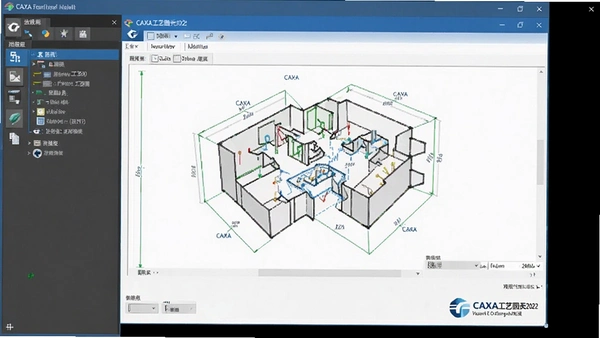
1.模板修改是很多人问得最多的地方。其实操作路径很清晰:打开软件后,点菜单栏的“文件”→“打开”,在文件类型里选“卡片模板(*.txp)”或者“模板集(*.xml)”,然后去默认安装目录下找,比如C:\Program Files\CAXA\CAXACAPP\2022\Template\zh-CN这个路径。打开模板后,就可以自由编辑了。
2.想改文字或者尺寸,用拾取工具点选单元格、线条或文字,直接编辑内容,或者拖拽调整大小。比如想把标题栏的字体改大一点,选中文字后在属性栏里调字号就行。调整表格结构也方便,在目标列或行上右键,可以插入或删除行列;选中多个单元格后右键,能合并或拆分单元格。
3.最关键的一步是定义单元格。菜单栏“工艺”→“定义单元格”,框选格子后可以设置名称、文字样式、是否可填等属性。比如把“工序名称”这一格定义为可填写的单元格,操作时就能直接输入内容,这样模板用起来才顺手。
4.改完记得保存,可以覆盖原模板,也可以另存到自定义路径。如果另存了,需要在“工具”→“模板管理”里添加新路径,这样新建工艺时才能调用到。我试过把公司常用的几种卡片格式都做成了模板,以后新建工艺直接选,省了每次重画的功夫。
5.另外,模板制作时可以利用CAD里导入的图纸,提取尺寸信息生成气泡图,这个功能做检验卡片特别好用。整体来说,模板这块的灵活性很高,能满足大部分企业的个性化需求,而且整个编辑过程所见即所得,不用担心打印出来对不上。
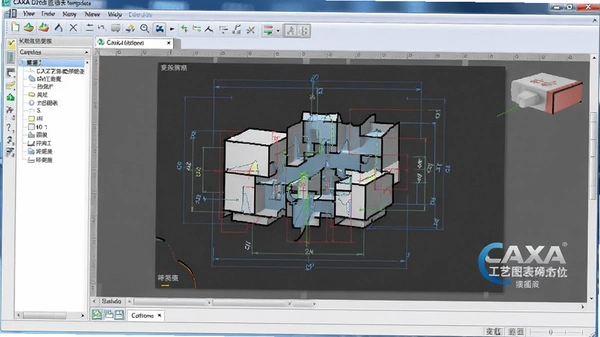
1.在工艺过程卡片里,每一行通常代表一道工序,删错行可是会影响整份工艺的。最常用的方法就是右键删除:先点击要删除的行号或任意单元格,然后右键,在菜单里选择“删除行记录”,系统会弹窗确认,点“是”就删掉了。
2.如果你喜欢用键盘操作,也可以选中行后按Ctrl+X剪切,这招适合需要移动工序顺序的时候,剪切后到目标位置Ctrl+V粘贴,比重新输入快多了。另外,顶部菜单“编辑”→“删除”也能删,但要注意区分是删内容还是删整行,别把表格结构弄乱了。
3.如果是要修改模板里的表格结构,那就得用“工艺”→“删除表格”功能,点选要删除的表区或单元格。这里有个坑,如果表区里有列,得先删除整个表区才行,不然列删不掉。我第一次用的时候卡在这儿好一会儿,后来才搞明白。
4.再分享一个小技巧:如果只是暂时不需要某道工序,可以用“隐藏行”功能,而不是直接删除,这样后续想恢复也容易。在行的左侧右键,菜单里就有隐藏选项。这个功能对于对比不同工艺方案特别有用,不用反复改来改去。
5.总的来说,删除行的操作不难,但要注意区分场景:是删工序记录还是删表格结构,两种操作路径完全不同。多试几次就熟练了,而且软件的反应速度很快,基本没有卡顿感。
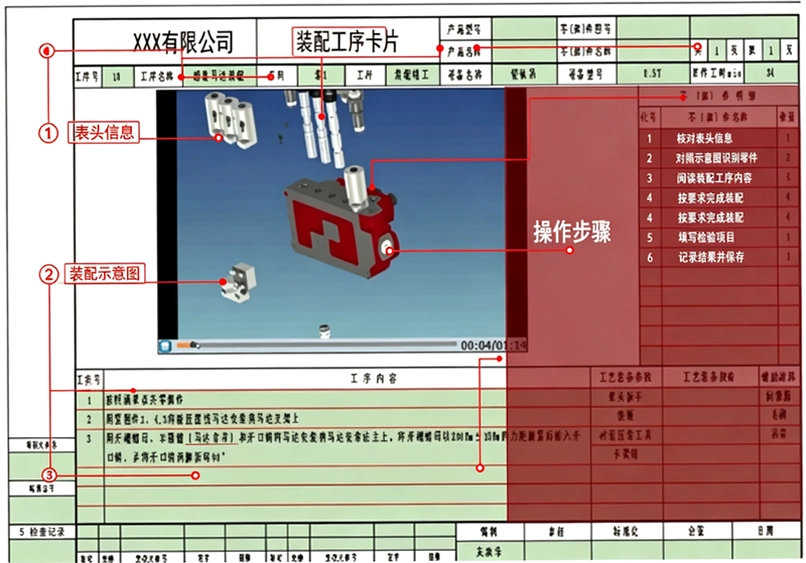
1.这款软件最让我惊喜的是它的图文混排能力。它内置了CAXA电子图板的全部绘图功能,画个工艺简图、定位夹紧符号什么的完全没问题。而且支持直接读入DWG、DXF、EXB格式的二维图纸,还能插入JPG、BMP图片和MP4视频。我给朋友做作业指导书时,直接截图插入视频链接,工人一看就明白,比纯文字强多了。
2.工艺知识库也是个亮点。填写工序时,输入拼音首字母就能自动联想,比如输入“cc”会提示“车床”,输入“rx”提示“热处理”。这个库支持企业自定义扩充,把常用的术语加进去后,编制效率明显提升。我试了一下,默认库里的内容挺全的,基本覆盖了常见的加工方法。
3.典型工艺复用功能对于老产品改型特别实用。可以从历史工艺中借用一个相似的,直接修改参数就能生成新工艺,不用从头画起。我朋友说他们厂现在做类似零件,都是这么干的,省了不少时间。
4.汽车行业的朋友可能会用到IATF16949模块,它内置了过程流程图、PFMEA、控制计划、作业指导书等标准模板,而且支持数据联动。比如改一下流程图里的工序,对应的控制计划会自动更新,这个功能对保证文件一致性很有帮助。虽然我用不到这么深的模块,但看得出设计团队确实下功夫了。
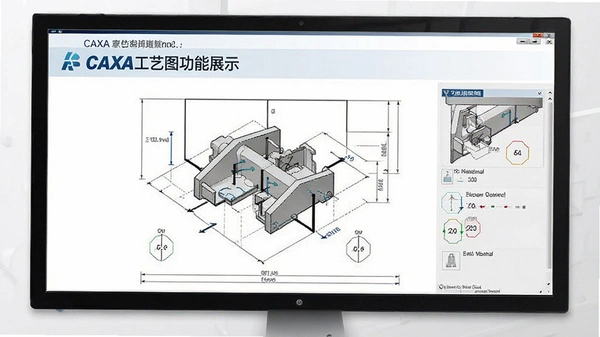
5.数据管理方面,左侧的卡片树可以拖拽排序,自动生成工序号,还能统计材料、工时生成BOM表。更厉害的是提供了XML数据接口,可以跟PDM、ERP、MES系统对接。我试着导出了一份XML文件,用记事本打开看,数据结构很清晰,对接起来应该不难。整个软件运行起来很流畅,内存占用也不算高,我开了好几个卡片都没觉得卡。
| 学习阶段 | 核心操作 | 具体步骤 | 注意事项 |
|---|---|---|---|
| 入门 | 新建工艺规程 | 文件→新建→选择模板集→填写工艺名称 | 模板选错会直接影响卡片格式 |
| 基础 | 填写工序卡片 | 双击单元格→输入工序内容→利用知识库联想 | 注意区分可填和只读单元格 |
| 进阶 | 绘制工艺简图 | 插入→CAD对象→使用绘图工具绘制→保存 | 可导入DWG文件,省去重画 |
| 高级 | 定义单元格属性 | 工艺→定义单元格→框选区域→设置名称和样式 | 名称要唯一,方便数据汇总 |
| 精通 | 数据汇总与导出 | 工具→汇总→选择统计项→生成BOM表→导出Excel | 导出前检查数据完整性 |
这套流程走下来,基本能应付日常工艺编制工作了。我实际用的时候,最深的感受是软件的逻辑很清晰,每一步都有明确的入口,不像有些软件藏着掖着。而且无捆绑安装,下载下来就是纯净版,没有那些烦人的推广软件。安全纯净的运行环境也让人放心,不会在后台偷偷搞小动作。当然,低配电脑上打开大图纸时还是会有些慢,但考虑到功能这么多,也算可以接受。
问:为什么我安装后打开软件提示找不到加密锁?
这个多半是激活没成功。先确认一下是不是用管理员身份运行的激活工具,而且版本选对了没有。如果还不行,把杀毒软件暂时关掉,重新激活一遍。我之前也遇到过,重试一次就好了。
问:模板文件默认存在哪里?我想备份自己的模板。
默认路径是C:\Program Files\CAXA\CAXACAPP\2022\Template\zh-CN,但如果你自己新建过模板,建议用“另存为”存到自定义目录,比如D盘专门建个模板文件夹。这样重装系统也不会丢。
问:能打开DWG图纸吗?会不会丢失线条?
可以打开,我试过导入一个复杂的DWG文件,线条、标注都保留得很完整。不过如果原图纸是用高版本AutoCAD画的,建议先另存为低版本格式再导入,兼容性更好。
问:工艺卡片上的图片怎么插入?可以直接拖进去吗?
可以用“插入”→“图片”功能,支持JPG、BMP等格式。也可以直接从文件夹拖拽图片到表格里,软件会自动嵌入。但要注意图片分辨率别太高,不然文件会变很大。
问:我想把做好的工艺导出成PDF发给客户,怎么操作?
文件→打印,选择虚拟打印机比如“Microsoft Print to PDF”,就可以输出PDF了。打印预览里可以调整缩放比例,保证每一页都完整。
问:软件运行时占不占内存?会不会卡顿?
我开了三个工艺规程、十几个卡片,内存占用大概500MB左右,还算可以。但如果你同时打开好几个大图纸,内存占用会明显上去。建议内存8GB以上,日常使用基本流畅。
| 配置项 | 最低配置 | 推荐配置 |
|---|---|---|
| 操作系统 | Windows 7 SP1 64位 | Windows 10/11 64位 |
| CPU | Intel Core i3 或同等性能 | Intel Core i5 及以上 |
| 内存 | 4GB | 8GB 及以上 |
| 显卡 | 集成显卡,支持DirectX 11 | 独立显卡,2GB显存 |
| 存储空间 | 2GB可用空间 | 5GB可用空间(SSD) |
| 分辨率 | 1366x768 | 1920x1080 |
| 快捷键 | 功能 |
|---|---|
| Ctrl+N | 新建工艺规程 |
| Ctrl+O | 打开文件 |
| Ctrl+S | 保存当前卡片 |
| Ctrl+C / Ctrl+V | 复制 / 粘贴 |
| Ctrl+X | 剪切选中行或内容 |
| Ctrl+Z / Ctrl+Y | 撤销 / 重做 |
| F2 | 编辑当前单元格 |
| Delete | 删除选中内容 |
| Ctrl+Tab | 切换卡片标签页 |
| Ctrl+滚轮 | 缩放视图 |
猜你喜欢
caxa工艺图表
用户评论






 Windows 10
最新更新

毁灭:世界末日电脑版Destruction: Armageddon游戏pc版下载v1.2.4绿色版
 PC游戏 / 577M / 09-05

最佳足球经理2013Football Manager 2013中文版v13.3官方版
PC游戏 / 83M / 09-05

星界的战旗pc版v2.0.3官方版
PC游戏 / 218M / 09-05

盗美人案最新版v1.0.2官方版
PC游戏 / 99M / 09-05

少侠一炷香PC版v1.2.0绿色版
PC游戏 / 172M / 09-05

维多利亚的秘密2:黄屋Victorias Secret 2最新版v1.0 官方版
PC游戏 / 520M / 09-05

僵尸宅急便Zombie Delivery电脑版下载v1.2.7 官方版
PC游戏 / 254M / 09-05

养老院牛仔电脑版汉化版v2.3.1官方版
PC游戏 / 134M / 09-05

美味餐厅冬季版Delicious Restaurant Winter电脑版下载v2.0.1官方版
PC游戏 / 27M / 09-05

索尔之战SolClash电脑版v4.6.2官方版
PC游戏 / 2.73G / 09-05
本类排行

Devil Engine恶魔引擎最新版v1.0.3纯净版
PC游戏 / 259.1M / 07-20
Apartment 327电脑版v1.0 绿色版
PC游戏 / 862.9M / 07-25

Infinite Skyline无尽天际线pc版v2.1.0纯净版
PC游戏 / 120.0M / 07-18

乌尔班克牌战电脑版下载v1.0 绿色版
PC游戏 / 106M / 07-23

模拟太阳系游戏电脑版v3.5.2纯净版
PC游戏 / 71.4M / 07-15

海盗生存幻想射手游戏电脑版下载v3.2.1最新版
PC游戏 / 372.6M / 07-22

怪奇之旅A Weird Quest汉化版v2.0.1 纯净版
PC游戏 / 31.0M / 07-24

迷你地铁Mini Metro最新版v1.6.3 官方版
PC游戏 / 179.2M / 07-22

攻城英雄Hero Siege第六季pc版v6.0.0官方版
PC游戏 / 218.8M / 07-21

YY语音电脑版下载官方版v9.55.0.0
聊天通讯 / 134.8M / 07-16






热门推荐