-

-
CAXA工艺图表2023增强版
- 大小:2.10G
- 时间:2026-09-05 00:17
- 性质:免费
- 版本:v2023
激活会员
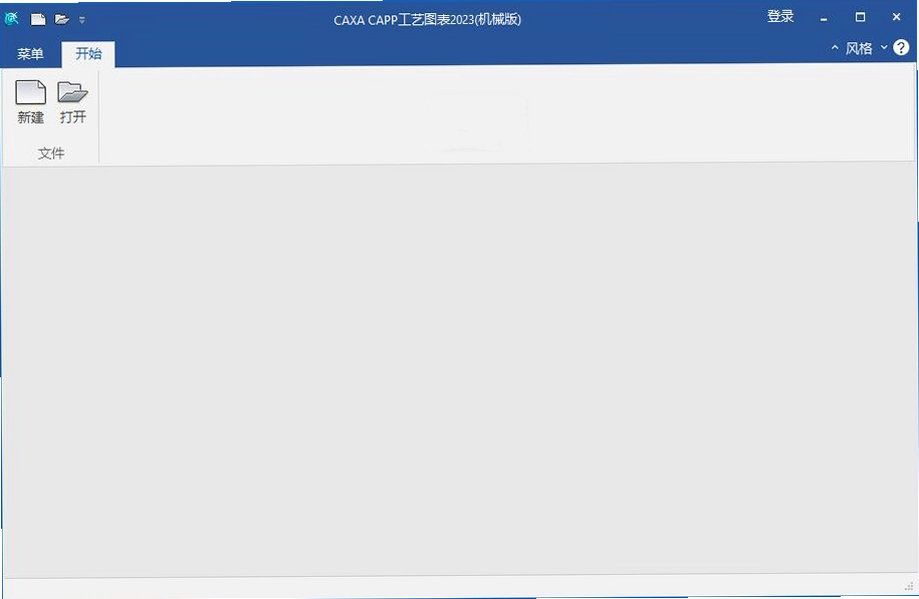
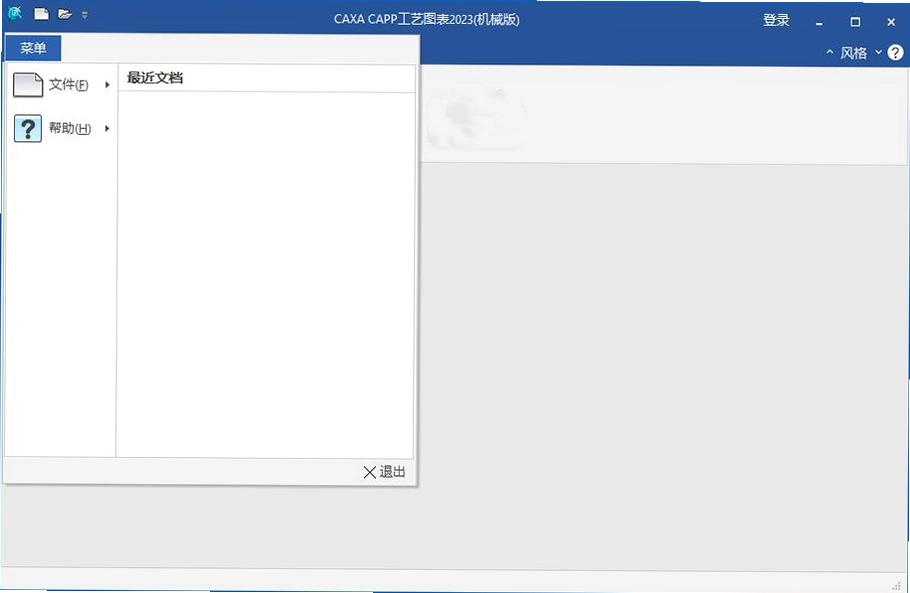
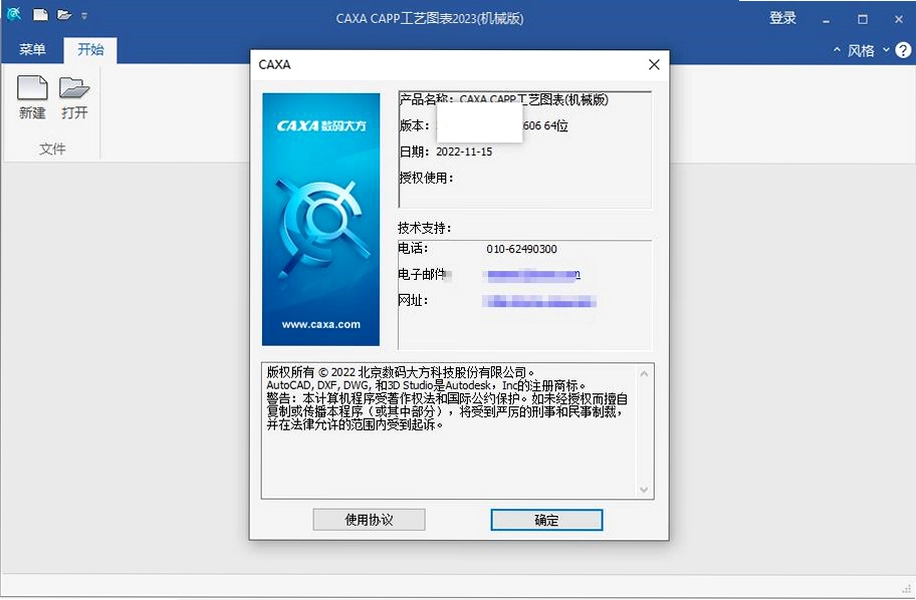
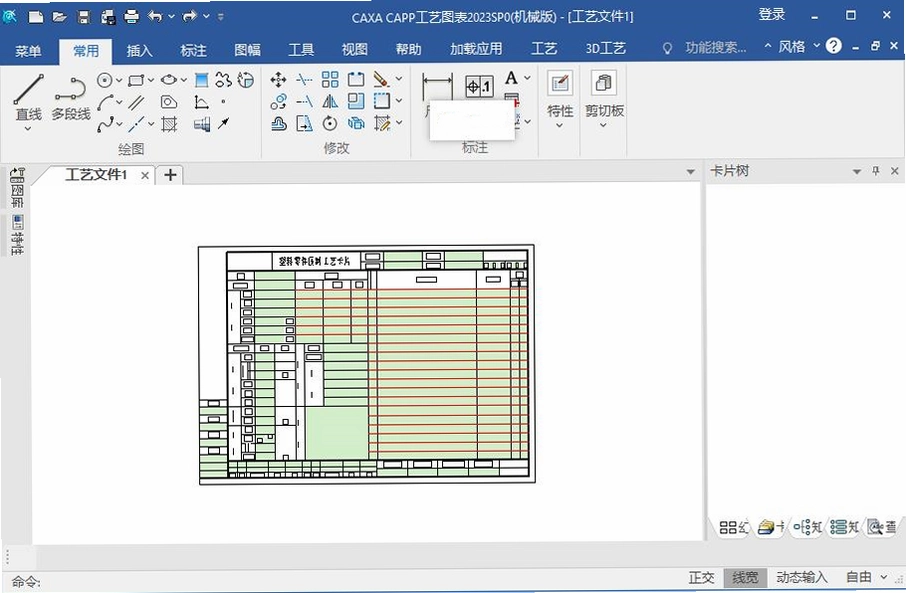
机械加工车间的工艺员老张最近换了台新电脑,正愁着以前用的工艺卡片模板怎么迁移。同事给他推荐了CAXA工艺图表2023增强版,说这版不光能接着用老图纸,还顺手把CAPP工艺编制和CAD绘图串在了一个界面里。老张下载安装后,发现以前要开两个软件来回切换的活儿,现在一个窗口就能搞定,而且工序卡、检验卡这些常用模板都内置好了,直接调出来改改就能用。对于天天跟工艺文件打交道的朋友来说,这确实是个能省不少事的工具。
这款软件主打的就是贴合机械制造行业的实际流程,尤其是汽车零部件、机床加工这些领域,从工艺规程设计到卡片填写、汇总输出,整个链路都是通的。它不像一些通用绘图软件那样需要自己搭一堆环境,装上就能按国标出卡片,知识库里的设备、工装、刀具参数也能直接拽进表格里,减少了重复敲字的麻烦。下面就把安装步骤和一些高频使用问题理一理,给准备上手的朋友做个参考。
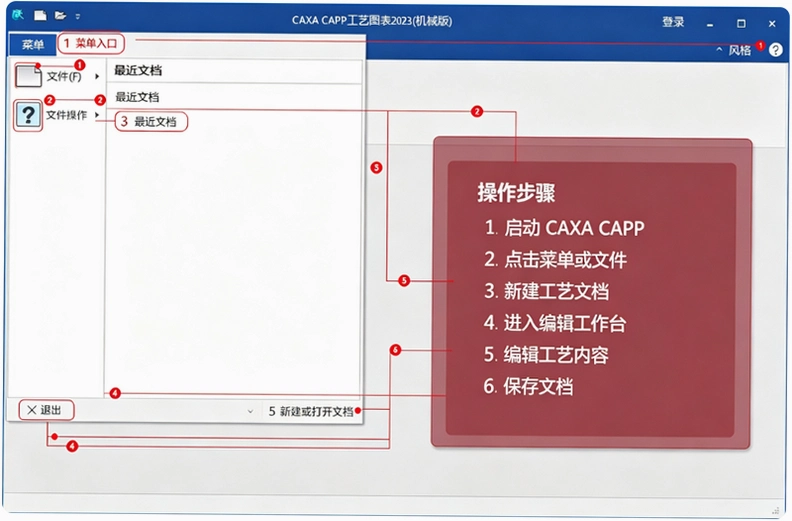
1.安装过程不算复杂,但有几个细节得留意。下载下来的通常是个ISO镜像文件,在Windows 10或11系统上直接右键选择“装载”,系统就会把它当成一个虚拟光驱打开,不用额外装解压工具。如果右键菜单里没有“装载”选项,也可以用WinRAR这类压缩软件解压到本地文件夹,效果一样。
2.打开装载后的虚拟光驱,找到里面的Setup.exe或Install.exe,双击运行。这时候可能会弹出一个用户账户控制窗口,点击“是”允许程序修改设备即可。接下来安装向导会先让你选择电脑操作系统类型,一般选“Windows 10/11 64位”就行,老一点的32位系统就选对应的32位选项,但建议尽量用64位系统跑,性能更稳。
3.选好系统后进入组件选择页面。这里可以看到主程序、工艺知识库、图库、打印组件等几个选项,默认是全选的,一般不需要改动,直接点“下一步”继续。如果你硬盘空间比较紧张,也可以只勾选主程序和知识库,但后续用到模板库时可能会提示缺失文件,所以还是建议全装。
4.接下来就是正常的安装进度条,等待期间别去动其他安装程序,免得冲突。安装完成后,向导会提示是否立即重启电脑,建议重启一下,让系统环境变量生效。重启后打开软件,会提示需要激活,这时候回到解压或装载的目录里,找到激活工具文件夹,里面一般有个对应32位或64位的可执行文件。
5.运行激活工具前,最好先把杀毒软件或Windows Defender的实时防护暂时关掉,因为这类注册机或激活补丁经常会被误报为风险程序。关闭后右键以管理员身份运行激活工具,选择你安装的版本(比如“增强版”),点击“执行”或“激活”按钮,等提示成功即可。激活后重新打开软件,就能正常使用了。整个流程走一遍,熟练的话十分钟内能搞定,算是比较省心的。
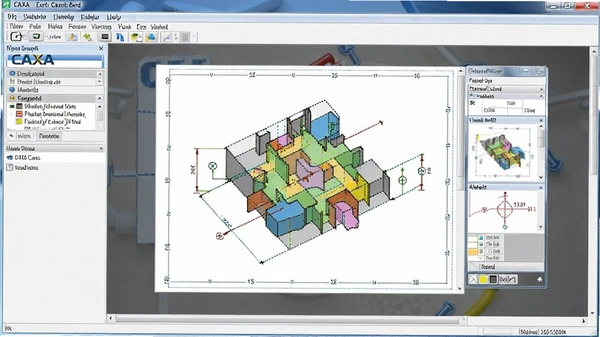
1.不少朋友会问这个问题,答案是可以的,但和专门的CAD软件相比,它的画图功能更侧重于工艺简图、工序草图这类轻量级应用。软件内置了完整的二维绘图模块,直线、圆、圆弧、样条曲线、剖面线、尺寸标注这些基础功能都有,画个零件简图、夹具示意图完全够用。
2.实际操作上,打开软件后新建一个工艺文件,在卡片里插入“工艺图”或“图形”对象,就能进入绘图编辑状态。工具栏布局和CAXA电子图板很像,老用户上手基本没难度。如果你需要画非常复杂的装配图或三维模型,那还是建议用专业的CAD软件,画完再通过文件导入或复制粘贴的方式放到工艺卡片里,软件支持DWG、DXF等常见格式的导入,兼容性不错。
3.值得留意的是,在卡片里直接画的图形,是跟随卡片一起保存的,后续修改工艺内容时,图形也能同步调整,不会出现文件丢失的情况。这一点比有些软件里“插入图片”的方式要实用,因为图片没法直接编辑,而这里的矢量图形随时能改线条、文字和尺寸。
4.如果你只是需要画个简单的流程图或表格框图,用软件自带的绘图工具就够了,没必要再开一个CAD软件。而且绘图过程中也能调用知识库里的标准符号,比如粗糙度符号、焊接符号等,画完直接放到卡片对应位置,效率挺高。
1.自定义工序卡片是很多企业用户都会做的,因为各家的格式要求不一样。操作路径是:先在软件里打开一个现有的工艺文件,然后点击菜单栏的“文件”→“应用模板”→“定制模板”,进入模板编辑模式。也可以直接去安装目录下的Template文件夹里,找后缀为.tpl或.txp的文件,用软件打开编辑。
2.进入模板编辑界面后,你会看到类似Excel的表格结构。要调整行高列宽,直接把鼠标放在表格线上拖动就行。想插入或删除行/列,右键点击表头,选择“插入行”或“删除列”等选项。这里有个关键点:如果你想让某个单元格在填写工艺卡时能自动关联知识库(比如设备名称、材料牌号),必须右键点击该单元格,选择“设置单元格格式”或“列编辑”,然后在弹出的对话框里找到“域名称”,从下拉列表里选择对应的属性,比如“设备”、“工序名称”、“材料”等。
3.很多新手在这里会犯一个错误,就是只改表格里的文字,而忘了设置“域名称”,结果在工艺文件里填写卡片时,那个单元格只能手动输入,无法调用知识库的联想功能。所以一定要把需要自动关联的单元格都设置好域名称,这样后续填写时,输入拼音首字母就能弹出候选列表,省事很多。
4.改完模板后,建议点“另存为”,起个新名字保存,别覆盖原来的系统模板,以防以后想用回默认样式时找不回来。保存后,回到工艺文件界面,在左侧的“工程管理器”里找到你正在用的卡片,右键选择“更换模板”,选中刚刚保存的新模板,确认应用,卡片就会自动刷新为你定义的格式了。
5.另外,如果你改了模板但工艺文件里的卡片没变化,可以右键点击卡片树里的卡片,选择“更新模板”,强制刷新一下。这个操作在版本更新后也经常用到,能解决不少显示异常的问题。
1.检验卡片上的“设备”栏,很多老师傅都是直接手打的,其实软件提供了更智能的方式。点击“设备”单元格,确保输入法是英文状态,直接输入设备名称的拼音首字母,比如输入“c”,系统会自动弹出以C开头的设备列表,像“车床”、“冲床”等,选一个就行。如果列表里没有你想要的,可以点击单元格右侧出现的“...”按钮,会打开一个知识库查询窗口,在里面搜索或浏览。
2.知识库里的设备信息是可以自己扩充的。如果你发现常用的某台设备不在库中,可以进入“工艺知识库管理”功能(一般在“工具”菜单下),手动添加工艺设备,包括设备名称、型号、编号等。添加保存后,在检验卡片里就能通过上述方法调用到了。
3.如果你不想用知识库,直接双击单元格输入文字也行,但这样填的内容不会参与后续的工艺汇总统计,比如汇总表里统计设备使用频率时,手动填的就不会被计入。所以为了数据完整性,还是建议优先用知识库调用。
4.还有个小技巧:如果检验卡片里的设备栏经常填同一个设备,可以把该卡片模板保存好后,在模板里就把设备栏的“域名称”设置好,并填入默认值,这样每次新建卡片时,设备栏会自动带上默认设备,只需在特殊情况下手动修改即可,能省不少重复操作。
1.页码显示不对,比如全部变成“1”,是很多用户会遇到的问题。首先得弄清楚,软件里的“页数”和“页码”是两个不同概念。“页数”指这张卡片在整个工艺规程里的顺序号,比如第3页;“页码”指这张卡片在当前工序内部是第几张,比如某工序有3张续页,这是第2张。在模板编辑时,要正确设置单元格的“域名称”。
2.具体操作:打开正在使用的卡片模板文件,点击菜单栏的“工艺”→“查询单元格属性”,然后点击显示页码的单元格,在弹出的属性对话框里,查看“域名称”下拉菜单。如果是封面或目录,通常选“页数”;如果是工序卡内部,一般选“页码”或“总页码+页码”的组合。如果发现页码全是1,多半是旧模板里混用了“页数”和“页码”定义,统一改成新规则就行。
3.改完后保存模板,回到工艺文件(.cxp),系统一般会提示“模板已更新,是否应用?”,点“是”即可。如果没提示,右键点击左侧卡片树上的卡片,选择“更新模板”,强制应用新设置。还有一种情况是,软件版本升级后,页码规则变了,旧模板不兼容,这时可以检查一下“工具”→“选项”里是否有页码相关的配置,重新选择一下规则。
4.另外,如果只有某一张卡片页码不对,其他都正常,那可能是这张卡片被单独设置了“起始页码”或“不计入页码”,可以右键点击该卡片,选择“属性”,查看页码相关的选项,调整一下就好。整体来说,页码问题多出在模板定义上,理清“页数”和“页码”的区别,基本能解决大部分情况。
这里以编制一个简单的“轴类零件车削工艺”为例,走一遍流程,给大家一个直观的参考。整个操作路径为:新建工艺文件→选择卡片模板→填写工序内容→插入工艺图→生成汇总表。
| 步骤 | 操作内容 | 注意事项 |
|---|---|---|
| 1 | 启动软件,点击“新建”按钮,选择“工艺规程”文件类型 | 默认会弹出卡片选择窗口,选“机械加工工序卡” |
| 2 | 在左侧工程管理器中,右键“工序卡片”,选择“插入工序卡” | 可插入多张工序卡,按实际工序数添加 |
| 3 | 双击卡片表格区域,依次填写工序号、工序名称、设备、工艺装备等 | 设备栏建议用知识库调用,便于后续汇总 |
| 4 | 在卡片“图形”区域双击,进入绘图模式,画出零件简图 | 绘制完保存,自动嵌入卡片 |
| 5 | 全部卡片填完后,点击“工艺”→“生成汇总表” | 选择输出格式(如Excel),软件自动统计设备、工装等 |
这个流程走下来,最大的感受是模板化和知识库联动带来的效率提升。以前用纯Excel做工艺卡,设备、工装都要手输,还容易出错,现在直接选,汇总表也自动生成,确实省心。对于老用户来说,界面逻辑和以前的版本一脉相承,没什么学习成本。
问题:激活工具被杀毒软件删了怎么办?
这个很常见,因为激活工具属于注册机性质,杀毒软件会误报。解决办法是:先关闭杀毒软件或Windows Defender的实时保护,然后重新解压激活工具,右键以管理员身份运行。如果还是被删,可以把整个解压文件夹加入杀毒软件的信任区。
问题:软件打开后提示“无法找到加密锁”或“授权失败”是怎么回事?
一般是激活没成功,或者激活工具没以管理员权限运行。建议重新运行激活工具,选择对应版本,再次激活。另外,有些系统需要先安装软件再激活,顺序别反了。
问题:导入DWG图纸时文字变成乱码怎么办?
这通常是因为字体缺失。CAD图纸里用了某些特殊字体,而CAXA没有自带。解决方案:在导入时勾选“字体映射”选项,或者提前把字体文件(.ttf或.shx)放到软件安装目录下的Font文件夹里。如果实在不行,可以在CAD里把文字炸开成线条再导入。
问题:工艺汇总表导出Excel后,有些单元格是空的?
检查一下源卡片中对应单元格是否设置了正确的域名称,如果只是手动输入的文字,没有关联知识库属性,汇总时就不会被提取。另外,确认汇总表模板中选择的字段和卡片中一致。
问题:软件运行一段时间后变卡,内存占用高?
这可能是因为打开的工艺文件太大,或者图形元素过多。建议关闭不用的卡片窗口,定期清理临时文件。另外,软件本身对内存管理不是特别优化,如果电脑内存小于8GB,建议升级内存。实测在4GB内存的机器上运行复杂工艺文件,确实会出现明显的卡顿,低配电脑需要留意。
| 软件名称 | 推荐理由 | 评分 |
|---|---|---|
| CAXA电子图板 | 专业二维绘图,与工艺图表无缝衔接 | ★★★★☆ |
| AutoCAD | 全球通用绘图平台,兼容性强 | ★★★★★ |
| CAXA实体设计 | 三维建模+工程图,适合复杂设计 | ★★★★☆ |
| SolidWorks | 主流三维CAD,钣金焊件功能强大 | ★★★★★ |
| CAXA工艺汇总表 | 自动统计工艺数据,生成报表 | ★★★★☆ |
| Mastercam | 数控编程加工,与工艺衔接紧密 | ★★★★☆ |
| UG NX | 高端CAD/CAM/CAE一体化 | ★★★★★ |
| Creo | 参数化设计,适合产品研发 | ★★★★☆ |
| 配置项 | 最低配置 | 推荐配置 |
|---|---|---|
| 操作系统 | Windows 7 64位 | Windows 10/11 64位 |
| CPU | 双核 2.0GHz | 四核 3.0GHz或更高 |
| 内存 | 4GB | 8GB及以上 |
| 显卡 | 集成显卡 | 独立显卡(1GB显存) |
| 存储空间 | 2GB可用空间 | 4GB可用空间 |
| 显示器 | 1366×768分辨率 | 1920×1080分辨率 |
实际测试中,在配置较低的电脑上(如4GB内存+机械硬盘),软件启动和打开大文件会稍微慢一些,但基本可用。如果经常处理大型装配体或复杂工艺文件,建议配备固态硬盘和8GB以上内存,体验会更流畅。
| 快捷键 | 功能 |
|---|---|
| Ctrl+N | 新建文件 |
| Ctrl+O | 打开文件 |
| Ctrl+S | 保存文件 |
| F2 | 重命名选中卡片 |
| F3 | 放大显示 |
| F4 | 缩小显示 |
| F5 | 刷新视图 |
| Ctrl+C | 复制选中对象 |
| Ctrl+V | 粘贴对象 |
| Delete | 删除选中内容 |
这些快捷键在卡片编辑和绘图模式下都通用,掌握后能明显提升操作效率。特别是F3/F4的缩放,在查看大图纸时非常方便。
补充一点,软件本身是官方原版资源,安装包内不含任何捆绑插件,这一点在安装过程中可以直观感受到,不会给你偷偷装全家桶。运行环境安全纯净,只要从正规渠道下载,基本不会遇到病毒或流氓软件的问题。整体来说,CAXA工艺图表2023增强版在机械工艺编制领域算是一款实用、稳定的工具,值得需要的人尝试。
猜你喜欢
caxa工艺图表
用户评论






 Windows 11
最新更新

毁灭:世界末日电脑版Destruction: Armageddon游戏pc版下载v1.2.4绿色版
 PC游戏 / 577M / 09-05

最佳足球经理2013Football Manager 2013中文版v13.3官方版
PC游戏 / 83M / 09-05

星界的战旗pc版v2.0.3官方版
PC游戏 / 218M / 09-05

盗美人案最新版v1.0.2官方版
PC游戏 / 99M / 09-05

少侠一炷香PC版v1.2.0绿色版
PC游戏 / 172M / 09-05

维多利亚的秘密2:黄屋Victorias Secret 2最新版v1.0 官方版
PC游戏 / 520M / 09-05

僵尸宅急便Zombie Delivery电脑版下载v1.2.7 官方版
PC游戏 / 254M / 09-05

养老院牛仔电脑版汉化版v2.3.1官方版
PC游戏 / 134M / 09-05

美味餐厅冬季版Delicious Restaurant Winter电脑版下载v2.0.1官方版
PC游戏 / 27M / 09-05

索尔之战SolClash电脑版v4.6.2官方版
PC游戏 / 2.73G / 09-05
本类排行

世界伟大地点嵌图完整版下载v2.0绿色版
PC游戏 / 75M / 07-30

忽悠大赛2016完整版下载v1.2绿色版
PC游戏 / 268M / 08-30

生命感悟3:邪恶策划Sense of Life 3: Evil Scheme电脑版v1.2官方版
PC游戏 / 746M / 08-30

路之祭5:风暴中心Path of Sacrifice 5: Storm Center电脑版汉化版v1.0官方版
PC游戏 / 711M / 08-28

死灵领域Necrosphere下载v1.0绿色版
PC游戏 / 56.2M / 07-30

极速冲刺SpeedRush赛车竞速游戏v1.0 绿色版
PC游戏 / 443.2M / 08-30

Dash Fleet太空舰队pc版v1.2.3 绿色版
PC游戏 / 41.8M / 07-28

诅咒书信Curse Letterv1.0绿色版
PC游戏 / 478M / 09-04

萌猫大冒险Mao Adventures电脑版v1.0绿色版
PC游戏 / 169.1M / 08-31

Supermarket Chaos超市乱序整理游戏免费版v1.0.6
PC游戏 / 364.9M / 07-25






热门推荐