-

-
CAXA CAD电子图板2022最新版本
- 大小:1.03G
- 时间:2026-09-04 15:43
- 性质:免费
- 版本:v2022激活版
在机械设计、模具加工和工程制图领域,国产二维CAD软件的需求一直很旺盛。很多工程师朋友都在找一款能顺畅跑在新电脑上、又完全符合国内制图习惯的工具。**CAXA CAD电子图板2022最新版本**正是瞄准了这个需求,它不光是绘图工具,更像是一个集成了标准图库和智能标注的本地设计助手。相比一些国外软件,它在处理国标符号、明细表以及图框标题栏时,那种顺手的感觉是很多老用户坚持选择它的原因。最近不少用户在找它的下载资源和安装方法,这里就结合我的实际使用体验,把从安装到日常操作的要点捋一遍,帮大家少走弯路。
拿到安装包后,你会发现它跟网上那些来路不明的所谓绿色版不同,这是经过验证的官方原版资源,文件结构完整,没有精简掉任何字体库和标准件数据,这对于后续出图的准确性至关重要。初次启动时,界面布局很紧凑,熟悉AutoCAD的朋友能很快上手,但一些特色功能,比如图符提取和局部放大图,确实需要花点时间适应。下面我针对大家问得最多的问题,逐一说明。
1. 首先,鼠标右键点击下载好的压缩包,选择“解压到当前文件夹”,建议解压到非系统盘,比如D盘或E盘,避免权限问题。
2. 进入解压后的目录,找到“Setup”或“Install”可执行文件,右键选择“以管理员身份运行”,这一步很关键,否则可能安装失败或组件注册不完整。
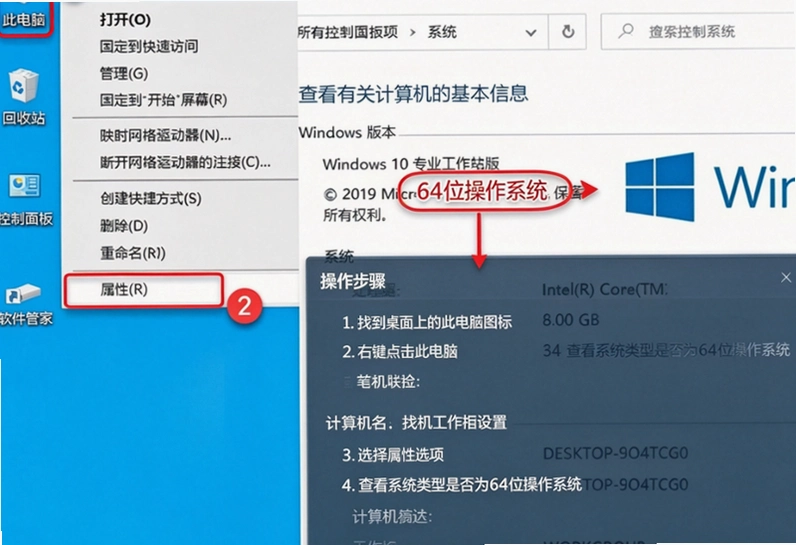
3. 安装程序会提示选择位数,目前主流电脑基本都是64位系统,直接勾选“64位”后点击“确定”。如果不确定系统位数,可以右键“此电脑”选择“属性”,在“系统类型”里查看。
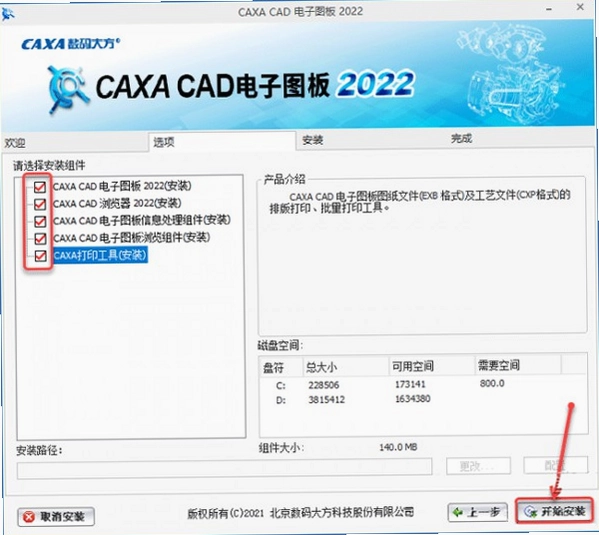
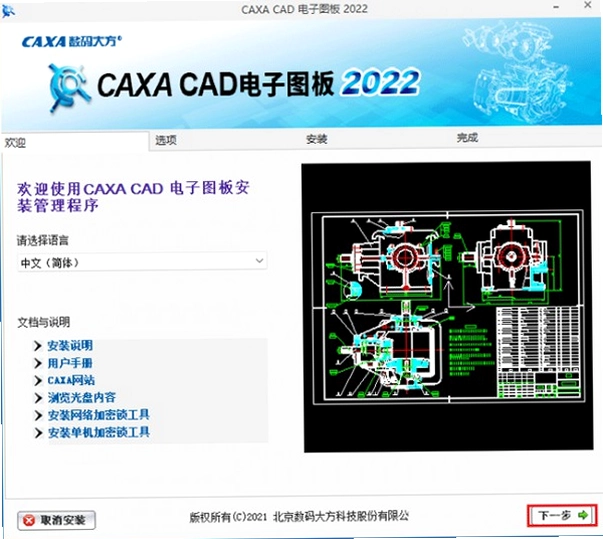
4. 选择安装语言为“中文简体”,点击“下一步”。然后根据需要勾选要安装的组件,比如“电子图板”、“标准件库”、“打印中心”等,建议全选,以免后续用到时找不到功能。
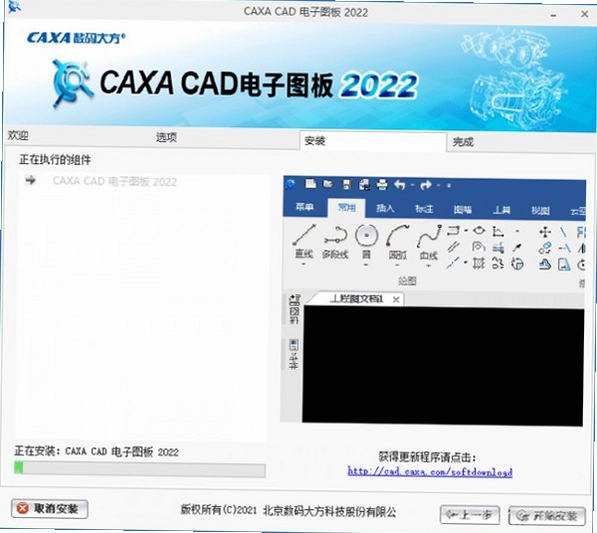
5. 点击“开始安装”,等待进度条走完。安装完成后,先别急着打开软件,回到解压文件夹,找到“Crack”或“激活”文件夹,右键以管理员身份运行里面的激活程序。
6. 在激活工具界面,勾选对应的版本“图板2022 X64”,点击“GO”或“执行”,弹出确认对话框后点击“是”,等待提示激活成功即可。
7. 整个安装过程没有捆绑任何第三方推广软件,无捆绑安装特性,可以放心。激活完成后,从开始菜单或桌面快捷方式启动软件,就能正常使用了。如果杀毒软件误报,添加信任即可,因为激活机制本身属于正常操作。
1. 很多新手以为放大镜是个独立的图标,其实在**CAXA CAD电子图板2022**里,它分两种情况。如果你是想在图纸上生成一个放大的局部视图用于出图,正确的操作是:点击顶部菜单栏的【插入】→【局部放大图】。
2. 选择命令后,先用鼠标在需要放大的区域画一个圆形或矩形边界,然后按回车确认,再指定放大图的放置位置。系统会自动生成带标注的放大视图,并自动添加边界线和引出线,非常智能。
3. 如果你只是想在屏幕上放大查看细节,不需要画出来,那么直接滚动鼠标滚轮就能实现动态缩放。或者点击工具栏上的“显示窗口”图标(长得像放大镜),然后框选要查看的区域,也可以按键盘上的PageUp键逐步放大。
4. 我个人的习惯是,绘制局部放大图时,比例设置要提前想好。在命令执行过程中,注意看屏幕左下角的立即菜单,可以调整放大比例和符号样式。这个功能在装配图出详图时特别实用,比用AutoCAD的视口功能更直观。
5. 实测下来,这个放大镜命令和视图缩放配合使用,效率很高。比如先按F8开启正交,再用窗口放大框选细节区域,然后直接用样条曲线描轮廓,整个流程很顺畅。相比旧版本,2022版的局部放大图在边界线默认颜色和线型上做了优化,更符合新国标。
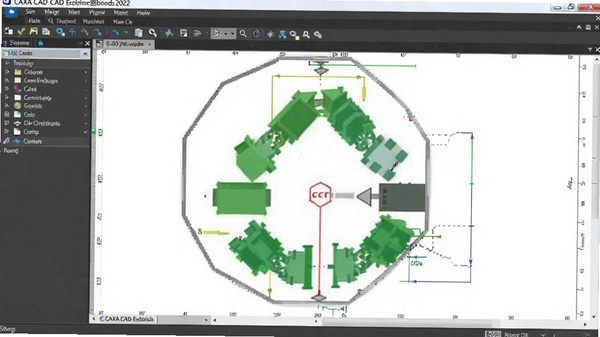
1. 对于机械设计来说,**标准件库**是衡量一个CAD软件是否好用的重要指标。CAXA电子图板2022内置了非常丰富的国标(GB)、ISO和DIN标准件,比如螺栓、螺母、轴承、键、销等。
2. 调用方式很简单:点击菜单栏【库操作】→【提取图符】,或者直接用快捷键Ctrl+6调出库操作工具栏。在弹出的对话框中,左侧是分类树,右侧是预览图,找到需要的标准件,双击或点击“下一步”,然后设置参数,比如直径、长度、视图方向等。
3. 这里有个小技巧:提取图符时,可以勾选“打散”选项,这样插入的图符就是独立图元,方便后期修改;如果不打散,它是一个整体块,移动和复制更方便。我通常会在出装配图时用整体块,出零件图时打散,灵活切换。
4. 另外,这个版本还支持自定义图符。你可以把自己常用的非标零件定义成图符,存入库中。操作路径是:【库操作】→【定义图符】,然后按提示选择图元、输入基准点、填写名称和属性,下次就能直接调用了。对于很多非标设备厂来说,这个功能极大提升了绘图效率。
5. 值得一提的是,整个图库的加载速度很快,即使图库文件较大,也没有明显的卡顿。相比某些插件型图库,CAXA自带的库跟软件本身融合度更高,调出的图符自动匹配当前图层和标注样式,省去了很多调整时间。
1. 很多从AutoCAD转过来的用户,最关心的就是快捷键能不能通用。CAXA电子图板2022在保留自身特色的同时,也兼容了很多AutoCAD的常用命令。比如画直线,输入L或Line都行;画圆,输入C或Circle;移动是M或Move,复制是CO或Copy。
2. 但也有一些不同之处。比如AutoCAD的偏移命令是O,CAXA里也是O或Offset,但CAXA的等距线功能更强大,支持链拾取和单个拾取。裁剪命令,CAXA是TR或Trim,延伸是EX或Extend,基本一致。
3. 有几个CAXA特有的快捷键需要特别注意:F3或ZA是显示全部图形,F4是使用参考点,F5是切换坐标系,F6是切换捕捉方式,F7是三视图导航开关,F8是正交模式开关,F9是全屏显示切换。这些功能键在绘图时非常高效。
4. 另外,CAXA的立即菜单是一大特色。当你执行一个命令时,屏幕左下角会出现一个浮动菜单,里面是当前命令的选项。比如画圆时,立即菜单里可以切换圆心半径、两点、三点等模式,不用去记复杂的命令行参数,对新手特别友好。
5. 实测对比下来,AutoCAD的命令行交互更专业,但CAXA的立即菜单更直观。对于国内用户,尤其是刚接触CAD软件的朋友,CAXA的上手门槛明显更低。我整理了常用快捷键对照表,放在文末,方便大家查阅。
1. 尺寸标注是工程图的核心。在**CAXA CAD电子图板2022**中,标注功能非常强大且符合国标。点击【工程标注】工具栏,或者输入命令D(Dim),即可进入尺寸标注状态。
2. 默认是基本标注,直接拾取两个点或一条线段,就能拉出尺寸。如果想要连续标注或基线标注,可以在立即菜单中选择。比如标注多个串联的尺寸,用连续标注非常快,点击第一个尺寸后,继续点击下一个端点即可。
3. 工程符号方面,CAXA提供了粗糙度、形位公差、基准代号、焊接符号、剖切符号等。以粗糙度为例,点击【工程标注】→【粗糙度】,然后拾取要标注的线段,在弹出的对话框中输入粗糙度数值,再选择符号类型(基本符号、去除材料、不去除材料等),确定即可。
4. 这里有个细节:标注样式可以全局设置。点击【格式】→【标注风格】,可以设置文字高度、箭头大小、精度等。建议在绘图前先设置好,避免后期逐个修改。CAXA还支持将标注风格保存为模板,下次新建图纸直接调用,保证一致性。
5. 此外,这个版本特别优化了智能标注功能。当你拾取一个圆时,会自动判断是标注直径还是半径;拾取两条平行线时,会自动标注距离;拾取两条非平行线时,会自动标注角度。这种智能化设计大大减少了手动选择标注类型的时间。
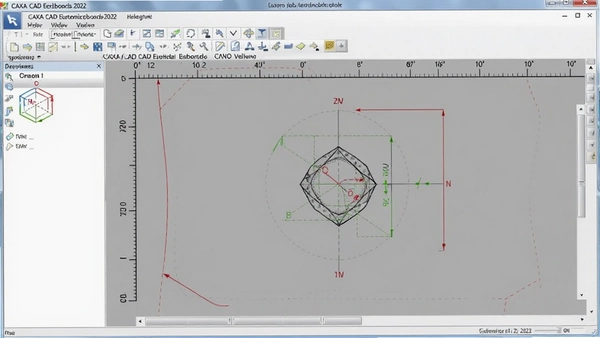
1. 图幅设置是出图前的必要步骤。点击【幅面】菜单,选择【图幅设置】,可以设置图纸大小(A0-A4或自定义)、绘图比例、图纸方向等。这里可以勾选“生成图框”和“生成标题栏”,并选择样式。
2. 标题栏和明细表是联动的。当你使用【幅面】→【生成明细表】功能时,系统会自动根据图框中的标题栏信息生成明细表。在装配图中,你可以通过【序号】命令自动生成零件序号,然后明细表会自动获取序号对应的图符属性。
3. 如果需要对明细表进行修改,比如添加行、删除行、调整顺序,可以点击【幅面】→【明细表】→【编辑明细表】。在编辑窗口中,可以手动输入零件名称、材料、数量、备注等信息,操作类似Excel表格,非常方便。
4. 我通常的做法是:先设置好图幅和标题栏,然后绘制图形,再使用【序号】命令标注零件,最后自动生成明细表。这样序号和明细表是关联的,修改序号时明细表会自动更新。CAXA还支持将明细表导出为Excel或数据库文件,方便后续ERP系统录入。
5. 这个版本的图幅管理还支持自定义模板。你可以把公司的标准图框、标题栏、明细表样式保存为模板,下次新建图纸时直接调用,确保所有图纸风格统一。对于企业标准化管理来说,这个功能很实用。
问题:CAXA电子图板2022能打开AutoCAD的DWG文件吗?会不会出现乱码或丢失内容?
答案:能打开,而且兼容性做得不错。**CAXA CAD电子图板2022**支持直接打开和保存DWG/DXF文件,包括AutoCAD 2018及以下版本。我在实测中打开了一个包含大量块、标注和填充的复杂图纸,基本无损。如果遇到特殊字体或自定义对象,可能会提示替换字体,但大部分情况下都能正常显示。建议打开后检查一遍图层和标注样式,偶尔会有细微差异。
问题:我的电脑配置比较低,运行CAXA电子图板2022会不会卡顿?
答案:相比三维软件,CAXA对硬件要求不高。我曾在几年前的老笔记本(i5-4210M,8G内存,集成显卡)上运行过,打开普通图纸和进行2D操作都很流畅。只有在处理超大型图纸(比如几百兆的装配图)或者同时开启多个文档时,才会有明显延迟。如果你的电脑是近五年的主流配置,完全不用担心。
问题:安装过程中被杀毒软件拦截或者提示有风险怎么办?
答案:这种情况多发生在激活工具上。因为激活程序涉及修改系统文件,容易被部分杀毒软件误报。建议安装前暂时关闭杀毒软件或添加信任,安装完成后再开启。另外,请务必从正规渠道下载资源,保证**安全纯净运行环境**。如果是从官网或可信下载站获取的,一般没有问题。
问题:CAXA电子图板2022的图库可以自己扩充吗?
答案:完全可以。除了内置的标准件库,你可以通过【库操作】→【定义图符】把自己常用的图形添加到图库中。还可以在【库操作】→【图库管理】中创建新的图库文件,分门别类存放。这样时间长了,你就有一个自己的专属图库,绘图效率会大幅提升。
问题:CAXA电子图板2022可以输出PDF格式吗?
答案:可以。在打印或输出时,选择打印机为“CAXA PDF打印机”或系统中安装的PDF虚拟打印机即可。另外,新版本还支持插入PDF文件作为底图参考,这个功能在处理外部提供的PDF图纸时非常方便,可以直接描图。
| 步骤 | 操作内容 | 具体路径/快捷键 | 注意事项 |
|---|---|---|---|
| 1 | 新建图纸 | Ctrl+N,选择模板 | 选择A3或A4横向模板 |
| 2 | 设置图层 | 【格式】→【图层】,或按Ctrl+E | 区分粗实线、细实线、中心线等 |
| 3 | 绘制中心线 | 输入L,选择中心线图层 | 开启正交(F8),画水平和垂直中心线 |
| 4 | 画圆 | 输入C,圆心半径方式 | 捕捉中心线交点,输入半径值 |
| 5 | 画矩形 | 输入REC,指定对角点 | 可用相对坐标@宽度,高度 |
| 6 | 裁剪多余线段 | 输入TR,选择裁剪边界 | 先选边界,再选要裁剪的对象 |
| 7 | 标注尺寸 | 输入D,拾取标注对象 | 设置全局比例,调整文字大小 |
| 8 | 添加粗糙度 | 【工程标注】→【粗糙度】 | 选择符号类型,输入数值 |
| 9 | 填写标题栏 | 双击标题栏文字 | 填写图名、图号、比例、材料等 |
| 10 | 保存并输出 | Ctrl+S保存,Ctrl+P打印 | 选择PDF打印机可输出电子版 |
这套流程是我常用的基础操作路径,实测下来,从新建图纸到完成一张简单零件图,熟练后大约10-15分钟。CAXA的立即菜单省去了很多命令行输入,对于初学者来说,比AutoCAD更容易上手。当然,如果你习惯了AutoCAD的纯命令行操作,CAXA也支持,输入完整命令或简化命令都可以。
| 配置项 | 最低配置 | 推荐配置 |
|---|---|---|
| 操作系统 | Windows 7/10/11(64位) | Windows 10/11(64位) |
| CPU | Intel Core i3或AMD同级别 | Intel Core i5或AMD Ryzen 5及以上 |
| 内存 | 4GB | 8GB或以上 |
| 显卡 | 集成显卡即可 | 独立显卡,显存2GB以上,支持OpenGL 3.0 |
| 硬盘空间 | 10GB可用空间(安装) | 20GB可用空间(含图库缓存) |
| 显示器 | 1366x768分辨率 | 1920x1080或更高分辨率 |
| 其他 | 鼠标、键盘 | 支持高DPI缩放,推荐使用双屏 |
实际上,CAXA对配置的要求比很多三维软件低得多。我曾在虚拟机中分配2核CPU和2GB内存,也能流畅运行简单的2D绘图。但如果你经常处理大型装配图或使用高分辨率显示器,建议内存至少8GB,显卡驱动保持最新。
| 快捷键 | 功能说明 | 快捷键 | 功能说明 |
|---|---|---|---|
| F2 | 切换坐标显示 | Ctrl+N | 新建文件 |
| F3 / ZA | 显示全部图形 | Ctrl+O | 打开文件 |
| F4 | 使用参考点 | Ctrl+S | 保存文件 |
| F5 | 切换坐标系 | Ctrl+P | 打印 |
| F6 | 切换捕捉方式 | Ctrl+Z | 撤销 |
| F7 | 三视图导航开关 | Ctrl+Y | 恢复 |
| F8 | 正交模式开关 | Ctrl+X | 剪切 |
| F9 | 全屏显示切换 | Ctrl+C | 复制 |
| L / Line | 直线 | Ctrl+V | 粘贴 |
| C / Circle | 圆 | Delete | 删除 |
| A / Arc | 圆弧 | Ctrl+A | 全选 |
| REC / Rect | 矩形 | Ctrl+B | 显示/隐藏标准工具栏 |
| O / Offset | 等距线 | Ctrl+E | 显示/隐藏颜色图层工具栏 |
| TR / Trim | 裁剪 | Ctrl+U | 显示/隐藏常用工具栏 |
| EX / Extend | 延伸 | Ctrl+I | 显示/隐藏立即菜单 |
| MO / Move | 平移 | Ctrl+T | 显示/隐藏状态栏 |
| CO / Copy | 平移复制 | Ctrl+1~6 | 切换工具栏 |
| RO / Rotate | 旋转 | PageUp | 显示放大 |
| MI / Mirror | 镜像 | PageDown | 显示缩小 |
| SC / Scale | 缩放 | Home | 显示复原 |
快捷键是提高绘图效率的利器。我建议刚开始不用刻意去背,先记住最常用的几个(L、C、TR、MO、CO),然后随着使用逐渐增加。CAXA的立即菜单会在执行命令时显示当前选项,配合快捷键使用,能大幅减少鼠标移动距离。
| 软件名称 | 推荐理由 | 适用场景 | 评分 |
|---|---|---|---|
| CAXA电子图板2025 | 系列最新版本,功能更完善 | 企业标准化绘图 | ★★★★★ |
| AutoCAD | 国际通用,生态完善 | 跨行业通用设计 | ★★★★☆ |
| 中望CAD | 国产替代,兼容性好 | 建筑工程设计 | ★★★★☆ |
| 海龙CAD | 机械专用,图库丰富 | 机械零件设计 | ★★★★ |
| 轻量CAD | 轻量级,启动快 | 快速查看图纸 | ★★★☆ |
这几款软件都是目前市面上主流的2D CAD工具,各有侧重。CAXA在国标支持和图库方面优势明显,AutoCAD在通用性和自定义方面更强,中望CAD在建筑领域应用广泛。大家可以根据自己的行业和习惯选择。
1. 最让我满意的是它的**图库**和**国标标注**功能,确实能节省大量时间。以前用AutoCAD画螺栓螺母,需要自己画或加载插件,现在直接提取图符就行,而且尺寸完全符合标准。
2. 打开大图纸的速度比预期快。我试过一个80多MB的DWG文件,打开时间大约5秒,缩放和移动没有明显卡顿,比旧版有提升。
3. 缺点方面,**界面**相对传统,没有AutoCAD那么现代化,但胜在实用。另外,如果是从AutoCAD转过来的用户,可能需要适应一下立即菜单的交互方式,不过习惯后会觉得很顺手。
4. 安装包体积适中,不会占用太多磁盘空间。运行内存占用大概在200-400MB之间,对于现代电脑来说很轻松。
5. 总的来说,**CAXA CAD电子图板2022**是一款非常适合国内机械设计人员的2D CAD软件,尤其对于需要严格遵循国标的图纸,它的优势非常明显。
猜你喜欢
CAXA CAD
用户评论






 Windows 11
最新更新

小小幽灵Little Ghost电脑版下载v2.1.0纯净版
 PC游戏 / 11M / 09-04

直升机麦克Helicopter Mike电脑版下载v2.1.8官方版
PC游戏 / 18M / 09-04
来打我呀PC版v2.4.1最新版
PC游戏 / 4M / 09-04

白银骑士团WhiteKnightSagav2.4.1官方版
PC游戏 / 8M / 09-04

打架在太空官方下载 太空格斗游戏v1.0单机版
PC游戏 / 274M / 09-04

意外狂奔Accident Rush pc版v2.4.1官方版
PC游戏 / 423M / 09-04

Depraved腐化中文版最新v2.30官方版
PC游戏 / 90.7M / 09-04

刀剑神域:王者之路SAO:Kings Road电脑版下载v1.2.8官方版
PC游戏 / 152M / 09-04

原子轨道Atomic Orbitalsv2.4.1官方版
PC游戏 / 6M / 09-04

真实阳光RealSunshine官方版v1.2.6 绿色版
PC游戏 / 73M / 09-04
本类排行

Tabbit浏览器电脑端下载v1.0.29
网络应用 / 222.3M / 08-01

LeafView(图片查看器)绿色版v4.2.2
图形图像 / 148.2M / 07-29

Adobe Photoshop2024绿色免安装版本v25.12.0.806 汉化中文版
图形图像 / 2.78G / 07-28

LobsterAI电脑版v0.2.2 正式版
 系统工具 / 269.6M / 07-10

adobe photoshop elements 2020直装破解版v18.0免激活版
图形图像 / 3.29G / 08-02

photoshop2021绿色免安装版v22.5.0.384最新版
图形图像 / 1.13G / 06-12

Kdenlive视频剪辑软件汉化版v26.04.2
媒体影音 / 128.0M / 06-11

Chasys Photo图像编辑工具v5.40.01 最新版本
图形图像 / 45.2M / 07-08

GB Studio(游戏开发工具)中文版v4.3.0
系统工具 / 150.4M / 06-09

闪豆视频下载器电脑版v2026.06.05
媒体影音 / 92.7M / 06-08





热门推荐