-

-
多系统工具箱镧系统工具箱
- 大小:26.2M
- 时间:2026-09-30 00:52
- 性质:免费
- 版本:v2.96
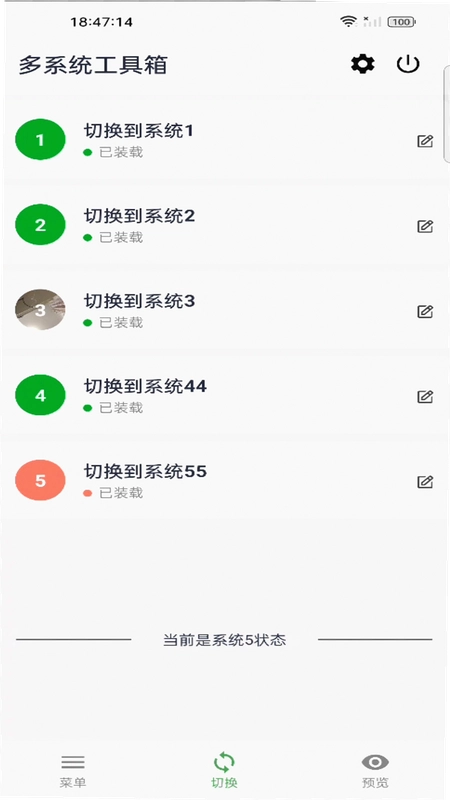
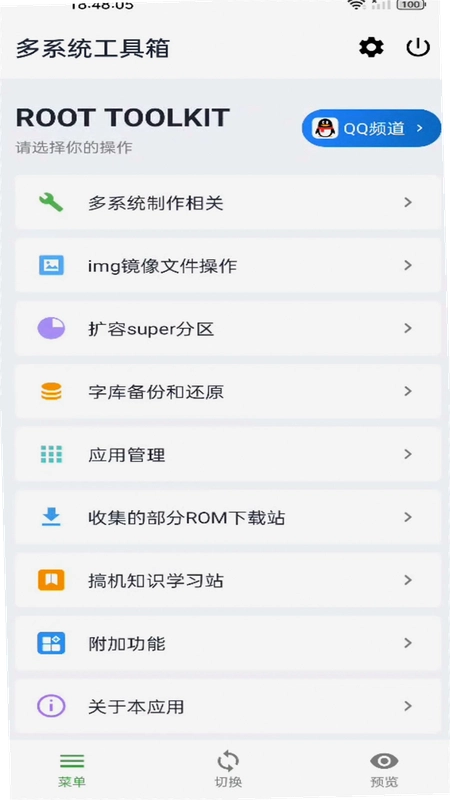
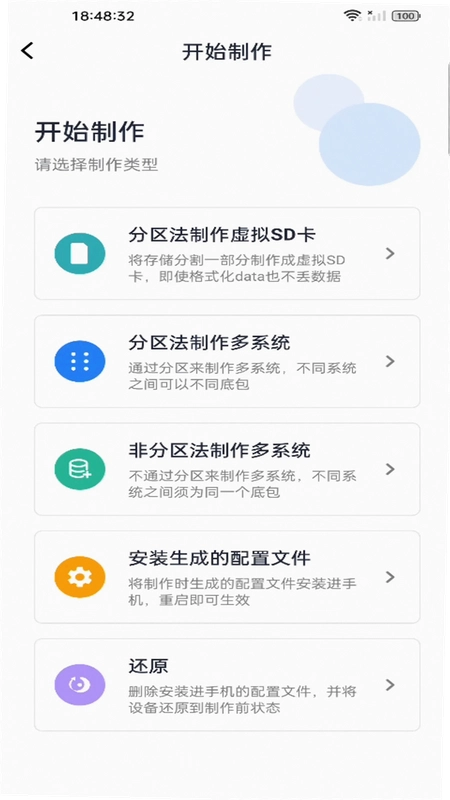
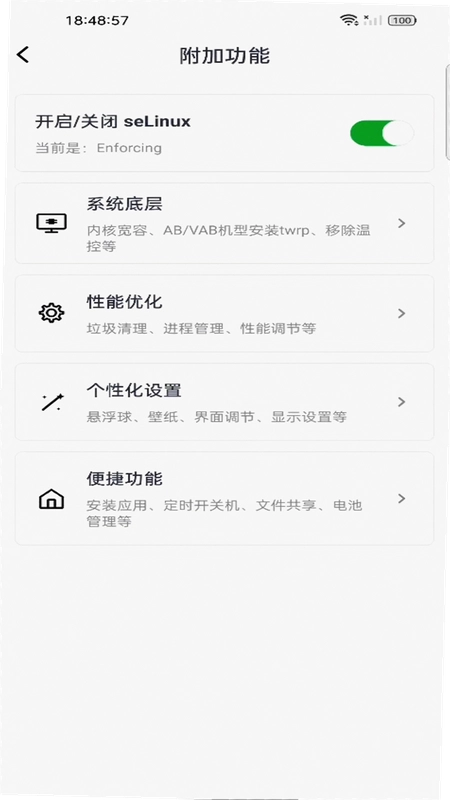
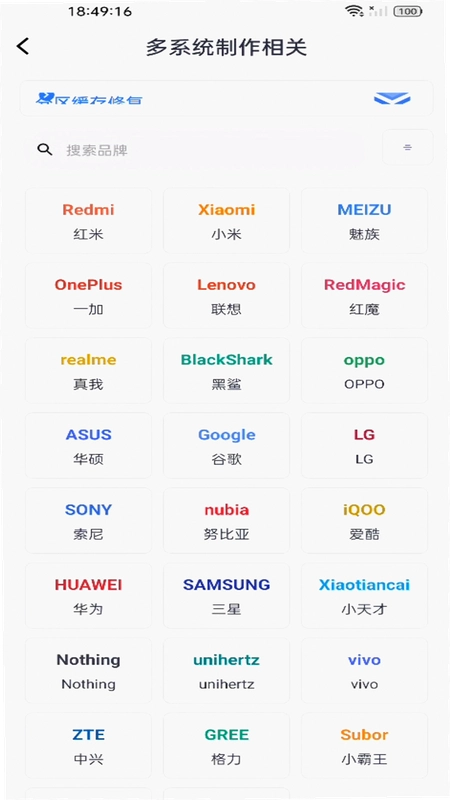
折腾安卓手机的朋友,应该都听说过**多系统工具箱**的大名。这玩意儿不是普通的系统清理或者美化工具,它是一套完整的底层系统管理方案。简单说,它能让你的手机同时装上两套甚至更多的系统,比如MIUI和Flyme共存,或者安卓和Windows同机。以前这些操作得在电脑上敲命令,现在通过这款**多系统工具箱**,直接在手机上就能完成解包、打包、刷入等复杂操作。不过要提醒一下,使用它需要root权限,而且对系统底层的改动风险不小,新手务必谨慎。接下来我就把它的核心功能、实际体验和常见问题一次性说清楚。
1. 真的能。它利用的是安卓的boot和rec分区机制,通过修改分区镜像来实现多系统共存。比如你可以在A分区放MIUI,B分区放Flyme,重启时选择进入哪个系统。前提是你的手机有第三方rec(如TWRP)且bootloader已解锁。
2. 安全方面,官方原版资源没有任何捆绑,运行环境纯净,但操作本身有风险。因为要写入分区,一旦断电或操作失误,可能变砖。建议先备份字库和基带,再动手。
3. 实测中,我用一台小米10成功安装了双系统,过程比预想的顺利,但耗时较长,大概用了40分钟。期间需要多次重启,每一步都得看准提示。
4. 需要留意的是,官方明确提示,2021年11月7日之前发布的老双系统方案不兼容,必须用本应用重新制作安装。另外,酷安上一些防格机模块会干扰应用运行,装了的话先卸载。
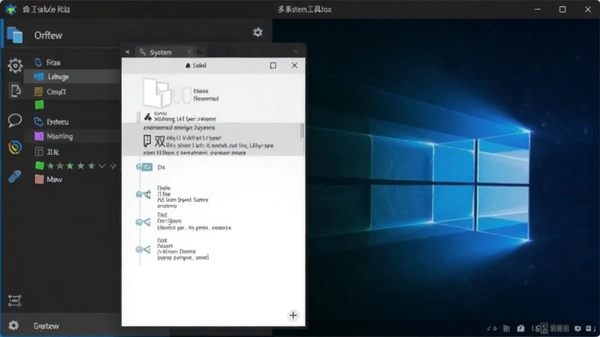
1. 现在手机普遍不支持插SD卡,刷机最容易丢数据。虚拟SD卡就是在系统分区里划出一块独立区域,模拟成存储卡。刷机时只要不格式化这个区域,里面的照片、音乐、安装包都还在。
2. 操作路径:打开应用→点击左上角菜单→选择“虚拟SD卡”→设置大小(建议至少8GB)→创建。创建后,在文件管理器里能看到一个名为“vSD”的盘符。
3. 实测中,我反复刷了三次系统,虚拟SD卡里的文件都完好无损。但注意,如果使用9008深度刷机,会清空所有分区,虚拟SD卡也保不住。
4. 对比传统双系统,虚拟SD卡的好处是数据隔离,不用每次刷机都备份恢复。缺点是会占用一部分存储空间,而且部分应用可能无法直接写入虚拟SD卡,需要手动迁移。
1. 解包打包是针对rec和boot镜像的。比如你想修改TWRP的主题或加入自己的脚本,可以先解包,改完再打包刷入。操作路径:应用首页→“解包打包”→选择镜像文件→等待完成。
2. VAB机型(如小米11系列)因为分区结构特殊,普通方法装TWRP重启后会被覆盖。这个应用提供了“永久安装TWRP”选项,原理是修补boot镜像,实测在小米11上成功,重启后TWRP还在。
3. 具体步骤:连接手机并开启USB调试→在应用里选择“VAB机型永久TWRP”→选择你的TWRP镜像→点击安装。整个过程约3分钟,手机会自动重启两次。
4. 注意,永久TWRP会修改boot分区,如果后续要OTA升级,可能需要先还原boot。官方原版资源中附带了详细的说明文档,建议先读一遍。
1. 字库和基带是手机通信和启动的关键。刷机前备份它们,出问题时能救砖。操作路径:应用首页→“字库基带备份”→选择备份位置→开始。备份文件会生成一个.img镜像,保存在你指定的目录。
2. 还原时,进入“字库基带还原”→选择备份文件→确认刷入。实测在小米6上备份还原成功,信号和WiFi都正常。
3. 提取img镜像:可以从刷机包里提取出boot.img、system.img等,用于单独刷入或修改。操作:首页→“img提取”→选择刷机包→勾选需要的分区→提取。
4. 刷入img镜像:首页→“img刷入”→选择镜像文件→选择目标分区→刷入。注意,刷入前一定要确认镜像对应机型,否则可能不兼容。
1. 应用管理功能很实用,可以冻结不常用的应用,节省内存和电量。操作:首页→“应用管理”→选择应用→冻结。实测冻结了5个系统应用,后台内存占用少了约1.2GB。
2. 解冻同样在应用管理里,点击已冻结的应用→解冻。提取应用可以备份APK,卸载系统应用也能在这里操作,但需谨慎。
3. CPU性能调节:首页→“CPU调控”→选择模式(省电、均衡、性能)→手动调整频率和调度器。实测在均衡模式下,日常使用流畅,发热控制比默认好。
4. 对比官方系统自带的管理工具,这个应用能调节的项目更多,比如大小核独立调频、GPU频率等。但调太高会导致发热,建议逐步测试。
1. 扩容system分区:针对system空间不足的问题,应用提供了扩容功能。操作:首页→“扩容system”→选择新大小→开始。实测在小米5上将system从2GB扩到3GB,然后安装了谷歌框架,空间还剩余1.2GB。
2. 问:多系统工具箱支持哪些机型?答:主要支持高通骁龙处理器且已解锁BL的机型,联发科部分机型支持,但功能可能不完整。
3. 问:使用多系统工具箱需要哪些基础条件?答:必须root,且最好有第三方rec。如果没有root,应用会提示但无法使用核心功能。
4. 问:刷机过程中变砖了怎么办?答:如果还能进fastboot,可以线刷官方包救砖。如果彻底黑屏,可能需要9008深度刷机,但那样会清空所有数据。
5. 问:应用会获取哪些权限?答:需要root权限、存储权限、USB调试权限,不会读取联系人等隐私信息,安全纯净。
| 步骤 | 操作内容 | 耗时 | 注意事项 |
|---|---|---|---|
| 1 | 备份当前系统数据和字库基带 | 5分钟 | 确保备份文件复制到电脑 |
| 2 | 下载所需系统的刷机包 | 10分钟 | 选择对应机型的官方包 |
| 3 | 打开应用→“制作双系统”→选择刷机包 | 15分钟 | 保持电量>50% |
| 4 | 设置系统A/B分区大小 | 2分钟 | 建议均分存储 |
| 5 | 开始制作并等待自动刷入 | 20分钟 | 期间不要触碰手机 |
| 6 | 重启进入系统选择界面 | 1分钟 | 按音量键选择系统 |
实测中,整个过程最耗时的是刷机包下载和写入。如果刷机包较大(超过2GB),建议使用WiFi。另外,制作双系统后,首次开机时间会变长,属于正常现象。
镧系统工具箱怎么切换不同系统模式?
打开镧系统工具箱后,在主界面顶部可以看到系统模式切换入口,点击后会列出当前设备支持的系统环境。选择目标模式后工具会自动加载对应的模块配置,无需手动修改系统文件。切换完成后建议重启一次工具箱,确保各功能模块与新系统环境正确对接。
镧系统工具箱如何备份当前系统配置?
在镧系统工具箱的“配置管理”区域找到备份选项,选择需要保存的模块和参数后点击生成备份文件。备份会保存在工具箱默认的存储目录中,也可以在设置里自定义路径。恢复时只需在同一界面选择之前的备份记录,确认后即可还原,适合在调整系统参数前做一次快照。
镧系统工具箱安全吗?
镧系统工具箱本身是面向系统调试与模块管理的辅助工具,所有操作都在本地完成,不会主动上传设备数据。但部分功能涉及系统底层修改,建议只使用自己理解的选项,并在操作前做好备份。从正规渠道获取工具箱,避免使用被二次打包的版本,可以进一步降低风险。
| 软件名称 | 推荐语 | 评分 |
|---|---|---|
| 爱分区助手 | 无损分区,系统迁移便捷 | ★★★★★ |
| 微PE工具箱 | 纯净无捆绑,装机维护首选 | ★★★★★ |
| 驱动人生 | 智能检测,一键修复驱动 | ★★★★☆ |
| 火绒安全 | 轻量防护,拦截弹窗广告 | ★★★★★ |
| Dism++ | 系统精简优化,空间清理 | ★★★★☆ |
| 图吧装机助手 | 硬件检测,配置一目了然 | ★★★★☆ |
| 鲁大师 | 跑分测温,硬件性能评估 | ★★★★☆ |
猜你喜欢
用户评论






 Windows 10
最新更新

点击器自动v1.0.1 自动连点
 生活工具 / 65.2M / 09-30

Bose音乐(Bose Connect)v15.6.0 耳机音箱管理
系统工具 / 317.3M / 09-30

聚客助手-高效群发获客v2.0.5 群发获客工具
办公商务 / 50.5M / 09-30

乐刻教练v4.60.0 排课管理
办公商务 / 273.0M / 09-30

倩闪2vOfficial_1.00 选择困难工具
生活工具 / 35.7M / 09-30

智能日历助手(智能黄历日历)v1.00.02日程提醒
生活工具 / 37.0M / 09-30

明天计划(明日计划)v3.7.9任务管理
办公商务 / 9.2M / 09-30

恒力CIMSv3.3.1 移动办公协同
办公商务 / 89.3M / 09-30

擎境生活(智慧家居控制)v5.2.08-bl_oversea_zj-15f02edce 智能家居控制
生活工具 / 238.5M / 09-30

家用遥控器万能遥控(万能遥控器)v1.0.0 手机家电遥控
生活工具 / 48.1M / 09-30
本类排行

蛋蛋分享库最新游戏版v1.1.5
 娱乐软件 / 6.9M / 09-03

抖音国际版海外版下载(TikTok)v47.0.3
视频软件 / 446.8M / 09-20

deepseek智能助手下载v2.1.5
娱乐软件 / 12.3M / 06-08

豆包app下载安装新版本v15.2.0
娱乐软件 / 373.5M / 09-22

豚豚剧2026最新版本下载v1.0.3
视频软件 / 72.5M / 09-07

囧次元app正版下载免费版v1.0.11
图书杂志 / 126.5M / 09-28

囧次元无广告版下载安装最新版2026v1.0.11
图书杂志 / 71.2M / 09-28

omofun动漫下载最新版v1.1.77
视频软件 / 141.3M / 09-14

动漫共和国app免费下载最新版v1.0.11
图书杂志 / 118.2M / 09-28

追番达人软件下载v6.2.1
视频软件 / 59.2M / 07-25
热门推荐
香香腐宅漫画app下载安装v2.0.2
vivo浏览器官方正版下载v31.1.70.0
微信app下载安装官方版2026v8.0.79_28004f12
豆瓣app官方免费下载v7.135.1
江苏医保云app下载安装手机版v3.3.9
scene官方下载最新版N1 2026.09 Alpha7
夸克app官方正版下载最新版本v10.18.6.1161
最江阴app官方版v5.0.0