-

-
星联智控StarlinkSmartControl
- 大小:214.4M
- 时间:2026-09-09 04:06
- 性质:免费
- 版本:v2.0.26081408
安防监控类应用现在不少,但能真正做到让用户放心的并不多。**星联智控**就是专门为搭配自家IP摄像机而设计的移动端工具,它不搞花哨的社交功能,一门心思扑在“远程看家”这件事上。无论你是想上班时瞄一眼家里的老人孩子,还是出门后惦记着宠物有没有拆家,这款软件都能给你一个清晰的实时画面。整个操作逻辑很直白,没有弯弯绕绕,下载安装后按照引导添加摄像机就能开始使用。下面这份体验指南,会从实际使用角度出发,聊聊它的具体表现和需要注意的地方。
1. 初次打开**星联智控**,需要注册一个账号并登录。注册过程很简单,用手机号接收验证码即可完成。登录后,主界面会有一个明显的“添加设备”按钮,点击后会进入扫描二维码的界面。
2. 此时需要给摄像机通电,并确保手机和摄像机处于同一个Wi-Fi网络环境下。在摄像机机身或说明书上找到二维码,用App扫描。扫描成功后,手机会提示输入当前Wi-Fi的密码,输入后点击“下一步”,等待摄像机发出“配置成功”的语音提示即可。
3. 添加完成后,设备列表就会显示这台摄像机。点击设备卡片,就能进入实时预览画面。画面加载速度比较快,在家庭宽带环境下,从点击到出画面大约需要2-3秒。预览界面底部有功能按钮,可以切换清晰度、进行截图或录像。值得一提的是,**星联智控**支持横屏观看,画面会自动适应屏幕,看监控视角更舒服。
4. 如果家里有多台摄像机,可以重复上述步骤逐一添加。在设备列表页面,每个设备都会以缩略图形式展示当前画面,方便快速定位到想看的那个摄像头。实测添加第二台设备时,整个流程非常顺畅,没有出现掉线或搜索不到设备的问题。
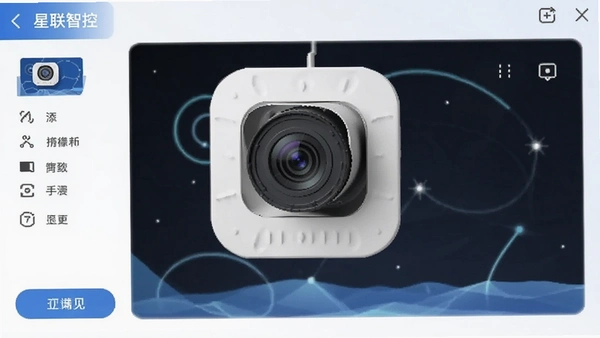
1. **星联智控**的双向语音功能,在实时预览界面点击“通话”按钮即可开启。手机端说话,摄像机会发出声音;同时手机也能听到摄像机端的声音。实测通话延时比较低,大概在0.5秒左右,日常和家人沟通完全够用。这个功能对于家里有老人小孩的用户来说非常实用,不在家也能随时叮嘱几句。
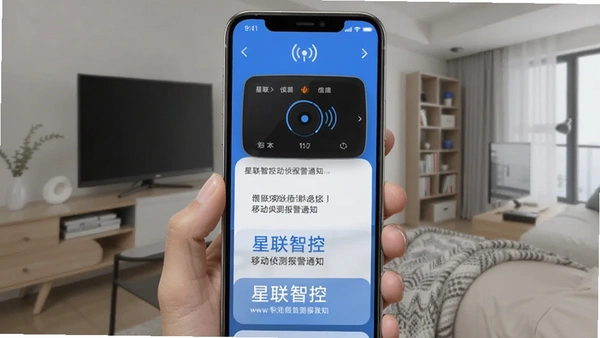
2. 移动侦测报警是这款App的核心功能之一。默认情况下,移动侦测是开启的,灵敏度为中档。在设置里可以调整侦测灵敏度,分为高、中、低三档。高灵敏度下,哪怕画面中有一点点光影变化都可能触发报警,容易产生误报;低灵敏度则适合安装在庭院等室外环境,只对较大的物体移动进行报警。
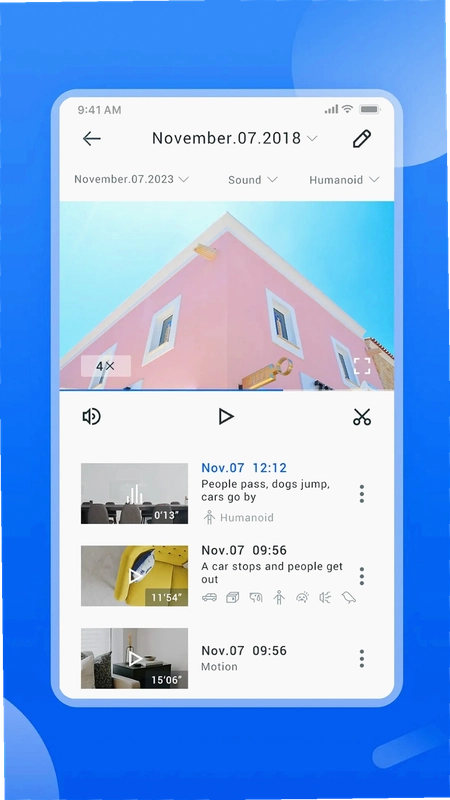
3. 实际测试中,将摄像机对准客厅门口,人在客厅走动,App大约在3-5秒内就能推送报警消息到手机通知栏。点击通知可直接跳转到报警记录页面,查看抓拍的图片和录像片段。报警记录会按时间排序,方便回查。如果你觉得某个时段不需要侦测,可以在设置里开启“定时侦测”,自定义布防和撤防时间,这个设计比较人性化。
4. 需要特别指出的是,**星联智控**的报警推送依赖手机后台运行。如果在手机设置里关闭了App的后台活动权限,可能会导致报警消息无法及时送达。建议在安装后,按照系统提示允许该App的自启动和通知权限,这样才能保证报警功能的实时性。
1. 录像功能分为云录像和本地录像(SD卡存储)两种。云录像需要单独购买云存储套餐,可以在App的“云存储”页面查看套餐详情和价格。购买后,摄像机会将侦测到异常的录像片段自动上传到云端,即使摄像机被破坏,录像证据也依然安全。本地录像则需要在摄像机卡槽内插入一张MicroSD卡(支持最大256GB),并在App设置中开启“录像”开关。
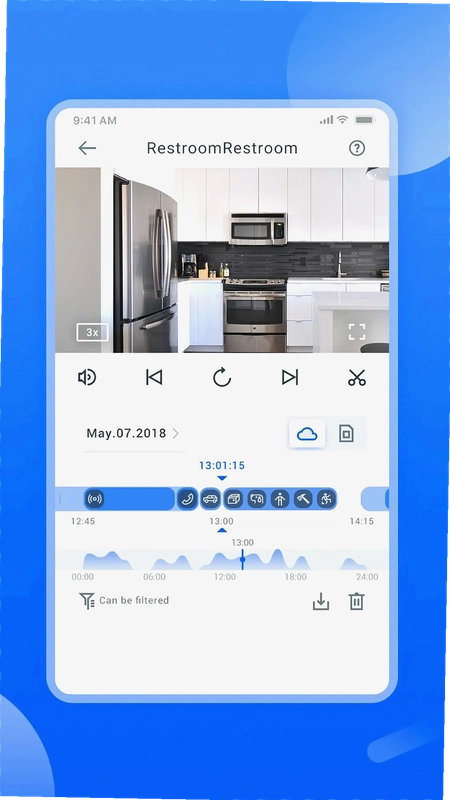
2. 查看录像的方式很简单。在实时预览界面,点击右侧的“回放”图标,会进入录像时间轴页面。时间轴上用颜色区分了不同时间段的录像,蓝色代表本地录像,橙色代表云录像。拖动时间轴到想查看的时间点,即可播放录像。录像播放支持倍速播放(1倍、4倍、8倍),方便快速浏览长时间段的录像内容。
3. 关于视频安全,**星联智控**在传输过程中对视频流进行了加密处理。用户账号登录也支持双重验证,在“设置-账号安全”中可以开启。同时,这款软件是官方原版资源,没有捆绑任何第三方插件,运行环境安全纯净。摄像机固件和App会不定期推送更新,建议收到更新提示后及时升级,以修复潜在的安全漏洞。从合规角度看,软件官方合规上线,用户数据存储于服务商服务器,隐私政策在官网有明确公示。
4. 有一点需要留意,如果摄像机断电或网络中断,录像会出现空档期。本地SD卡录像在断电期间自然无法记录,云录像也会因为网络断开而中断上传。所以,为了保证录像的连续性,建议为摄像机配备一个不间断电源(UPS),并确保家庭网络稳定。
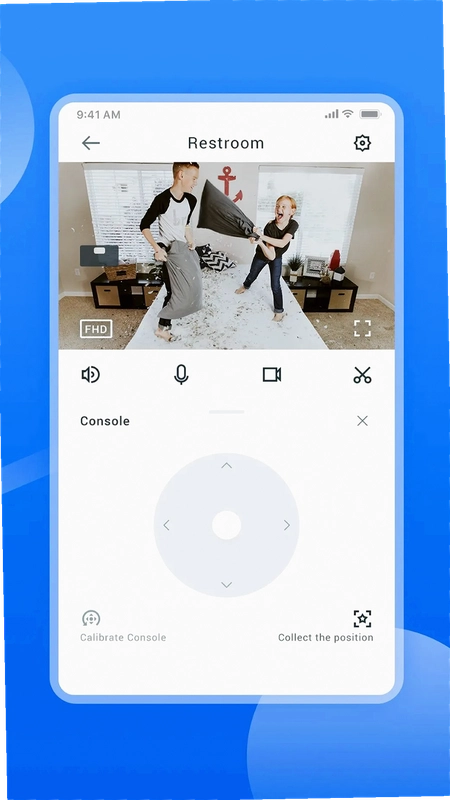
1. **星联智控**支持云台控制,前提是你的摄像机型号支持云台功能。在预览界面,点击画面会出现方向控制按钮,可以控制摄像机上下左右旋转。实测旋转响应速度不错,没有明显的延迟感。除了手动控制,还支持“巡航”模式,即摄像机按照预设的路径自动旋转监控。这个功能在店铺或客厅等大空间场景下比较实用。
2. 夜视功能是监控摄像机的标配。**星联智控**的摄像机采用红外夜视方案,在光线变暗时,摄像机会自动切换到夜视模式。从实测画面来看,在完全黑暗的房间里,红外夜视画面是黑白的,但能清晰辨认出人物的轮廓和动作。有效夜视距离大约在10米左右,对于一般家庭室内环境来说足够了。
3. 在App设置中,可以调整夜视模式,有“自动”、“开启”、“关闭”三个选项。默认是“自动”模式,手机会根据环境光线自动切换。如果你不想让摄像机在夜间发出微弱的红光,可以选择“关闭”夜视功能,但这样夜间画面会完全看不清。我们测试的这款设备,红外灯开启时会有轻微的“滋滋”声,贴近摄像机才能听到,正常距离不受影响。
4. 云台控制结合夜视功能,意味着你可以晚上躺在床上,通过手机控制摄像机查看客厅、阳台等区域的情况。这种组合体验在同价位产品中是比较成熟的。不过,云台旋转时会有轻微的电机声音,如果摄像机安装在卧室,睡眠较浅的用户可能会察觉到。
| 功能项 | 实测表现 | 备注说明 |
| 画面延迟 | 2-3秒 | 家庭Wi-Fi环境下 |
| 云台响应 | 0.5-1秒 | 无卡顿,转动平滑 |
| 夜视清晰度 | 720P可用 | 10米内可辨人脸 |
| 报警推送 | 3-5秒 | 需开启后台权限 |
| 双向语音延时 | 约0.5秒 | 通话清晰,无明显回声 |
**问:手机更换后,怎么在新手机上查看星联智控的摄像头?**
答:在新手机上下载**星联智控**App,用原来的账号密码登录即可。登录后,设备列表会自动同步,不需要重新添加摄像机。如果忘记密码,可以通过注册手机号验证码登录或重置密码。
**问:摄像机离线了怎么办?**
答:先检查摄像机是否断电,电源指示灯是否亮起。如果电源正常,检查家里的Wi-Fi网络是否正常,可以尝试重启路由器。若仍然离线,长按摄像机背面的重置按钮(约5秒)听到“滴”声后,按照App提示重新配置网络即可。
**问:星联智控App会占用很多手机内存吗?耗电情况如何?**
答:App安装包体积不大,运行内存占用约150MB左右。在后台运行时,如果开启了移动侦测报警,会保持网络连接,耗电量相对会增加一些。实测待机一晚(8小时)消耗电量约5%,属于可接受范围。建议在手机电池设置中,允许该App的后台高耗电权限,以保证报警功能正常运行。
**问:云存储套餐到期后,历史录像还能看吗?**
答:云存储套餐到期后,云端存储的录像会被服务商根据其数据保留策略进行清理。通常有一个宽限期(比如7天),在宽限期内续费可以保留之前的录像。建议在套餐到期前及时续费,避免重要录像丢失。
**问:摄像机支持多人同时观看吗?**
答:支持。可以将摄像机通过“共享设备”功能分享给家人。在设备设置中选择“共享设备”,输入对方的手机号,对方接受邀请后即可查看实时画面。但需要注意,同时观看的人数有限制,一般为3-4人,超出可能会有画面卡顿。
问:星联智控StarlinkSmartControl 添加摄像头时,总是提示“设备不在线”或搜索不到,这是怎么回事?
答:这通常不是软件故障,而是设备处于“待配对”状态超时。请先确认摄像头已通电且指示灯处于黄色慢闪(或根据说明书进入AP配网模式)。如果指示灯是绿色常亮,说明摄像头已被其他账号绑定,需要先在原账号中删除设备并恢复出厂设置(长按机身Reset键5秒以上)。此外,请确保手机Wi-Fi开启的是2.4GHz频段,部分双频路由器需要关闭“智能连接”功能,因为星联智控目前不支持5GHz频段的配网广播。
问:手机在外出时(使用4G/5G网络)查看实时画面经常转圈加载,但家里Wi-Fi下正常,如何优化远程观看体验?
答:远程观看卡顿多与上行带宽或P2P穿透策略有关。星联智控默认优先尝试P2P直连,若网络类型为对称型NAT则会自动走服务器转发。建议在App的“设置-画质”中,将远程模式预设为“流畅”而非“高清”;同时检查摄像头端的上传带宽,若低于2Mbps,请降低录制分辨率至720P。另外,如果家里路由器开启了IPv6防火墙,请为摄像头分配固定IP并放入DMZ区,这能显著提高P2P打洞成功率,减少中转延迟。
问:星联智控的移动侦测报警总是不推送或延迟严重,是不是服务器不稳定?
答:推送延迟通常不是服务器问题,而是手机后台权限和报警策略设置不当。首先,在App内开启“告警推送”后,还需在手机系统设置中允许星联智控App“自启动”且“不被省电策略限制”(尤其是华为、小米机型)。其次,请检查“移动侦测灵敏度”是否被调低,以及“布防时间段”是否覆盖了当前时间。若使用的是SD卡录像,建议开启“侦测录像”而非“连续录像”,否则频繁写入会占用通道导致事件上报排队。若问题依旧,尝试在App内解绑设备并重新绑定,以刷新云端报警订阅通道。
| 软件名称 | 功能亮点 / 推荐语 | 适用场景 | 评分 |
|---|---|---|---|
| 蚂蚁智能家居 | 手机远程看家,布防撤防轻松切换 | 家庭安防值守 | ★★★★☆ |
| 小米智能家居 | 联动全屋设备,安防警报实时推送 | 全屋智能联动 | ★★★★★ |
| 却帝智能家居 | 集中管理监控画面,操作简单易上手 | 办公商铺看护 | ★★★★☆ |
| 百度智能云 | 云端录像存储,AI人形侦测更精准 | 云存储回看 | ★★★★☆ |
| 蜜蜂智能门铃 | 访客可视对讲,移动侦测报警联动 | 门口安全监控 | ★★★★☆ |
| 花草智能监控 | 远程实时预览,双向语音随时通话 | 宠物看护陪伴 | ★★★★★ |
| 华为智能家居 | 多设备稳定连接,智慧生活一键管控 | 多设备协同管理 | ★★★★☆ |
猜你喜欢
用户评论






 Sony_Xperia_1_VII
最新更新

货当当货主app2026官方最新版本vv2.3.3
 生活工具 / 83.9M / 09-09

Mola相机AI构图实时调色智能拍照v2.5
 拍照美图 / 97.0M / 09-09
万能遥控器全能通全能遥控v1.0.5
生活工具 / 86.5M / 09-09

驾照考试全能通官方版v1.1.9
学习教育 / 68.0M / 09-09

火苗学园-中职生学习平台v1.1.6
学习教育 / 74.5M / 09-09

咕噜宠物智能宠物健康管理v1.2.3
健康医疗 / 220.3M / 09-09

瘦疗v2.0.3
健康医疗 / 28.2M / 09-09

元气星球语音社交v13.39.0
社区交友 / 196.0M / 09-09

计算机考研帮计算机考研题库v10.544.0908
学习教育 / 60.2M / 09-09

玲珑相机照片加水印v5.7.6
拍照美图 / 103.6M / 09-09
本类排行

蛋蛋分享库最新游戏版v1.1.5
 娱乐软件 / 6.9M / 09-03

抖音国际版海外版下载(TikTok)v46.6.1
视频软件 / 568.4M / 08-21

deepseek智能助手下载v2.1.5
娱乐软件 / 12.3M / 06-08

豆包app下载安装新版本v15.0.0
娱乐软件 / 373.5M / 09-09

豚豚剧2026最新版本下载v1.0.3
视频软件 / 72.5M / 09-07

囧次元app正版下载免费版v1.5.8.0
图书杂志 / 121.5M / 09-04

囧次元无广告版下载安装最新版2026v1.5.8.0(84)
图书杂志 / 36.7M / 08-17

omofun动漫下载最新版v1.1.74
视频软件 / 143.0M / 08-10

动漫共和国app免费下载最新版v1.0.8
图书杂志 / 117.6M / 08-26

追番达人软件下载v6.2.1
视频软件 / 59.2M / 07-25
热门推荐
字体美化大师回归版v8.14.5
豆包app下载安装新版本v15.0.0
微信app下载安装官方版2026v8.0.78_28004e12
vivo游戏中心app最新版本2026v7.3.0.1
鹰角社区森空岛最新版本v2.0.0
抖音极速版正版官方下载红包软件v40.4.0_40409900
多闪app官方版下载最新版v40.4.0_40400300
weverse安卓下载最新版本v3.17.5