-

-
作图截图王微信截图
- 大小:41.4M
- 时间:2026-10-09 14:07
- 性质:免费
- 版本:v2.3.0
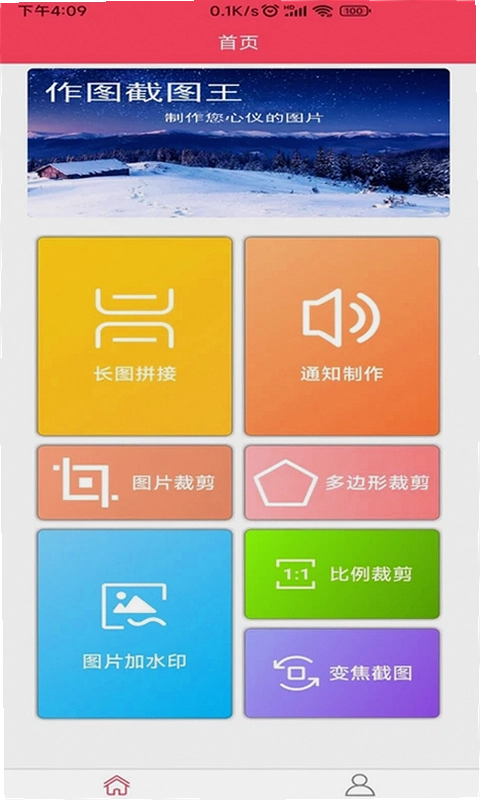
平时手机里聊天、刷视频,总有些画面想赶紧留下来,这时候手边有个顺手的截图工具就很重要了。**作图截图王**就是专门干这个的,它不只是简单把屏幕拍下来,更像是一个随身的小型图片工作室。从截取屏幕、通知栏快捷操作,到给图片裁边、旋转角度、加上防盗水印,这一套流程都能在手机里快速完成,省去了来回切换不同软件的麻烦。对于经常要处理工作截图、或者喜欢在社交平台分享图片的朋友来说,这个工具能把很多琐碎的修图步骤合并到一起,操作起来比较直接。
今天咱们就一起看看这个**作图截图王(微信截图)**到底好不好用,从最基础的截图功能到稍微进阶一点的图片编辑,都捋一遍,看看它能不能满足咱们日常的修图需求。这篇文章里聊的截图修图方法,都是针对这款软件的实际操作,希望能给正在找类似工具的你一点参考。
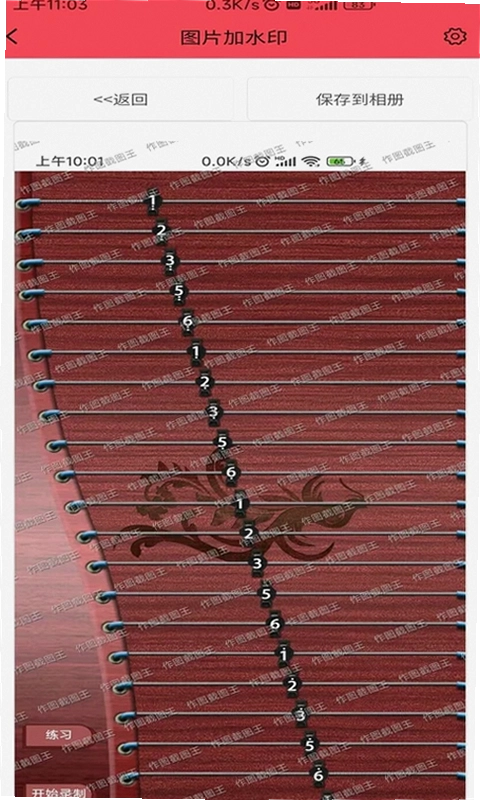
给图片加水印是很多人最看重的功能,尤其是做自媒体或者微商的,辛辛苦苦做的图,被人家一键拿走就太糟心了。用**作图截图王**加水印,路径很清晰:打开软件首页,从相册导入需要处理的图片,点击底部的“水印”图标进入编辑界面。这里能看到“文字水印”和“图片水印”两个选项。添加文字水印时,可以直接输入自己的昵称或者店铺名,还能调整字体的颜色、透明度和旋转角度。比较贴心的是,它支持把水印保存成模板,下次再用时直接点一下就能放上去,不用重新输入一遍。
我实际试了一下,水印加上去之后,图片的压缩率控制得还行,保存下来不会模糊得厉害。跟手机自带的图片编辑功能相比,**作图截图王**的防盗水印选项更多,比如可以把水印铺满整个画面,增加别人裁切掉水印的难度。如果你担心图片被二次修改,还可以在“设置”里勾选“保存时嵌入隐藏信息”,这样图片里就带上了看不见的标记,万一被盗图,也能有个追溯的依据。整体操作下来,没有遇到卡顿或者闪退的情况。
1.在相册导入图片,点开底部“水印”图标。
2.选择“文字水印”或者“图片水印”,输入内容并调整样式。
3.保存模板,方便下次一键添加。
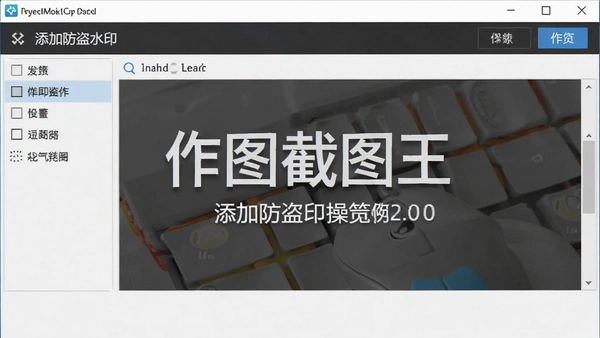
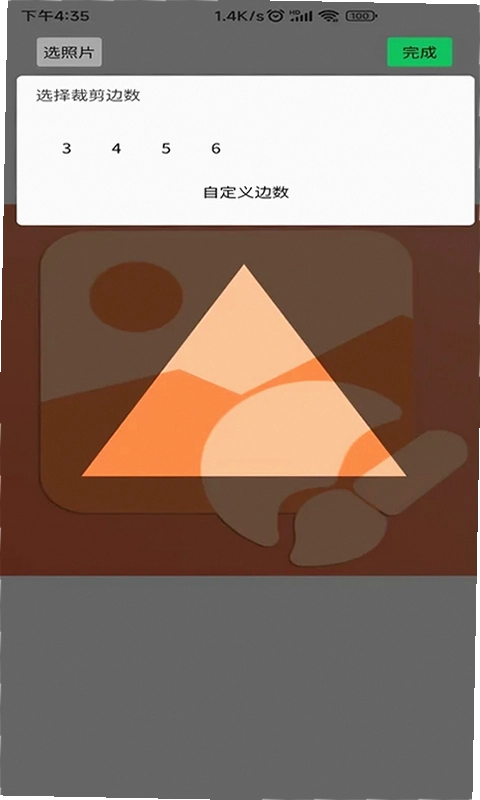
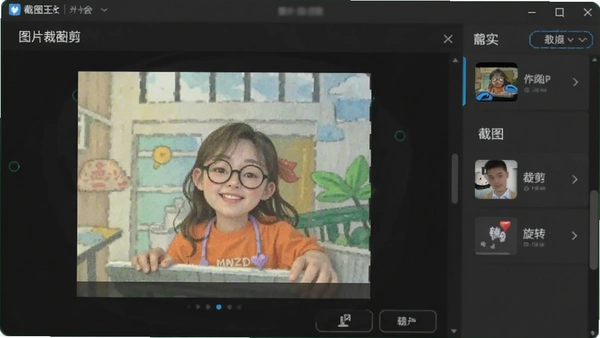
截图之后,很多时候画面里会有不想要的部分,比如状态栏、消息提示,这时候就要用到裁剪功能了。**作图截图王**的裁剪工具藏在“编辑”菜单里,点进去之后能看到自由裁剪和比例裁剪两种模式。自由裁剪就是随便拖动四个角,想要哪里裁哪里;比例裁剪则预设了1:1、4:3、16:9这些常用尺寸,适合做头像或者发朋友圈封面的场景,不用自己凭感觉拉,能保证图片不变形。
旋转功能也挺全的,除了基础的顺时针和逆时针90度旋转,还支持自定义角度。比如想把一张稍微拍歪的图给扶正,就可以用“拉直”功能,滑动滑块调整角度,屏幕上会有网格线辅助对齐,看着差不多水平了再松手。对比了一下系统相册自带的编辑功能,**作图截图王**在旋转时支持实时预览,而且放大缩小画面时流畅度更高,不会卡顿。对于需要精细调整图片角度的用户来说,这个小细节确实能提升效率。
1.进入“编辑”菜单,选择“裁剪”工具。
2.切换“自由”或“比例”模式,拖动边框调整区域。
3.使用“旋转”或“拉直”功能调整角度,点击“保存”即可。
聊天记录太长,或者网页内容一屏放不下,这时候就需要用到长截图功能了。**作图截图王**内置了“滚动截图”模式,在软件内打开浏览器或者支持滚动的页面,点击悬浮的截图按钮,选择“滚动截图”,手机屏幕就会自动向下滚动并拼接画面。实际操作时,滚动速度可以自己控制,想慢一点就点一下屏幕,截取到自己想要的位置再点“完成”就行。
拼图功能也集成在这里,可以把多张截图按顺序排列,生成一张竖长图。它还提供了几种拼接模板,比如经典的无缝拼接和带边框的拼接。用下来感觉,无缝拼接适合截取连续的聊天记录,衔接处处理得比较自然;带边框的拼接则更适合发微博或者小红书,观感上更整洁。对比其他专业的拼图软件,**作图截图王**的长截图拼接速度属于中等偏上水平,而且生成的长图分辨率没有明显下降,这一点值得肯定。
1.点击悬浮按钮,选择“滚动截图”。
2.控制滚动速度,点击屏幕停止,自动生成预览图。
3.在“拼图”模块中选择模板,导入图片生成拼接长图。
有时候正在玩游戏或者看视频,不方便切出软件去点截图按钮,这时候通知栏的快捷开关就派上用场了。**作图截图王**支持在手机通知栏添加一个截图快捷方式,下拉菜单就能看到。点击这个快捷开关,它就会直接调用截屏功能,截完图还会弹出一个悬浮窗,可以直接点击进入编辑页面,或者保存到相册。这个流程比先截图再去找软件要顺畅不少。
这个功能需要在软件的“设置”里手动开启,点击“通知栏快捷开关”选项,把它添加到系统通知栏里。如果手机系统权限比较严格,可能需要在系统设置里允许**作图截图王**显示通知或者修改系统设置。我用的是安卓手机,开启之后下拉菜单里就多了一个相机样式的图标,点击就能截屏。跟手机自带的超级截图相比,它的优势在于截完图可以直接跳转到编辑界面,少了一步操作,对于高频截图用户来说确实能节省一点时间。
1.进入“设置”,找到“通知栏快捷开关”并开启。
2.下拉手机通知栏,点击“作图截图王”图标进行截屏。
3.截屏后点击悬浮窗,直接进入图片编辑。
除了常规的截图和编辑,**作图截图王**里还隐藏着一些实用的小工具。比如“带壳截图”,可以给手机截图套上各种手机型号的外框,发朋友圈的时候显得更专业,装个机。操作时选择“带壳截图”,导入图片,选择喜欢的机型外框,图片就会自动嵌入进去,还能调整背景的颜色和模糊程度。这个功能对于经常发数码产品评测的人来说,比较实用。
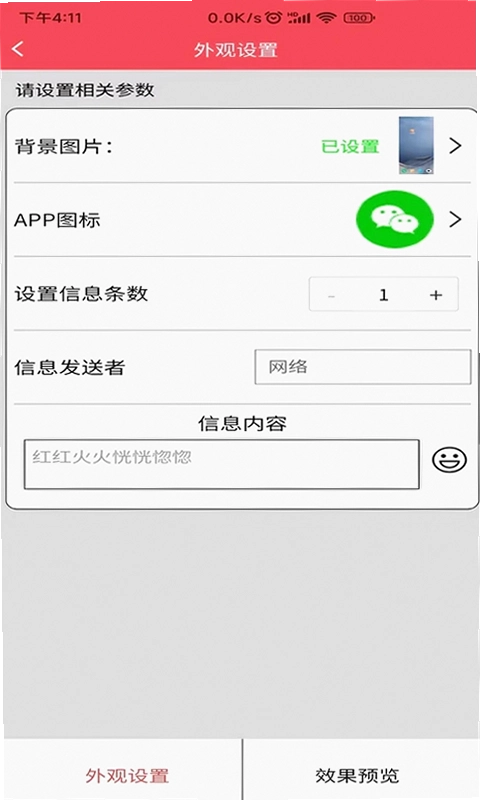
另外,它还支持“通知制作”功能,可以自己做一张类似于系统通知栏弹窗的图片,用来恶搞朋友或者做教程演示。这个功能在别的修图软件里不太常见,算是比较有特色的玩法。在“制作”菜单里,可以编辑通知的标题、内容和应用图标,甚至能模拟微信、QQ的弹窗样式。对比体验下来,**作图截图王**的这些小工具虽然不算特别专业,但胜在方便快捷,不用为了做一张带壳截图专门去下载一个几百MB的大型修图软件。对于追求轻量级操作的用户来说,这些功能完全够用了。
1.在“工具”菜单中,选择“带壳截图”或“通知制作”。
2.按照提示导入图片或编辑文字内容。
3.生成图片并保存到相册或分享给好友。
问:作图截图王会不会很占手机内存?
答:我安装的v2.2.2版本,安装包不大,运行起来占用内存也不算高。相比那些集成了很多社区和素材市场的全能型修图软件,它算是比较轻量的,不会让手机变卡。不过如果你长时间使用滚动截图功能,后台可能会留存一些临时缓存,建议偶尔在设置里清理一下缓存。
问:使用作图截图王截出来的图片清晰度怎么样?
答:清晰度主要看手机屏幕的分辨率,软件本身不会强行压缩画质。在保存时,它会提供“高清”和“普通”两个选项,选高清模式导出的图片,在手机上放大看依然很锐利。如果是用来做长图拼接,只要原始截图清晰,拼接出来的长图也不会模糊。
问:这个软件是免费的吗?里面有没有广告?
答:基础功能是免费的,像截图、裁剪、加水印这些都能免费使用。软件里确实会有一些广告位,但不算频繁,不影响正常操作。有些高级的字体或者去水印功能可能需要看视频广告或者内购解锁,不过对于大多数用户来说,免费功能已经足够日常使用了。
为了看看这个软件的真实水平,我在一台中端安卓手机上装上了**作图截图王**,专门用了几天。下面这张表格是我对它的各项表现打分,给大家一个直观的参考。
| 测评维度 | 表现评分 | 体验描述 |
|---|---|---|
| 截图响应速度 | ★★★★ | 点击快捷开关到截图生成,约需0.5秒,响应迅速。 |
| 编辑功能丰富度 | ★★★★☆ | 裁剪、旋转、水印、拼图、带壳截图一应俱全,满足日常所需。 |
| 操作便捷性 | ★★★★ | 界面布局清晰,常用功能都放在底部工具栏,单手操作方便。 |
| 广告干扰程度 | ★★★ | 有广告,但不会误触跳转,可以接受。 |
总的来说,**作图截图王**在众多截图工具里,属于功能比较均衡的一款。它没有特别花哨的噱头,但把截图后需要处理的高频操作都做得很顺手。尤其是它的通知栏快捷截图和丰富的编辑工具,确实能提升处理图片的效率。虽然有一些内置广告,但考虑到它作为免费软件,这也可以理解。
当然,它也存在一些短板。比如在低配手机上,滚动截图长页面时偶尔会有卡顿感。另外,部分高级字体和特效需要内购解锁,对于追求完美效果的用户来说可能需要额外付费。
作图截图王微信截图后,图片上的文字怎么才能修改得自然、不留痕迹?
微信截图完成后,很多人直接套用“马赛克”或“涂鸦”工具去遮盖原文字,但这样会显得生硬且不干净。作图截图王的优势在于它的“贴纸覆盖”与“背景取色”功能:你可以先用取色器吸取截图背景色,再用“矩形填充”工具覆盖原文字区域,最后添加新的文字。这样处理后的截图,背景色完全融合,新文字就像原本就在图片上一样,适合修改聊天记录中的错别字或价格信息,比单纯打马赛克专业得多。
用作图截图王给微信聊天记录做长截图拼接时,总是出现接缝处重叠或断开,怎样拼接才最精准?
这是最常被问到的问题。很多用户直接手动拖动图片对齐,但肉眼判断容易产生误差。作图截图王内置了“智能拼接”模式,在拼接时请务必开启“重叠区域检测”功能。它会自动识别两张截图边缘相同的像素列(比如同一句聊天的背景色或同一张头像的边缘),自动吸附对齐。如果遇到动态表情或时间戳变化导致无法识别,建议在截图时预留出多一行的重复区域,然后在软件里选择“手动微调”,配合网格线辅助对齐,能做到像素级无缝衔接,完全看不出拼接痕迹。
作图截图王里给微信头像和昵称打码,怎么确保马赛克不会因为截图尺寸拉伸而变得模糊失效?
很多人打完码后,图片一放大或转发,马赛克颗粒变粗,原信息反而透出来了。正确做法是:在作图截图王中不要使用“像素风”马赛克,而是改用“纯色遮挡”或“模糊笔刷”。特别是对于头像这种高对比度区域,用“吸管工具”选取头像周边的背景色(如白色或灰色),然后用“形状遮盖”将其画成纯色方块,这样无论图片怎么压缩、拉伸,覆盖区域都是纯色,绝不会泄露隐私。另外,打码前建议将图片缩放至100%实际大小再操作,避免软件在低分辨率下生成无效的马赛克层。
作图截图王微信截图怎么滚动截长图?
在作图截图王微信截图里选择滚动截图模式,框选需要截取的聊天窗口或网页区域后,滚动鼠标滚轮即可自动拼接长图,松开后预览确认保存,适合截取微信长对话记录。
作图截图王微信截图如何给截图添加箭头和文字标注?
截图完成后进入编辑界面,工具栏中可直接选择箭头、矩形、文字等标注工具,拖动即可在截图上添加说明,调整颜色和粗细后保存,方便给同事标注重点内容。
作图截图王微信截图是不是只能截微信窗口?
不是,作图截图王微信截图虽然主打微信场景优化,但也支持全屏、区域、窗口等多种截图方式,浏览器、文档、视频画面都能截,只是针对微信聊天界面做了快捷适配。
用户评论






 Windows 10
最新更新

迈联智家MoreLinksv2.0.66
 生活工具 / 92.2M / 10-09

点金tool4seller(亚马逊卖家高效助手)官方版v3.4.2
办公商务 / 22.2M / 10-09

纵横小说网免费阅读v8.1.68.61
 图书杂志 / 45.3M / 10-09

索仕图私有云索仕图云盘v1.3.51
系统工具 / 199.4M / 10-09

有月同城交友v12.8.4
社区交友 / 73.3M / 10-09

TANCHJIMapp官方下载v2.5.7.2
 音乐软件 / 90.9M / 10-09

Beta理财师(贝塔理财师)v7.107
金融理财 / 210.8M / 10-09

猴子分身官方版v5.4.3
网络应用 / 43.2M / 10-09

活动行app最新版v8.6.9
生活工具 / 102.0M / 10-09

水泥网APP移动端v3.14.14
新闻资讯 / 177.7M / 10-09
本类排行

蛋蛋分享库最新游戏版v1.1.5
娱乐软件 / 6.9M / 09-03

抖音国际版海外版下载(TikTok)v47.0.3
视频软件 / 446.8M / 09-20

deepseek智能助手下载v2.1.5
娱乐软件 / 12.3M / 06-08

豆包app下载安装新版本v15.2.0
娱乐软件 / 373.5M / 09-22

豚豚剧2026最新版本下载v1.0.3
视频软件 / 72.5M / 09-07

囧次元app正版下载免费版v1.0.11
图书杂志 / 126.5M / 09-28

囧次元无广告版下载安装最新版2026v1.0.11
图书杂志 / 71.2M / 09-28

omofun动漫下载最新版v1.1.77
视频软件 / 141.3M / 09-14

动漫共和国app免费下载最新版v1.0.11
图书杂志 / 118.2M / 09-28

追番达人软件下载v6.2.1
视频软件 / 59.2M / 07-25










热门推荐
wifi万能钥匙下载安装2026最新版v5.2.36
华为应用市场正版下载软件商店appv16.7.1.300
抖音极速版正版官方下载红包软件v40.7.0_40709900
多闪app官方版下载最新版v40.7.0_40709900
今日头条极速版下载安装2026v18.7.0.0
微信app下载安装官方版2026v8.0.79_28004f30_1
必安app官方免费下载安装2026年最新版v3.21.6
喵趣漫画app下载小说免费安装v5.8.0