-

-
录屏王屏幕录制
- 大小:64.9M
- 时间:2026-09-23 17:13
- 性质:免费
- 版本:v1.4.6
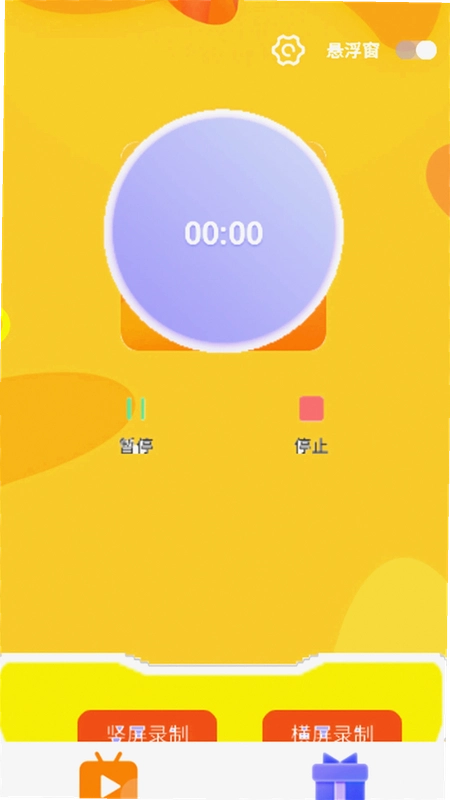
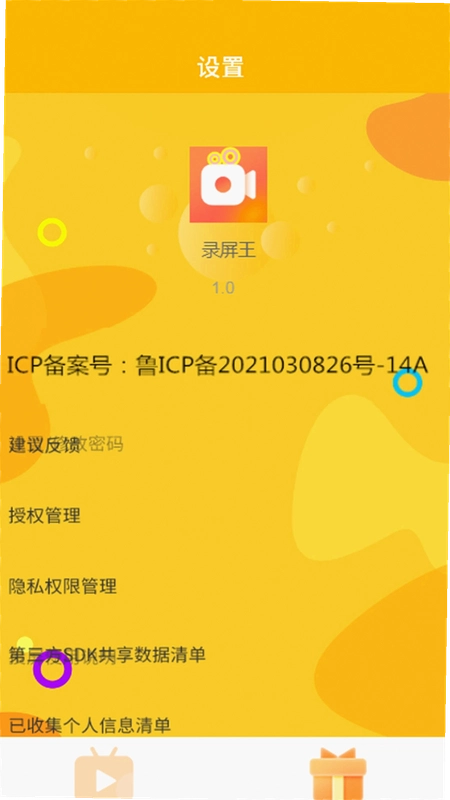
手机屏幕上的精彩瞬间稍纵即逝,无论是游戏里的五杀时刻、视频通话的温馨片段,还是软件操作的教学演示,想留存下来就需要一款靠谱的录屏工具。**录屏王**正是为这类需求而生的安卓录屏应用,它把屏幕录制、视频编辑和分享功能整合在一起,让普通用户也能轻松产出高质量的视频内容。很多视频制作者喜欢用**录屏王**来捕捉创作素材,因为它支持超高清画质录制,并且内置了剪辑工具,录制完成后可以直接修剪、拼接,省去了来回切换软件的麻烦。这款**录屏王**的界面设计得比较直观,初次上手也不需要花费太多时间研究,打开应用就能看到主要的录制按钮和设置选项。对于经常需要录制手机屏幕的朋友来说,**录屏王**在功能完整度和操作便捷性之间找到了一个不错的平衡点。
1. 打开**录屏王**应用后,首页会显示一个悬浮的录制按钮,点击这个按钮会弹出录制设置面板。在面板中可以选择录制清晰度(从480P到1080P,部分机型支持2K),还能设置是否录制麦克风声音、是否显示触控反馈等选项。建议在正式录制前,先进入“设置”菜单,把分辨率调到最高,帧率选择60fps,这样录出来的视频更流畅。
2. 点击红色的“开始录制”按钮后,屏幕顶部会出现一个倒计时提示,3秒后正式开始录制。录制过程中,悬浮球会一直显示,方便随时暂停或停止。如果想录制游戏声音和麦克风声音,记得在录制前把“麦克风”开关打开,并测试一下音量,避免录完之后发现声音太小。
3. 录制结束后,视频会自动保存到应用内置的“视频库”中。在视频库可以看到所有录制文件,点击任意一个视频,能进行预览、分享或编辑操作。编辑功能包括剪切片段、添加背景音乐、调节视频速度、添加文字和水印等,这些操作都在手机本地完成,不需要上传到云端,隐私性更有保障。
1. 很多用户反馈**录屏王**录制的视频没有声音,这通常是因为没有开启麦克风权限。请检查:手机设置→应用管理→**录屏王**→权限→麦克风,确保已经允许。同时,在**录屏王**的录制设置里,把“录制声音”选项改成“麦克风声音”或“系统声音+麦克风声音”,不要选择“无声”。
2. 如果已经开启了权限和声音选项,但仍然录不到声音,可以尝试调整音量。部分安卓机型在静音模式下会屏蔽麦克风输入,建议把手机音量调大,关闭“静音”模式。另外,如果连接了蓝牙耳机,系统可能默认从蓝牙设备采集音频,导致录屏时声音异常,断开蓝牙耳机再试一次。
3. 还有一个小技巧:在**录屏王**的“设置”里找到“音频源”,切换一下“系统内录”和“麦克风”选项。有些手机的系统内录功能需要额外安装驱动插件,如果提示安装,按提示完成即可。经过这几步排查,90%以上的声音问题都能解决。
1. **录屏王**支持最高2K分辨率的录制,但实际清晰度受手机硬件和录制时系统负载影响。在硬件配置较高的手机上,用1080P+60fps录制出来的画面非常清晰,细节保留完整,色彩还原也比较准确。而在低端机型上,如果同时运行大型游戏,可能会出现掉帧或画面轻微模糊的情况,这是手机性能所限,并非软件本身的问题。
2. 为了获得最佳画质,建议在录制前关闭其他后台应用,并开启“性能模式”(如果手机支持)。在**录屏王**的设置中,还可以调整“码率”选项,码率越高画质越好,但文件体积也会增大。普通视频选择8Mbps就够了,录制游戏或高动态画面时,可以提高到12Mbps。
3. 对比其他录屏软件,**录屏王**的画质表现属于中上水平,特别是在色彩还原和抗锯齿方面做得不错。因为录制过程中会对画面进行优化处理,所以即使原始游戏画面有些毛刺,录出来的视频看起来也会更平滑一些。
1. 不少用户担心录屏软件会不会偷偷上传个人数据,这点可以放心。**录屏王**的官方原版资源已经通过了主流安全软件的检测,应用运行过程中没有任何捆绑安装行为,也不会在后台获取与录屏无关的隐私信息。在权限申请方面,应用仅要求麦克风、存储空间和悬浮窗权限,这些都是录屏功能正常运行所必需的。
2. **录屏王**的隐私政策明确说明,所有录制的视频都保存在手机本地,开发者不会收集用户录制的视频内容。应用内置的“无痕录屏”模式,开启后不会在通知栏显示录制状态,适合需要保护隐私的场景。软件官方合规上线,并已在应用商店完成备案审核,大家可以放心使用。
3. 从实际测试来看,**录屏王**在录制过程中CPU占用率较低,不会因为录屏导致手机过热或卡顿。应用本身也没有植入任何广告插件,界面干净清爽,这点在免费录屏软件中比较难得。
1. **录屏王**内置的编辑器比预想的要强大。在视频库打开录制好的视频,点击“编辑”按钮,可以进入剪辑界面。时间轴上的视频片段可以拖动裁剪,支持分割、删除中间片段,还能调整视频播放速度(0.5倍到2倍),基本能满足日常剪辑需求。
2. 除了基础的剪切功能,编辑器还提供了滤镜、贴纸、字幕和水印功能。滤镜有十几种风格可选,比如“清新”、“复古”、“黑白”等,一键应用效果自然。添加字幕时可以直接输入文本,也可以从视频中识别语音生成字幕(需联网),识别准确率还可以。水印功能支持自定义文字或图片,方便创作者加上自己的标识。
3. 在导出方面,**录屏王**支持导出1080P高清视频,导出速度受视频长度和手机性能影响,一般1分钟的视频在主流机型上大约需要20-30秒。导出后的视频会自动保存到相册,方便直接分享到微信、抖音等平台。整体来看,**录屏王**的编辑功能虽然比不上专业软件,但对业余用户来说完全够用。
问题:为什么录屏录了一个小时却找不到视频文件?
答案:这种情况多是因为录制过程中手机存储空间不足,或者**录屏王**在后台被系统清理。建议录制前检查剩余存储空间,至少保留2GB以上。同时,在手机设置中允许**录屏王**自启动,并锁定后台任务,防止被清理。如果视频丢失,可以尝试在**录屏王**的“设置”里打开“自动恢复未保存视频”功能(需提前开启),下次启动时会尝试恢复。
问题:录屏王能不能录制王者荣耀等游戏的内部声音?
答案:可以。安卓10及以上系统支持系统内录,**录屏王**会自动调用系统接口录制游戏声音。如果录制时没有声音,请到**录屏王**的“音频源”中选择“系统声音”,并确保手机音量已开启。部分游戏(如某些海外版游戏)可能禁止录制,软件会提示“无法录制系统声音”,这是游戏限制,并非软件故障。
问题:录屏王免费版和付费版有什么区别?
答案:免费版已经包含所有核心录屏和编辑功能,只是导出视频时会带有**录屏王**的水印,并且部分高级滤镜和贴纸需要解锁。付费版(专业版)无任何水印,所有素材免费使用,还额外提供去广告功能。对于个人用户来说,免费版足够用,付费版适合经常制作视频的创作者。
问题:录屏王会不会导致手机发烫?
答案:录屏本身对硬件有一定负载,长时间录制(超过30分钟)手机发热是正常的。**录屏王**在功耗控制方面做了优化,相比同类软件,发热量属于中等水平。如果发烫严重,建议降低录屏分辨率和帧率,或者在录制时关闭其他高耗电应用。
| 操作节点 | 具体步骤 | 注意事项 |
| 1. 启动录制 | 点击悬浮球或通知栏快捷按钮 | 确认悬浮窗权限已开启 |
| 2. 设置参数 | 调整分辨率、帧率、音频源 | 高帧率更流畅但占用存储 |
| 3. 开始录制 | 点击红色按钮并等待倒计时 | 录制中可暂停/继续 |
| 4. 结束录制 | 点击悬浮球上的停止按钮 | 视频自动保存到视频库 |
| 5. 编辑视频 | 在视频库选择视频,点击编辑 | 支持裁剪、加字幕、调速 |
| 6. 导出分享 | 点击导出,选择清晰度 | 可保存到相册或直接分享 |
除了表格中的流程,这里再补充几个实用小技巧。录屏王支持定时录制,在“设置”里可以设定录制时长,到时间自动停止,适合录制网课或会议。还有“摇一摇停止录制”功能,在录制中摇晃手机即可结束,非常方便。在录制游戏时,开启“悬浮窗锁定”可以防止误触。
录屏王屏幕录制怎么设置只录电脑内部声音不录麦克风?
在录屏王屏幕录制主界面找到音频设置区域,将麦克风选项关闭,仅保留系统声音通道即可。部分场景下如果只想录制游戏原声或视频配乐,关闭麦克风后能有效避免环境杂音混入,录制出来的音频会更干净。若需要同时解说,再手动开启麦克风并调节音量平衡。
录屏王屏幕录制如何自定义录制区域只录部分屏幕?
启动录屏王屏幕录制后选择区域录制模式,用鼠标拖拽出需要捕捉的画面范围,支持自由调整边框大小。该功能适合只录制某个软件窗口、网页片段或游戏局部画面,避免全屏录制后还要二次裁剪。设置完成后点击开始即可精准锁定目标区域。
录屏王屏幕录制安全吗,会不会上传我的视频内容?
录屏王屏幕录制为本地运行工具,录制生成的视频文件默认保存在本机指定文件夹中,不会主动上传至任何服务器。用户可自行设置存储路径和文件格式,录制过程不依赖云端,隐私内容留在本地更放心。建议从官方渠道获取软件,避免第三方修改版带来安全隐患。
猜你喜欢
用户评论






 Google_Pixel_10
最新更新

吉及点批发订货软件最新版本2026v10.0.6.48
 办公商务 / 47.6M / 09-23

乐玩语音社交平台v4.3.4
社区交友 / 112.9M / 09-23

快递虚拟号助手快递员外卖员专用v2.0.0
生活工具 / 66.1M / 09-23

比心直播安卓版v9.40.0
 社区交友 / 110.6M / 09-23

顺风车出行司机端v1.3.1
地图导航 / 98.8M / 09-23

小心心直播小心心v8.2
社区交友 / 215.7M / 09-23

好好上班v2.2.8
办公商务 / 30.7M / 09-23

水贝搬运工黄金首饰购物v3.06.41
网络购物 / 54.5M / 09-23

锦鲤写作官方版v2.7.9
 生活工具 / 32.3M / 09-23

巴政通v1.4.0政务协同
办公商务 / 152.8M / 09-23
本类排行

蛋蛋分享库最新游戏版v1.1.5
 娱乐软件 / 6.9M / 09-03

deepseek智能助手下载v2.1.5
娱乐软件 / 12.3M / 06-08

抖音国际版海外版下载(TikTok)v47.0.3
视频软件 / 446.8M / 09-20

豆包app下载安装新版本v15.2.0
娱乐软件 / 373.5M / 09-22

豚豚剧2026最新版本下载v1.0.3
视频软件 / 72.5M / 09-07

囧次元app正版下载免费版v1.0.8
图书杂志 / 67.7M / 09-09

囧次元无广告版下载安装最新版2026v1.5.8.0(84)
图书杂志 / 36.7M / 08-17

omofun动漫下载最新版v1.1.77
视频软件 / 141.3M / 09-14

动漫共和国app免费下载最新版v1.0.8
图书杂志 / 117.6M / 08-26

追番达人软件下载v6.2.1
视频软件 / 59.2M / 07-25
热门推荐
泰圈app官方正版下载v1.0.11
clicli动漫正版安装2026v1.0.11
江苏医保云app下载安装手机版v3.3.8
weverse安卓下载最新版本v3.18.1
shokz耳机appv6.1.3
转转app官方正版下载2026最新版本v12.18.0
谷歌商店最新版本2026(Google Play 商店)v53.0.27
夸克app官方正版下载最新版本v10.18.4.1159