-

-
幂果文字转语音语音转换工具最新版
- 大小:5.2M
- 时间:2026-08-28 21:20
- 性质:免费
- 版本:v1.0.0.0 文字语音互转
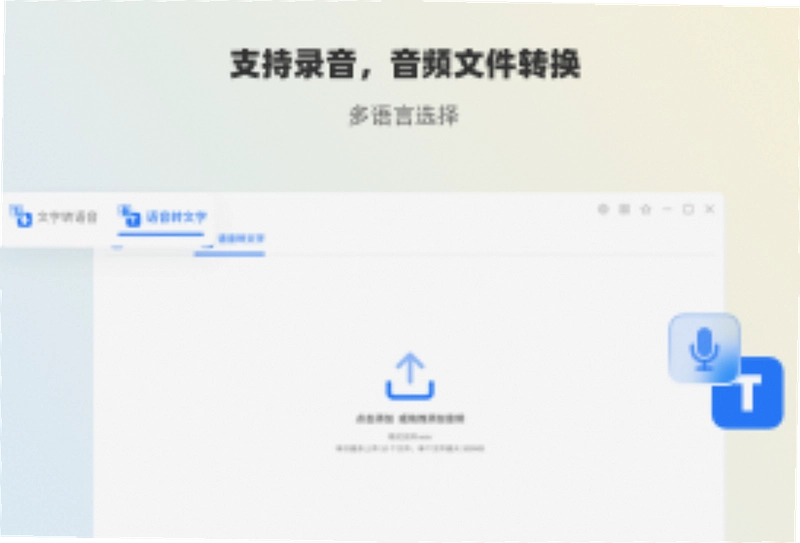
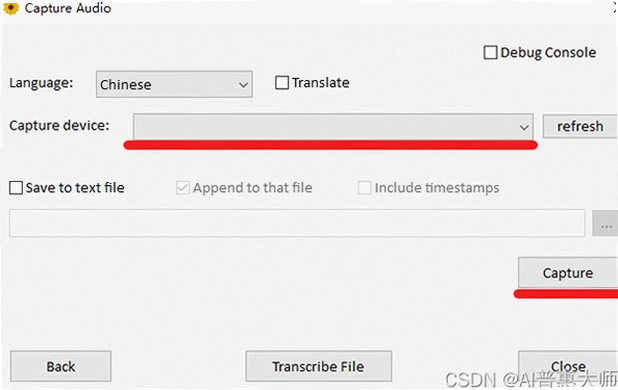
日常工作中,把会议录音整理成文字,或者把文案稿转成音频,往往是既费时又费力的事情。**幂果文字转语音**这款小工具,正好能帮上忙。它把文字和语音之间的互相转换整合在了一个界面里,操作逻辑很直接,没有那些花里胡哨的干扰项。无论是想把手头的TXT文档变成MP3格式的音频,还是把手机里的录音文件整理成可编辑的文字稿,都能在这一个软件里完成。对于经常跟音频、文字打交道的内容创作者、办公文员或者学生群体来说,用它能省下不少反复听写、校对的时间。
软件体积不大,安装起来也不费劲,首次打开就能看到两个清晰的功能入口,上手门槛很低。下面就从实际使用的角度,聊聊它的具体表现和注意点。
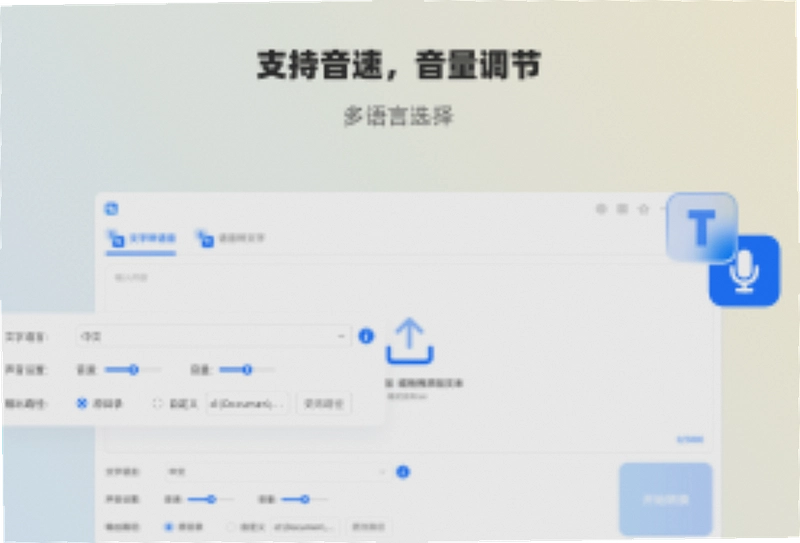
1. 操作流程非常直观。打开软件后,在主界面点击“文字转语音”模块,把准备好的TXT或者Word文档导入进去,也可以直接把文字内容复制粘贴到文本框里。紧接着在下方选择发音人,软件提供了多种不同音色的选项。设定好语速和音量后,点击“开始转换”,稍等片刻就能在输出文件夹里找到生成的音频文件。
2. 从实际听感来说,合成的语音在清晰度上表现不错,对于日常的新闻播报、文章朗读场景完全够用。相比一些在线工具,它不需要排队等待,本地处理的速度还是挺快的。跟手机上自带的朗读功能相比,它的优势在于可以批量处理长文档,并且最终输出的音频文件格式兼容性更好,方便放进不同的设备里播放。
3. 关于格式选择,目前主流的音频格式都有覆盖。在参数设置面板里,可以看到采样率和比特率的选项,对于有后期剪辑需求的用户,可以适当调高这些参数来保证音质。这里有个小提示,初次使用建议先用一小段文字测试不同发音人的风格,找到最合适的那一个再批量处理,这样能避免生成后不满意又重新调整的时间浪费。
1. 在“语音转文字”功能里,直接导入录音文件即可。软件会自动识别文件中的语音内容并转换成文字。实测下来,对于普通话标准的音频,识别准确率可以维持在较高的水平。在导入文件时,界面会显示支持的具体格式类型,常见的WAV、MP3格式都没有问题。
2. 比较贴心的是,它支持多国语言识别。如果手头有英语、日语等外语的录音材料,也可以直接拖进来转换。不过要留意的是,如果录音文件本身有比较大的底噪或者回声,可能会对识别结果产生一些影响,建议在安静的环境下录制,或者先用其他软件简单降噪处理一下。
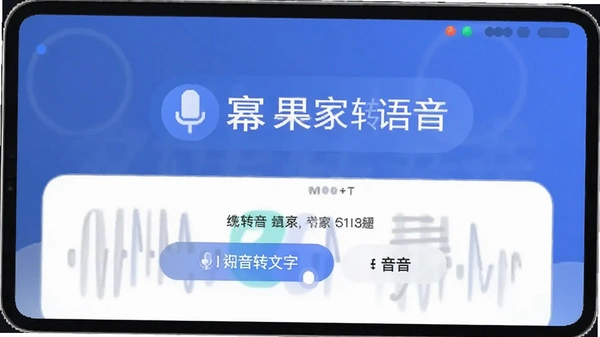
3. 转换完成后,文字内容会显示在右侧编辑区,方便直接校对和复制。这个功能对于整理采访录音、课堂笔记来说非常实用。跟一些在线转录服务相比,它最大的好处是数据留在本地,不用担心隐私泄露的问题。整个转换过程不依赖网络,断网环境下也能正常工作。
1. 关于安全纯净方面,从官方渠道获取的安装包是无捆绑的。安装过程中没有出现强制勾选安装其他推广软件的情况,安装目录也可以自行指定,不会被偷偷修改浏览器主页。这一点在现在的下载站环境里,算是比较良心的了。
2. 软件运行期间的内存占用控制得比较合理,在转换大文件时也不会出现界面卡死的情况。它不像某些大型软件那样会在后台常驻进程占用资源,用完直接关闭窗口就行,对低配电脑也比较友好。软件官方合规上线,在官网可以查询到相关的资质信息,可以放心使用。
| 功能模块 | 具体操作路径 | 适用场景说明 |
|---|---|---|
| 文字转语音 | 点击左上角菜单→选择文字转语音→导入文档→调整音色/语速→点击开始转换 | 将电子书、新闻稿转成音频,通勤路上听 |
| 语音转文字 | 点击左上角菜单→选择语音转文字→导入录音文件→选择语言→点击开始识别 | 整理会议纪要、采访录音、课堂笔记 |
| 参数设置 | 点击右上角齿轮图标→进入设置面板→调整输出格式与音质参数 | 自定义输出文件的编码格式与采样率 |
在实际测试中,将一篇约1500字的文档转为语音,用时不到半分钟。转换后的音频文件音质清晰,没有明显的机械感。在语音转文字测试中,使用一段5分钟的会议录音,识别出来的文字基本不需要大篇幅修改,标点符号的断句也比较准确。
| 配置项 | 最低要求 | 推荐配置 |
|---|---|---|
| 操作系统 | Windows 7 64位 | Windows 10/11 64位 |
| 处理器 | 1.5GHz双核 | 2.4GHz四核及以上 |
| 内存 | 2GB RAM | 4GB RAM及以上 |
| 存储空间 | 200MB可用空间 | 500MB可用空间 |
| 声卡与扬声器 | DirectSound兼容声卡 | 高保真音频输出设备 |
| 显示分辨率 | 1366x768 | 1920x1080及以上 |
| 快捷键 | 功能说明 |
|---|---|
| Ctrl + O | 快速导入文件 |
| Ctrl + R | 开始转换任务 |
| Ctrl + S | 保存当前识别文字 |
| Ctrl + P | 打开参数设置面板 |
问:转换过程中提示文件读取失败是怎么回事?
答:这通常是因为文档正在被其他程序占用,或者文件路径包含特殊符号。建议先关闭其他打开该文件的程序,然后把文件移动到盘符根目录下再试试。实测发现,从微信接收的文件直接打开容易出问题,先保存到桌面再导入就正常了。
问:语音转文字功能支持方言识别吗?
答:目前主要支持标准普通话和几种主流外语。如果是带有较重口音的方言,识别效果会打折扣。不过对于大多数普通话用户来说,日常使用影响不大。
问:生成的长音频文件可以暂停转换吗?
答:转换过程中可以点击暂停按钮,但需要注意的是,暂停后再次点击开始,软件会从暂停处继续生成,而不是重新开始。如果录制的文件比较大,建议先分割成小段处理,这样即使出错也不至于浪费太多时间。
问:软件会收集我的文档内容吗?
答:这款软件的所有转换过程都在本地电脑上完成,不需要联网上传文件。从数据安全的角度看,隐私保护做得比较到位,适合处理一些敏感的工作文档。
猜你喜欢
语音转文字app
用户评论






 Windows 11
最新更新

Proe5.0最新版v5.0免费版
 图形图像 / 3.22G / 09-30

proe4.0中文版v4.0 64位安装包
图形图像 / 3.01G / 09-30
ProE3.0官方版v3.0最新版
 图形图像 / 1.50G / 09-30

nanoMuse pc版下载v0.1.21本地大模型运行
开发编程 / 119.5M / 09-30

GlassForge Windows毛玻璃背景v0.1.3毛玻璃背景生成
图形图像 / 74.5M / 09-30

Frame Control Steam掌机Mac管理v0.4.0掌机Mac远程控制
系统工具 / 167.5M / 09-30
VideoMetricsLab视频编码质量测试v1.3 编码质量分析
媒体影音 / 73.7M / 09-30
InkDoc文档转Markdown工具v1.0.0 文档转换
系统工具 / 119.8M / 09-30
YuE2音乐制作软件v3.2.0音乐创作工具
媒体影音 / 319.7M / 09-30
BridgeClip AI视频剪辑v0.1.19智能剪辑工具
媒体影音 / 234.7M / 09-30
本类排行

Recordly屏幕录制软件官方版v1.3.3
媒体影音 / 207.9M / 08-11

YT Downloader下载YouTube视频工具便携版v10.6.8
媒体影音 / 174.6M / 07-14

taptap电脑端下载v2026.9.8-rel.3
行业软件 / 106.1M / 09-22

蝙蝠电脑版官方下载v3.7.5
聊天通讯 / 150.1M / 09-22

腾讯QClaw官方下载免费2026最新版v0.2.22
行业软件 / 2.8M / 07-08

小白羊云盘官方版v5.0.2
网络应用 / 99.0M / 07-17

Adobe XD破解版免费下载v61.0.12.1
办公软件 / 7.3M / 08-06
Proe5.0最新版v5.0免费版
图形图像 / 3.22G / 09-30
proe4.0中文版v4.0 64位安装包
图形图像 / 3.01G / 09-30
ProE3.0官方版v3.0最新版
图形图像 / 1.50G / 09-30







热门推荐