-

-
GLiNet路由器官方版
- 大小:103.7M
- 时间:2026-08-28 22:51
- 性质:免费
- 版本:v2.8.3 智能组网
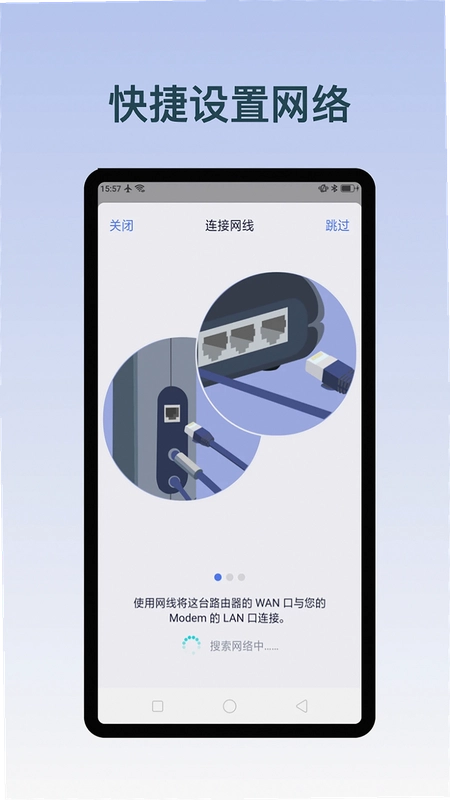
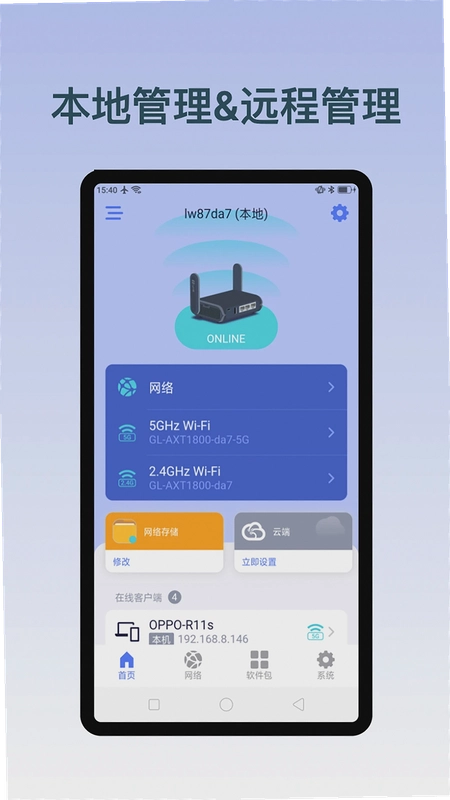
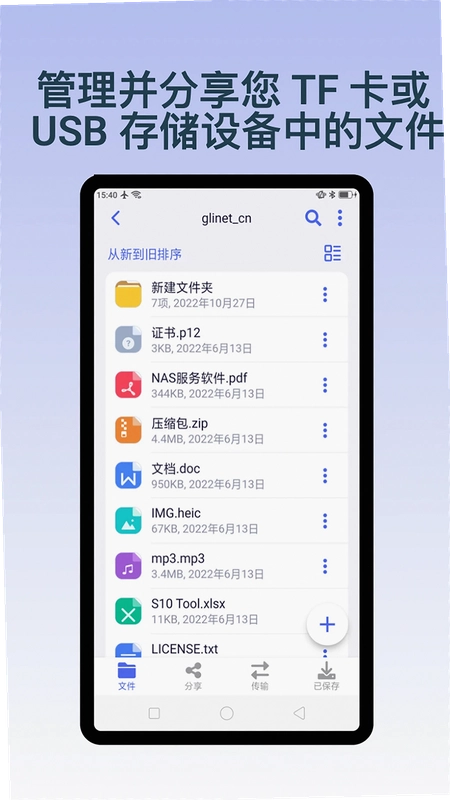
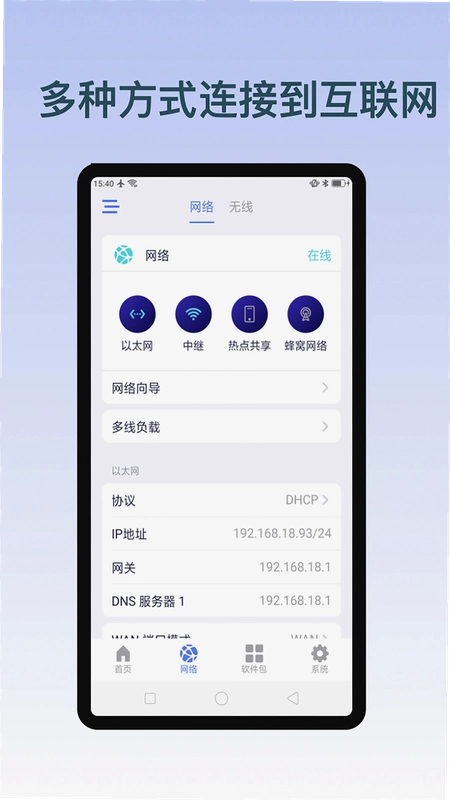
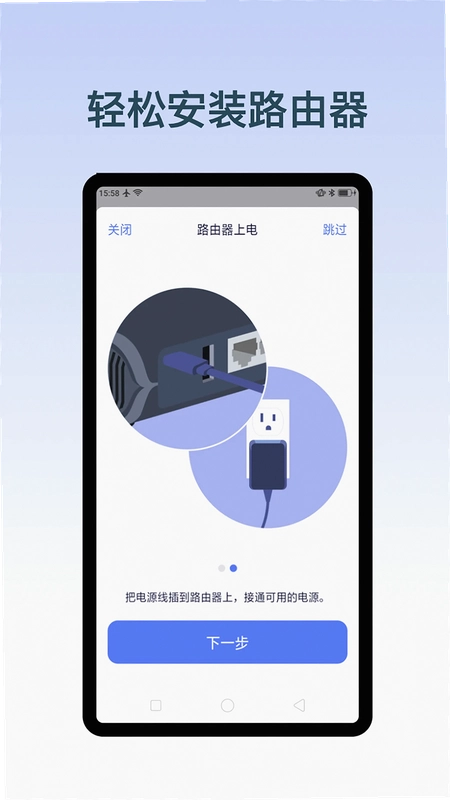
不少折腾过软路由或者出国海淘上网的朋友,对GLiNet这个牌子应该不陌生。它家主打的就是OpenWrt系统,可玩性高,而且自带一些对小白很友好的图形化界面。这次说的GLiNet路由器,就是官方推出的手机端管理工具。平时想改个Wi-Fi密码、看看谁蹭网了,或者出门在外想远程连回家里网络,不用再开电脑敲代码,掏出手机就能搞定。特别是家里用了它家支持Mesh组网的路由器,用这个app做子节点添加和网络监控,会比纯网页后台直观很多。整个界面属于清爽型,没有乱七八糟的广告推送,功能分区也明确,新手摸索一会儿基本就能上手。下面就从实际使用角度,聊聊这款app具体能干啥,以及一些操作上的小细节。
第一次用这个app,绑定设备是关键一步。步骤不复杂,但有几个容易踩坑的地方。首先确保手机连的是GLiNet路由器发出的Wi-Fi信号,然后打开app,它会自动搜索局域网内的设备。
1.如果搜不到,点右上角的手动添加,输入路由器的IP地址,一般是192.168.8.1,这个和大多数家用路由器不太一样,别记混了。
2.输入管理员密码,也就是你平时登录路由器后台那个密码,不是Wi-Fi密码。这里容易搞混,输错几次会被暂时锁定,等一会儿再试就行。
3.绑定成功后,app会提示开启远程管理权限。如果只是在家用,可以先跳过;想在外面也能连,就需要注册一个GLiNet云账号,并把路由器绑定到账号下。这个云服务是官方的,响应速度还行,比用第三方内网穿透工具省心。
值得留意的是,不同型号的固件版本可能略有差异,但绑定逻辑都一样。如果遇到一直转圈连不上,检查一下手机是不是开了流量,或者路由器是否开启了AP隔离功能。
组网是这款app的一个重头戏,特别是对于家里面积大、单台路由器信号覆盖不全的情况。用app操作,比按路由器上的物理按键要直观得多。
1.主节点先正常联网并绑定好app,然后把子节点路由器通电,放在主节点旁边(建议1米以内),等它启动完成。
2.打开app,进入Mesh组网菜单,点击添加子节点,app会自动开始扫描。整个过程大概1-2分钟,期间不要断电或切换手机网络。
3.添加成功后,可以把子节点移动到需要覆盖的房间。app里能看到主节点和子节点的连接状态,信号强度也显示得清清楚楚。
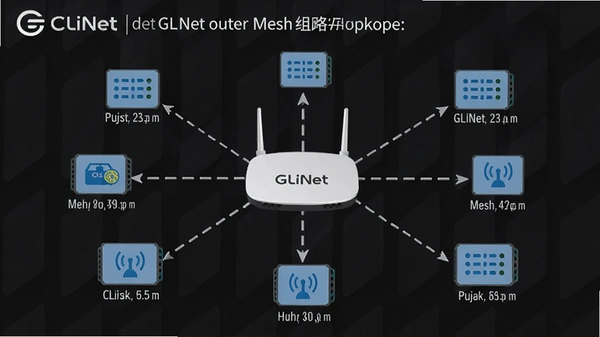
实际体验下来,这个组网过程比TP-LINK的易展mesh稍微慢一点,但胜在稳定,而且组网后有线回程和无线回程的切换是自动的,不用手动指定。如果子节点位置信号不佳,app会提示信号弱,并建议调整位置。
家里Wi-Fi被蹭网是挺烦人的事,尤其是看视频卡顿的时候。用这个app管理在线设备,操作路径很短。
1.打开app的客户端管理页面,这里会列出所有连接路由器的设备,包括手机、电脑、智能家居设备。每个设备会显示名称、IP地址和MAC地址。
2.对于不认识的可疑设备,点进去选择禁用联网,该设备会立即断网,除非手动解除,否则一直连不上。
3.如果想限制某个设备的网速,进入QoS限速设置。这里可以分别设置上行和下行带宽,比如给家里摄像头限速到1Mbps,避免它占用太多上传带宽导致游戏卡顿。
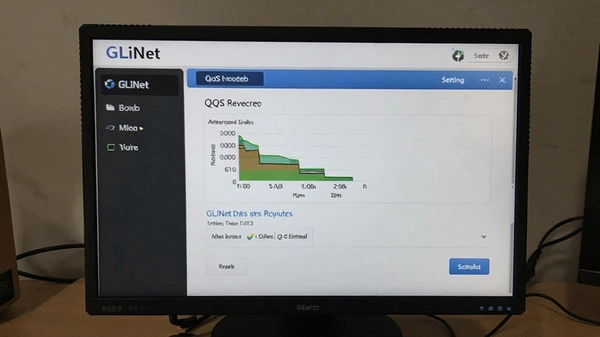
这个QoS功能属于基础款,只能针对单台设备限速,不能像企业级路由器那样设置优先级队列。不过对于家庭用户来说,限速和禁用这两个功能已经足够应对大多数场景了。对比之下,很多同价位路由器app只支持拉黑,不支持单独限速,这点GLiNet做得还算到位。
远程访问是把双刃剑,方便的同时也担心安全。GLiNet的解决方案是通过官方云服务器中转,而不是直接把路由器端口暴露到公网。
1.在app里开启远程管理后,手机会和路由器建立一个加密隧道(基于WireGuard协议),所有数据都是加密传输的。
2.实测在外面用4G网络连接家里的路由器,查看设备列表和修改设置,延迟大约在200ms左右,能接受。看摄像头实时画面会有点卡,但管理操作很流畅。
3.安全性方面,除了账号密码登录,app还支持两步验证(2FA),在设置-账户安全里开启。这样即使密码泄露,别人没有手机验证码也登不上。
有一点要提醒,远程管理功能默认是关闭的,需要手动开启。而且app不会记录你的操作日志,这点对于有洁癖的用户来说可能有点介意,但官方原版资源在隐私保护上确实没有多余的数据收集行为,值得信赖。
用了一段时间,也发现了一些短板,这里不藏着掖着,直接说出来给大家参考。
1.内存占用偏高。app安装包不大,但运行起来常驻后台内存占用在150MB左右,对于只有2GB运存的旧手机来说,可能会感觉有点卡顿。
2.操作步骤略显繁琐。比如修改Wi-Fi密码,需要先进入网络设置,再点击无线设置,然后才能修改SSID和密码,路径比较深,不如一些竞品app的一级菜单直观。
3.低配兼容性问题。在老款GL-MT300N-V2上,app的响应速度明显慢半拍,切换页面时有明显的加载等待。而在新款GL-MT6000上则流畅很多。这可能是固件和app的适配优化问题,希望后续能改进。
4.缺少WPS快速连接功能。对于家里有老式智能设备(比如只支持WPS连接的打印机),用app没法触发WPS配对,还是得找台电脑进网页后台操作,有点不便。
总的来说,GLiNet路由器作为官方配套工具,在Mesh组网和远程管理这两个核心功能上做得比较扎实,软件官方合规上线,安全纯净运行环境有保障。如果你用的就是它家路由器,这个app属于必备工具;如果还没买,也可以先下载下来看看支持哪些型号,再决定要不要入坑。
问:app找不到路由器怎么办?
答:先确认手机连的是GLiNet的Wi-Fi,不是别的路由器信号。然后看看手机的5G频段是不是连上了,有些型号默认5G和2.4G是分开的,app可能只识别2.4G的。关掉app的定位权限再重新打开,有时候也能解决。
问:忘记路由器后台密码了,app能重置吗?
答:app本身没有重置密码的功能,只能长按路由器上的Reset键恢复出厂设置。注意恢复出厂后所有配置都会清空,需要重新设置Wi-Fi和拨号信息。这个操作建议在电脑上完成,用app重新配置拨号上网会比较费劲。
问:开启远程管理后,手机流量消耗大吗?
答:只是偶尔查看一下设备状态,流量消耗可以忽略不计。但如果一直开着实时监控页面,流量消耗会增加,因为app会持续刷新状态数据。建议用完就退出,不用一直挂在后台。
问:app能管理非GLiNet品牌的路由器吗?
答:不能。这个app只适配GL.iNet官方设备,刷了第三方固件(比如纯OpenWrt)的GLiNet路由器,部分功能可能失效,但不影响基本的管理。其他品牌路由器完全无法识别。这算是封闭生态的缺点,但也保证了功能的稳定性。
| 操作项目 | 具体步骤 | 注意事项 |
|---|---|---|
| 修改Wi-Fi密码 | 进入网络设置→无线设置→选择2.4G或5G频段→修改SSID和密码→保存 | 密码建议使用WPA2-PSK加密方式,兼容性更好 |
| 设置访客网络 | 进入访客Wi-Fi→开启功能→设置独立密码和有效时间 | 访客网络默认隔离,无法访问内网设备 |
| 关闭LED指示灯 | 进入系统设置→LED灯控制→选择关闭或定时关闭 | 夜间睡觉时避免灯光干扰,省电又安静 |
| MAC地址克隆 | 进入系统设置→MAC克隆→填写需要克隆的MAC地址→应用 | 部分宽带运营商绑定旧设备MAC,克隆后可正常上网 |
以上几个操作是日常最常用的。其中MAC地址克隆比较实用,比如搬家后宽带绑定了旧电脑的MAC,用这个功能就能让路由器伪装成旧电脑,免去打电话找运营商解绑的麻烦。整个app的UI设计偏向极客风格,没有花里胡哨的动效,胜在功能一目了然。如果家里设备多,建议定期用app的监控功能看看内存和CPU占用,及时排查异常流量。
| 软件名称 | 功能特点 | 推荐指数 |
|---|---|---|
| TP-LINK易展 | 一键mesh组网,适合家用 | ★★★★☆ |
| 小米WiFi | 与小米路由器深度联动 | ★★★★☆ |
| 华硕路由器 | 电竞加速,功能丰富 | ★★★★★ |
| 爱快直播 | 流控精准,多WAN聚合 | ★★★☆☆ |
| 腾达WiFi | 穿墙设置简单易用 | ★★★☆☆ |
| OpenWrt | 开源固件,插件丰富 | ★★★★☆ |
| 红米路由器 | 性价比高,mesh稳定 | ★★★★☆ |
猜你喜欢
用户评论






 Windows 10
最新更新

游盒游戏盒子v1.0.18 游戏创作变现
 娱乐软件 / 129.6M / 09-05

一心完美古筝模拟器古筝模拟器v1.1.9-h 古筝弹奏
音乐软件 / 139.2M / 09-05

新漂流瓶匿名聊天交友v2.6.5 匿名聊天交友
社区交友 / 162.5M / 09-05

高清智连远程监控智慧监控v1.0.1远程看护
生活工具 / 43.5M / 09-05

Chmu智能眼镜互联助手v2.2.0工具软件
系统工具 / 111.8M / 09-05

医宿云管宿舍管理v3.0.59安卓版
系统工具 / 42.9M / 09-05

职教智办职教智办appv6.9.0 校园办公管理
办公商务 / 138.8M / 09-05

客户伴侣(CRM客户管理)v4.8.7
办公商务 / 21.6M / 09-05

瑞云CRM客户管理v1.9.8.2026090401移动销售管理
办公商务 / 81.8M / 09-05

交广领航河南交通广播v7F1103A4 车生活服务
地图导航 / 25.2M / 09-05
本类排行

蛋蛋分享库最新游戏版v1.1.5
 娱乐软件 / 6.9M / 09-03

deepseek智能助手下载v2.1.5
娱乐软件 / 12.3M / 06-08

抖音国际版海外版下载(TikTok)v46.6.1
视频软件 / 568.4M / 08-21

豆包app下载安装新版本v14.9.0
娱乐软件 / 373.5M / 09-01

豚豚剧2026最新版本下载v1.9
视频软件 / 92.9M / 04-29

囧次元app正版下载免费版v1.5.8.0
图书杂志 / 121.5M / 09-04

囧次元无广告版下载安装最新版2026v1.5.8.0(84)
图书杂志 / 36.7M / 08-17

omofun动漫下载最新版v1.1.74
视频软件 / 143.0M / 08-10

动漫共和国app免费下载最新版v1.0.8
图书杂志 / 117.6M / 08-26

追番达人软件下载v6.2.1
视频软件 / 59.2M / 07-25
热门推荐
阿里巴巴采购批发平台1688v12.18.1.0
倒数日下载安卓版v3.6.92
scene官方下载最新版v9.4.18
ehviewer最新版本下载安装v2.0.2.4
囧次元app正版下载免费版v1.5.8.0
apkpure2026最新版本v3.20.7803
完美世界竞技平台手机版下载v4.1.6.223
shokz耳机appv6.1.0