-

-
ehviewer最新版本下载安装
- 大小:26.9M
- 时间:2026-09-04 11:45
- 性质:免费
- 版本:v2.0.2.4
更新Gradle插件和Gradle包装器版本
增强异常处理,捕获 NoSuchElementException 以避免潜在的错误
添加读取画廊信息头的功能,优化内存处理并增强异常捕获
添加封面图像对话框功能,优化下载服务通知和动画效果
重构SelectItemWithIconAdapter为Kotlin并删除旧Java实现
更新归档下载功能,重构下载管理器为Kotlin,添加新服务和进度通知,添加暂停继续下载功能
在更新对话框中增加支持链接与赞助按钮
猫尾草: 抽离下载信息监听器接口



EhViewer为用户解锁不同类型的二次元动漫资源,全网动漫应有尽有,你所喜爱的漫画均可以在这里免费观看,喜爱这款全新EhViewerapp的小伙伴千万不要错过咯!
EhViewer 屏蔽标签核心是在 “屏蔽画廊” 的标签列表添加关键词,支持手动添加、批量管理与快速屏蔽,以下是详细操作与常见问题解决:
一、核心屏蔽流程(APP 端)
打开 EhViewer,点击左上角菜单按钮→进入设置→选择EH→点击屏蔽画廊。
进入屏蔽画廊页面,选择标签标签页,点击右上角 **+** 号。
输入要屏蔽的标签关键词(如特定题材、作者名等),点击添加完成屏蔽。
已屏蔽标签会显示在列表中,长按标签可删除或编辑。
二、快速屏蔽技巧
画廊详情页:长按任意标签→在弹出菜单中选择屏蔽此标签,自动添加到屏蔽列表。
批量管理:进入 “屏蔽画廊 - 标签”,勾选多个标签后点击删除,可批量取消屏蔽。
导入 / 导出:设置→EH→屏蔽画廊→右上角三点→选择导入 / 导出,可备份或迁移屏蔽规则。
三、常见问题与排查
屏蔽不生效:检查标签拼写是否准确(区分大小写);确认已开启 “屏蔽画廊” 功能;刷新页面或重启 APP。
找不到屏蔽入口:更新 EhViewer 到最新版本;部分版本路径为 “设置 - 过滤器 - 标签屏蔽”,可按版本调整。
误屏蔽恢复:进入 “屏蔽画廊 - 标签”,找到目标标签删除即可,删除后刷新内容会重新显示。
EhViewer 数据转移主要有四种核心方法,覆盖从简单到复杂的不同场景,可根据设备情况和数据类型选择合适方案。
一、核心数据类型说明
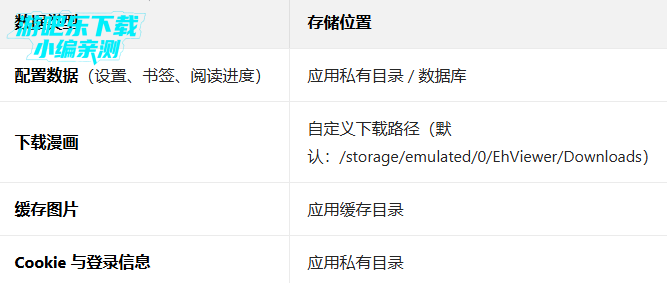
二、方法一:内置导出导入功能(推荐,无需 Root)
这是官方支持的标准方法,适合转移配置、书签、阅读进度等核心数据。
1. 旧设备导出数据
打开 EhViewer → 进入设置(右上角齿轮图标)
找到数据管理 / 备份与恢复选项(不同版本名称可能略有差异)
选择导出数据,可选择导出范围:
完整数据(推荐)
仅书签
仅阅读进度
设置导出路径(建议选择外部存储如 SD 卡或 Download 文件夹)
点击确认导出,等待生成备份文件(通常为.zip 或.json 格式)
2. 新设备导入数据
将旧设备导出的备份文件复制到新设备的相同路径或易访问位置
新设备安装并打开 EhViewer(版本需与旧设备一致或更高)
进入设置 → 数据管理 / 备份与恢复
选择导入数据,找到并选择备份文件
等待导入完成,重启应用生效
三、方法二:文件备份与恢复(适合下载漫画 + 配置数据)
1. 备份步骤
下载漫画备份:
打开文件管理器,导航到下载路径(默认:/storage/emulated/0/EhViewer/Downloads)
复制整个Downloads文件夹到外部存储(如 SD 卡、U 盘)或电脑
配置数据备份(需 Android 11 + 或有权限访问应用目录):
路径:/storage/emulated/0/Android/data/com.hippo.ehviewer/files
复制databases文件夹(包含核心数据库)和preferences文件
Cookie 备份:
路径:/storage/emulated/0/Android/data/com.hippo.ehviewer/files/cookies
复制所有 cookie 文件
2. 恢复步骤
在新设备安装相同版本的 EhViewer
先启动一次应用(创建必要目录结构),然后关闭
将备份的Downloads文件夹粘贴到新设备相同路径
将databases、preferences和cookies文件粘贴到对应目录
重启应用,数据即可恢复
四、方法三:云同步(适合跨设备长期同步)
1. 登录同步(基础功能)
在旧设备 EhViewer 中登录账号(需注册)
进入设置 → 数据同步,开启自动同步
新设备登录相同账号,选择恢复云端数据
等待同步完成(仅同步配置、书签和阅读进度,不包括下载漫画)
2. 高级云备份(彩色版 / 捐赠用户)
彩色版用户可同步个性化主题设置和高级配置
进入个人中心 → 数据管理,可导出 CSV 格式的收藏列表
支持手动上传备份文件到云端,实现跨设备无缝迁移
五、方法四:第三方工具迁移(适合完整备份,需 Root / 特殊权限)
1. 钛备份迁移(需 Root)
旧设备安装钛备份并授予 Root 权限
找到 EhViewer 应用,选择备份数据(仅备份数据,不备份 APK)
将备份文件(默认在 /sdcard/TitaniumBackup)复制到新设备
新设备安装相同版本 EhViewer 和钛备份,授予 Root 权限
找到备份文件,选择恢复数据
2. 应用克隆工具(无需 Root,部分手机自带)
打开手机自带的应用克隆 / 备份功能(如小米换机、华为手机克隆)
选择 EhViewer 应用,勾选包含应用数据
按照提示完成克隆,新设备将自动安装并恢复数据
六、不同场景专项迁移指南
1. 换机完整迁移(推荐组合方案)
先用内置导出备份配置数据
复制Downloads文件夹到新设备
新设备导入配置数据并粘贴漫画文件
登录账号同步书签和阅读进度(双重保障)
2. 仅迁移下载漫画(最简单)
直接复制旧设备 **/EhViewer/Downloads** 文件夹到新设备相同路径
新设备安装 EhViewer,进入下载管理,点击刷新即可识别
3. 仅迁移登录信息(Cookie 导入)
旧设备导出 Cookie(设置→账号管理→导出 Cookie)
新设备进入相同位置,选择导入 Cookie
粘贴 Cookie 内容,重启应用即可保持登录状态
如果EHViewer(E绅士画廊浏览器)出现“解析失败”错误提示,可能是以下原因导致的:
1、网络连接问题:首先检查你的网络连接,确保你的设备已连接到网络并且网络稳定。EHViewer需要连接网络才能获取画廊信息,如果网络不稳定或连接异常,EHViewer可能无法正常解析画廊信息。
2、画廊链接失效:如果EHViewer解析失败,可能是因为所请求的画廊链接已失效或不可用。你可以尝试查看其他画廊或者稍后再尝试访问相同的画廊链接。
3、EHViewer软件问题:EHViewer可能存在一些软件问题导致解析失败,你可以尝试重新启动EHViewer软件,或者清理软件缓存来解决问题。
4、画廊本身的问题:EHViewer无法解析的画廊可能存在本身的问题,例如画廊链接错误、画廊已被删除、画廊内容不完整等,此时EHViewer无法正常解析画廊信息。
5、版本原因:可能是软件版本更新后用户及时下载,不少新版本就会出现这种情况,下载最新版本即可。
6、配置原因:用户所下载所使用的设备配置可能较低,无法运行软件,尝试更换设备下载观看即可。
需要注意的是,以上方法可能因具体情况而异,具体方法需要根据实际情况和错误提示来判断和尝试。
用户评论






 Windows 11
 Windows 11
 Windows 10

 xiaomi_Redmi 6A
vivo_V1824A
Windows 7
samsung_SM-G6100
Windows 7
xiaomi_Redmi 6A
vivo_V1824A
Windows 7
samsung_SM-G6100
Windows 7最新更新
ehviewer最新版本下载安装v2.0.2.4
 图书杂志 / 26.9M / 09-04

JCYAPP:ORG官方下载2026最新版v1.5.8.0
 图书杂志 / 121.5M / 09-04

次元囧动漫app官方正版v1.5.8.0
 图书杂志 / 121.5M / 09-04

花少2人格测试mbti免费版v1.0手机版
学习教育 / 3.4M / 09-04

云取APP安卓版下载v2.5.0云端数据采集利器
网络应用 / 18.1M / 09-04

融易学金融培训v2.1.25 金融学习软件
学习教育 / 24.9M / 09-04

Tripadvisor猫途鹰旅游攻略点评v43.8.9旅行决策工具
娱乐软件 / 67.1M / 09-04

秦来APP城市服务v1.3.7 城市门户
生活工具 / 223.4M / 09-04

新石化中国石化新闻v6.2.9新闻资讯
新闻资讯 / 79.7M / 09-04

资源振农智慧农贸v1.0.16 农贸管理
金融理财 / 38.7M / 09-04
本类排行

蛋蛋分享库最新游戏版v1.1.5
娱乐软件 / 6.9M / 09-03

deepseek智能助手下载v2.1.5
娱乐软件 / 12.3M / 06-08

抖音国际版海外版下载(TikTok)v46.6.1
视频软件 / 568.4M / 08-21

豆包app下载安装新版本v14.9.0
娱乐软件 / 373.5M / 09-01

豚豚剧2026最新版本下载v1.9
视频软件 / 92.9M / 04-29

囧次元app正版下载免费版v1.5.8.0
图书杂志 / 121.5M / 09-04

囧次元无广告版下载安装最新版2026v1.5.8.0(84)
图书杂志 / 36.7M / 08-17

omofun动漫下载最新版v1.1.74
视频软件 / 143.0M / 08-10

动漫共和国app免费下载最新版v1.0.8
图书杂志 / 117.6M / 08-26

追番达人软件下载v6.2.1
视频软件 / 59.2M / 07-25








热门推荐
ehviewer最新版本下载安装v2.0.2.4
囧次元app正版下载免费版v1.5.8.0
apkpure2026最新版本v3.20.7803
完美世界竞技平台手机版下载v4.1.6.223
shokz耳机appv6.1.0
夸克app官方正版下载最新版本v10.17.0.1145
网易大神官方下载2026最新版v4.23.0
wifi万能钥匙下载安装2026最新版v5.2.31