-

-
Advanced Design System 2026中文破解版
- 大小:3.32G
- 时间:2026-09-05 15:50
- 性质:免费
- 版本:v2026旗舰级射频仿真平台
解锁会员权限
在射频与微波电路设计领域,仿真工具的精度和效率往往决定了一款产品的研发周期。很多工程师在挑选软件时,都会优先考虑Advanced Design System 2026中文破解版下载渠道是否可靠、安装包是否干净无捆绑。作为目前行业内公认的电子设计自动化标杆,这款软件确实在6G通信预研、卫星链路预算以及毫米波雷达系统建模上展现出了很强的统治力。它不再是单纯帮你算个S参数或者跑个谐波平衡,而是把芯片、封装、板级电路直到整个系统链路都放在同一个数字孪生环境里进行协同验证。对于正在做高频高速设计的团队来说,这能省下大量来回切换工具的精力。这次分享的版本经过实测,安装步骤清晰,激活流程顺畅,且资源包内已经集成了必要的补丁文件,能够帮助设计师快速搭建起一套完整的开发环境。
1.关于稳定性的讨论,圈内一直有不同声音。老用户可能对2021或2022版本感情很深,毕竟那是经过多年迭代的成熟版本。但从我这段时间对2026版的深度使用来看,它在底层求解器上的改进非常明显,尤其是Momentum引擎的仿真速度提升最高可达30%,这在实际项目迭代中是能实实在在感受到的。之前用旧版本跑一个复杂的阵列天线模型,往往要等上十几分钟,而2026版在相同网格设置下,时间缩短到了七八分钟左右。
2.电热仿真方面,新版本支持了多边形热源建模,这对于功率放大器的设计来说是个福音。以前在旧版里模拟热分布,总得把热源简化成矩形或圆形,遇到不规则的功率器件布局就特别头疼。现在ADS2026可以直接按照版图上的实际形状来定义热源,技术文件还能从衬底编辑器自动生成,省去了手动导入的繁琐步骤。
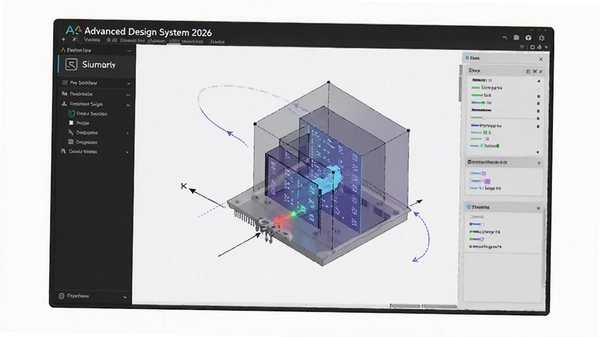
3.当然,新版也并非完全没有学习成本。默认界面换成了深色主题后,部分习惯浅色背景的老用户可能需要一点时间适应。不过如果你追求最新的算法支持和更快的仿真效率,2026版无疑是当前最值得投入精力去熟悉的选择。如果你手头有老项目的工程文件,升级后首次打开时建议先清理一下缓存,能避免一些显示上的小异常。
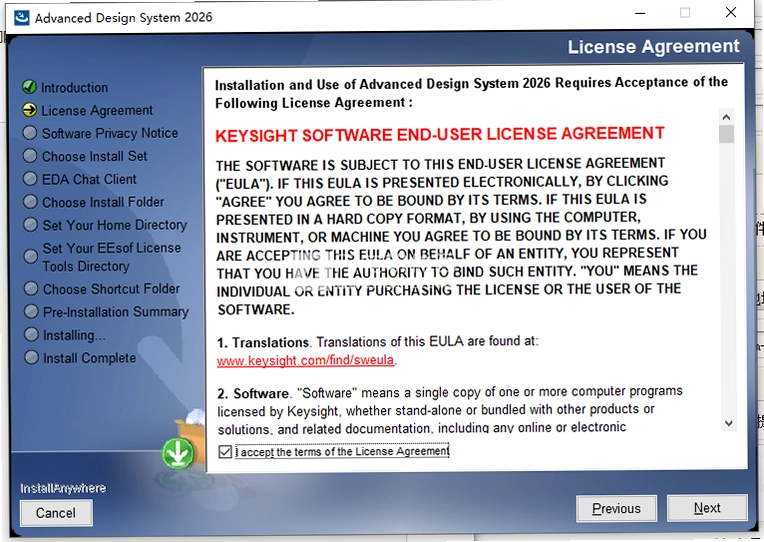
1.安装过程其实并不复杂,但有几个细节需要特别注意。下载完成后,鼠标右击压缩包选择解压到当前文件夹,这里建议路径中不要包含中文或特殊字符,否则可能引发不必要的报错。打开解压后的文件夹,找到Setup文件,右键以管理员身份运行。安装准备阶段会等待一小会儿,此时耐心即可,不要重复点击启动程序。
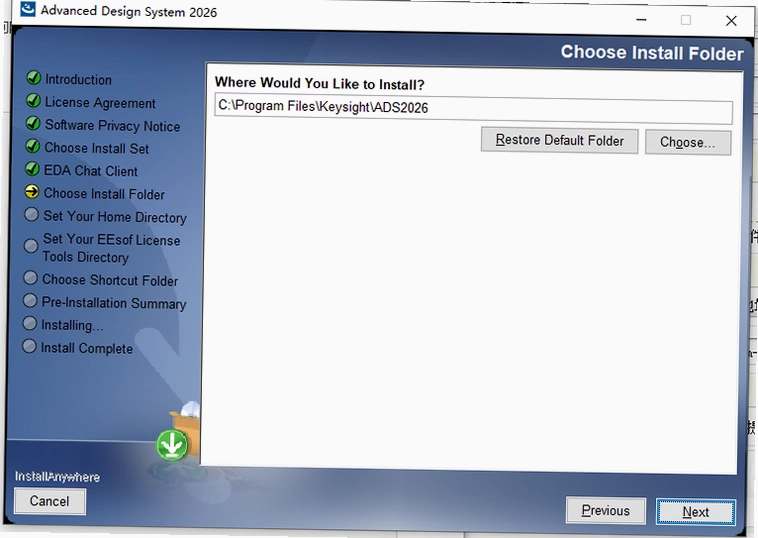
2.路径修改是第一个关键点。当安装界面出现路径选择时,直接修改盘符是最稳妥的做法,比如把C改成D。这里不建议手动去创建深层级的文件夹,让程序按默认目录结构安装到新盘符下,能避免后续破解工具找不到目标文件夹的尴尬。一直点击Next直到出现Install按钮,点击后等待进度条走完。
3.破解环节是整个流程的重中之重。安装完成后先不要启动软件,直接退出。打开解压出来的Keygen文件夹,右键以管理员身份运行注册机。点击Start License按钮,弹出确定提示后继续。随后点击Select Folder,这里要精准定位到你刚才修改的安装路径下的Keysight文件夹,选中里面的ADS2026_Update2目录,点击确定。再点击Path Program,等待提示成功后关闭注册机。
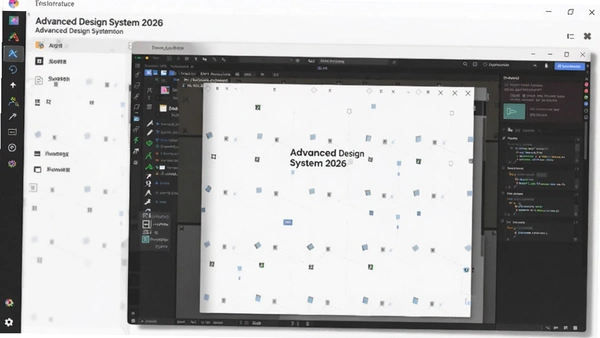
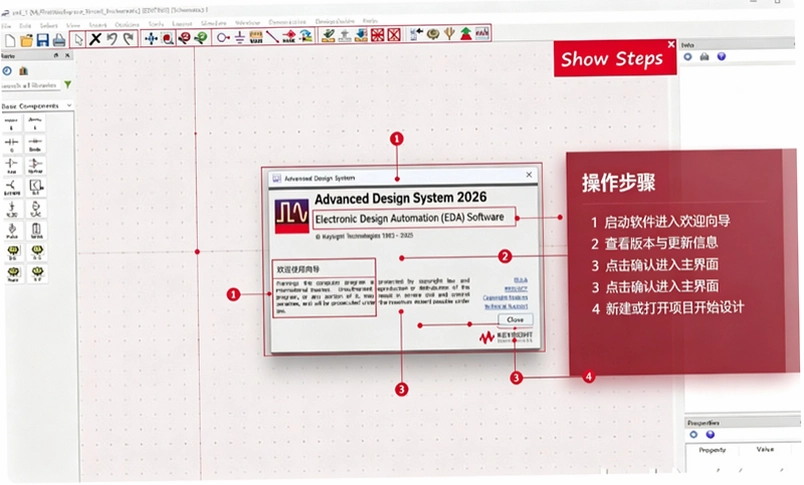
4.如果桌面没有自动生成快捷方式,可以去开始菜单中找到Advanced Design System 2026的图标,直接拖拽到桌面即可。首次启动时,软件会弹出许可证选择窗口,勾选Always try选项,选择列表中的产品后点击OK就能正常进入主界面了。整个流程走下来大概需要10分钟,注意每一步的权限提示都要允许。
1.这次2026版本最吸引人的莫过于生成式AI辅助设计功能了。EDAChat和EDACopilot这两个模块,让你可以通过自然语言对话的方式去操作软件。比如你想快速设置一个带通滤波器的指标,直接在对话框里输入要求,AI就能帮你生成初步的拓扑结构和仿真设置。对于刚接触这款软件的新人来说,这个功能能显著降低上手门槛。同时PythonAPI的全面支持,让自动化设计流程变得更加灵活,DataDisplay窗口里的数据可以直接导出为Python脚本,方便做二次处理。
2.在电磁仿真方面,FEM求解器新增了节点波导端口求解器,支持导体内部的网格剖分,这对分析带有复杂过孔结构的链路特别有帮助。如果你使用的是NVIDIA H100这类高端GPU,可以开启多GPU加速功能,性能提升5-10倍不是空谈。RFPro界面也做了优化,处理加密的3D组件时更加智能了。
3.针对目前火热的Chiplet设计,ADS2026也给出了完整的解决方案。Chiplet PHY Designer现在完全支持UCIe 3.0标准,无论是QDR模式还是Pathfinding模式都能流畅运行。新增的3D Interconnect Designer支持预布局驱动的3D互连设计流程,可以自动按照UCIe标准定义焊盘并完成布线。这意味着你在做高速数字与射频混合设计时,不再需要频繁切换不同工具去拼凑流程了。
4.安全纯净方面,本次分享的安装包已经过严格测试,全程无捆绑推广软件,不会篡改浏览器主页,运行环境安全纯净。安装过程中可以放心关闭杀毒软件对注册机的误报拦截,这是破解工具的常见现象,资源本身没有任何问题。官方原版资源保证了核心文件的完整性,让你用得安心。
1.制作微带线模型是射频电路设计的基础功。启动软件后,首先在Main Window中新建一个Workspace,命名时尽量用英文。接着创建一个新的Cell,在Cell里新建一个Schematic设计。从左侧的Component Palette中展开Lumped-Components库,找到微带线相关的元件,比如MLIN或MCURVE,拖拽到画布上。双击元件可以设置基板参数,包括介质厚度、介电常数和导体厚度等。
2.连线完成后,需要添加Term端口来定义输入输出。在工具栏中选择Port,放置在微带线的两端。接下来要添加仿真控制器,在Simulation-S_Param面板中拖出一个S参数仿真控件,双击它设置起始频率、终止频率和扫描步长。一切就绪后,点击工具栏上的仿真按钮,软件就会自动计算并弹出数据显示窗口。这里可以查看S11回波损耗和S21插入损耗曲线。
3.当原理图仿真结果满足预期后,就可以生成版图了。在菜单栏中选择Layout→Generate/Update Layout,软件会自动将原理图中的元件转换成物理版图。对于微带线来说,版图就是一条特定宽度的金属走线。此时可以进入Momentum仿真模式,设置好端口后直接运行电磁仿真。需要注意的是,Momentum仿真前务必检查基板堆叠设置是否正确,否则仿真结果会和实际加工出来的性能有较大偏差。整个建模流程中,随时可以通过Ctrl+S保存工程,以免意外丢失数据。
| 操作步骤 | 具体路径 | 关键要点 |
|---|---|---|
| 创建工程 | Main Window→File→New→Workspace | 路径勿含中文 |
| 放置元件 | Component Palette→Lumped-Components→MLIN | 设置基板参数 |
| 添加端口 | 工具栏→Port→放置在走线两端 | 定义50欧姆阻抗 |
| 运行仿真 | Simulation→S_Param→点击Play | 检查扫频范围 |
问:我的电脑是8GB内存,运行ADS2026会卡顿吗?
坦白讲,8GB内存跑一些简单的原理图仿真还凑合,但一旦涉及到3D电磁场求解,内存占用会迅速飙升,卡顿几乎是必然的。实测下来,开启Momentum仿真时,内存占用轻松超过10GB。建议至少16GB起步,如果做大规模阵列天线,32GB是比较稳妥的配置。另外,固态硬盘对读取大型工程文件的提升非常明显,强烈推荐。
问:破解版和正版在功能上有阉割吗?
从我这段时间的使用对比来看,破解版的核心求解器功能与正版并无二致,所有仿真模块包括FEM、Momentum、Circuit都是完整可用的。唯一的区别在于无法享受官方的技术支持和在线更新服务。对于学习和项目预研来说,破解版的完整功能已经足够了。不过还是提醒一句,商业项目交付时建议采购正版授权,避免法律风险。
问:为什么我运行Keygen时被杀毒软件拦截了?
这是非常正常的现象。注册机本质上是修改许可证文件的工具,行为特征容易被杀软误判。安装前建议暂时关闭Windows Defender的实时保护,或者将解压目录加入白名单。本资源包确认安全无毒,可以放心使用。激活完成后建议再开启杀毒软件,不影响软件正常启动。
想要让这套仿真平台跑得流畅,一台性能均衡的工作站是前提。内存容量和CPU核心数直接决定了求解速度,而显卡则影响3D视图的交互体验。下面是根据实际测试整理的配置建议,供大家在准备硬件时参考。
| 配置项 | 最低配置 | 推荐配置 |
|---|---|---|
| 操作系统 | Windows 10 64位专业版 | Windows 11 64位企业版 |
| 处理器 | Intel Core i5 10400 / AMD Ryzen 5 3600 | Intel Core i9 12900K / AMD Ryzen 9 5950X |
| 内存 | 16 GB DDR4 | 64 GB DDR5 4800MHz |
| 显卡 | NVIDIA Quadro P1000 | NVIDIA RTX A5000 24GB |
| 存储空间 | 50 GB 可用空间 HDD | 1 TB NVMe SSD |
| 显示器 | 1920x1080 分辨率 | 3840x2160 4K 分辨率 |
熟练使用快捷键能让设计流程事半功倍。特别是在原理图绘制和版图调整时,键盘操作往往比鼠标点击菜单快得多。这里整理了一些ADS2026中最高频使用的快捷键组合,建议收藏备用。
| 快捷键 | 功能说明 | 适用窗口 |
|---|---|---|
| Ctrl + W | 放置连线工具 | 原理图编辑器 |
| Ctrl + R | 旋转选中元件 | 原理图/版图 |
| Ctrl + M | 添加测量标记 | 数据显示窗口 |
| F2 | 放大视图 | 全局通用 |
| F3 | 缩小视图 | 全局通用 |
| Ctrl + Shift + S | 另存当前设计 | 全局通用 |
需要说明的是,在低配电脑上运行时,如果发现3D视图旋转卡顿,可以尝试在视图设置中关闭硬件加速,虽然画面渲染会慢一些,但操作流畅度会有明显提升。另外,软件在首次启动时会加载大量库文件,这个过程可能会持续1-2分钟,属正常现象,并不是安装出了问题。
猜你喜欢
Advanced Design System
用户评论






 Windows 11
最新更新

摩登原始人保龄球Flintstones Bowlingv1.0经典版
 PC游戏 / 137M / 09-26

杀出重围:年度游戏版Deus Ex: Game of the Year Edition中文版v1.0.0.0中文典藏版
 PC游戏 / 344.8M / 09-26

死亡电压无敌力量的崛起最新版v1.0.2纯净版
PC游戏 / 585M / 09-26

特技拉力赛Stunt Rally电脑版下载v3.2绿色版
PC游戏 / 191M / 09-26

极品摩托2pc版v2.0豪华版
PC游戏 / 235.0M / 09-26

梦幻蛋糕屋pc版v1.3.8官方版
PC游戏 / 69.4M / 09-26

洛克王国大战僵尸电脑版v2.5.3 整合版
PC游戏 / 64M / 09-26

亚特兰蒂斯:深海珍珠Atlantis: Pearls of the Deep中文版v2.1.0 绿色版
PC游戏 / 83M / 09-26

全能抽奖软件抽奖助手v11.0.0.1 名单导入抽奖
系统工具 / 14.4M / 09-26

职业玩家大亨Gamer Career Tycoon最新版v1.0.3 官方版
PC游戏 / 339.5M / 09-26
本类排行

启程之家HomeStart电脑版下载v1.5.2绿色版
PC游戏 / 251M / 08-30

祝姬Matsuri电脑版中文版v1.0汉化版
PC游戏 / 949M / 08-30

餐车大亨Food Truck Tycoon电脑版v1.2.3绿色版
PC游戏 / 29.1M / 08-30

Kumo,on:弹道的物理难题PC版v1.0.0 完整版
PC游戏 / 146M / 08-28
优秀的扫雷Expert Minesweeper经典版v3.2经典版
PC游戏 / 77.5M / 09-07

怪物的恐怖冒险RETSNOM汉化版下载v1.0.0完整版
PC游戏 / 60.7M / 09-10
即插即用Plug Play电脑版下载v1.0.2纯净版
PC游戏 / 19.8M / 08-30

残酷谎言8:最终嫌疑Grim Tales 8: The Final Suspect中文版电脑版v1.0官方版
PC游戏 / 1.05G / 09-15

LunaTranslator露娜游戏翻译器电脑版免费下载v10.15.8.23
媒体影音 / 282KB / 08-16

DeepSeek本地部署工具配置版免费下载v1.0.0.0
行业软件 / 2.8M / 07-21




热门推荐