-

-
美妆修图美妆相机
- 大小:25.5M
- 时间:2026-09-09 23:11
- 性质:免费
- 版本:v1.0.0轻量修图工具

平时修图总在好几个软件之间来回切换,调完滤镜又得换到另一个应用加贴纸,确实有点麻烦。最近发现的这款美妆修图工具,倒是把这些功能归拢到了一起,特别是它主打的霓虹灯风格贴纸和万圣节主题妆容,在同类应用里辨识度挺高。对于喜欢在照片上玩点新花样的朋友来说,一个应用就能搞定贴纸、相框和妆效叠加,省去了不少来回折腾的时间。下面就把我实际体验下来的一些感受和操作细节整理给大家,方便你判断它适不适合自己的修图习惯。
1. 打开软件后,从底部工具栏点击“贴纸”图标,进入素材库。这里能看到牛角、霓虹翅膀、心形皇冠这些分类,左右滑动就能预览效果。
2. 选择一款霓虹翅膀贴纸,它会直接出现在照片中央,默认尺寸偏大。用双指捏合可以缩放,单指拖动调整位置,把它放在人物肩膀后方,能营造出类似天使光环的视觉效果。
3. 想让层次更丰富,可以再叠加一个霓虹灯皇冠。点击已添加的贴纸,选择“复制”功能,将副本缩小后移到原贴纸的斜上方,稍微旋转一点角度。这样两个贴纸之间会产生错落感,比单一贴纸平铺看着更立体。
4. 软件里的贴纸透明度可以单独调节。选中贴纸后,下方的进度条就是调整不透明度的,适当降低霓虹翅膀的透明度到70%左右,能让它更自然地融入照片背景光线中,而不是生硬地浮在表面。
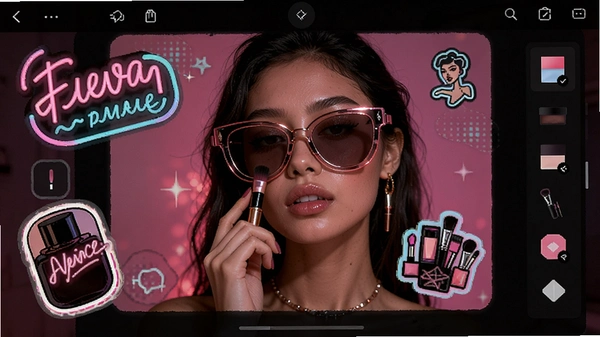
5. 如果觉得贴纸和人物之间的前后关系不对,可以利用“图层管理”功能。在贴纸编辑状态下,点击右上角图层图标,拖动贴纸名称即可调整顺序,把需要展示的贴纸置顶或下移。
1. 先导入一张正面清晰的人像照片,光线均匀的室内自拍效果最好。
2. 点击“美妆”按钮,这里提供了多款虚拟妆容。选择一款名为“暗夜魔鬼”的预设妆容,它会自动识别人脸五官位置,并应用上深色眼影和夸张眼线。实测识别速度很快,大约一两秒就能完成面部关键点定位。
3. 针对预设妆容不满意的地方,可以手动微调。比如觉得眼影颜色太深,点击对应部位的编辑按钮,滑动色盘选择更浅的紫红色,或者直接调整下方“浓度”滑杆,从100%降到60%,妆效会自然不少。
4. 魔鬼妆的核心元素是额头的牛角贴纸。从贴纸库的“万圣节”分类下找到牛角贴纸,旋转角度让它贴合额头发际线位置,再用缩放功能调整到合适大小。这里有个小技巧:把牛角贴纸的透明度调至85%,并开启“混合模式”中的“正片叠底”,能让牛角和皮肤衔接处看起来更真实,不再有悬浮感。
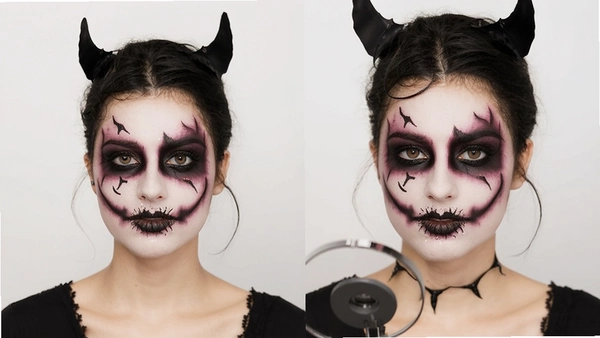
5. 最后别忘了加上相框。在“相框”分类里选择暗黑系哥特风格边框,能强化整体氛围。完成后点击右上角保存按钮,图片会以原始分辨率输出到本地相册,不会强制压缩画质。
1. 内存占用方面:安装包体积控制得比较小,实测安装后占用空间约180MB,相比一些动辄四五百MB的大型修图软件,对手机存储空间更友好。运行过程中后台内存占用稳定在350MB左右,连续使用二十分钟没有出现明显发热。
2. 操作门槛差异:软件没有把功能藏得很深,主要功能都集中在底部一级菜单栏。对比其他同类应用,它的贴纸库分类更细,特别是霓虹灯和万圣节主题素材在首页就有快捷入口,不用自己翻找半天。
3. 妆容算法侧重点:美妆修图的人脸关键点识别精度尚可,在侧脸或遮挡物较多的情况下,妆容贴合度会有轻微偏移。但在正面标准姿态下,口红和眼影的贴合效果比较理想,边缘过渡自然,没有明显的色块感。
4. 特色功能取舍:软件把重心放在了贴纸和相框的组合玩法上,没有加入复杂的调色曲线或局部修复工具。这意味着适合快速出图,但不适合追求专业级精修的用户。不过对于社交平台分享来说,它的功能配置完全够用了。
1. 建议直接通过应用商店搜索“美妆修图”下载,认准开发者为“中山市鸣清照明科技有限公司”的版本。应用商店上架的版本经过官方审核,属于官方原版资源,可以避免下载到篡改过的安装包。
2. 下载时注意查看应用详情页的下载次数和评分。这款软件目前的评分稳定在4.5分左右,用户评论数量过万,属于活跃度正常的应用。
3. 安装过程中,系统会提示所需的权限列表。仔细核对一下,这款软件主要申请存储空间权限用于保存照片,以及相机权限用于直接拍摄。如果安装包在安装时额外索取短信或通讯录权限,那就要警惕是否为非官方渠道的修改版。
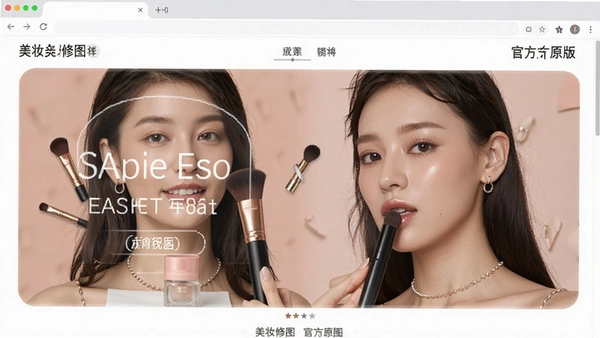
4. 从官网或应用宝、华为应用市场等主流渠道获取的安装包,均通过安全检测,没有捆绑其他推广软件。安装完成后首次启动,也没有发现强制推送广告或后台频繁唤醒的行为,这一点做得比较干净。
1. 实测机型:红米K40(骁龙870处理器)、iPhone11(A13芯片)。两款机型上均能流畅运行,贴纸拖拽无卡顿,美妆效果预览延迟较低。但在较旧的骁龙665处理器机型上,应用霓虹灯这类动态贴纸时,预览画面会有轻微掉帧。
2. 新手入门路径:首次打开软件会有一个简单的引导页,点击“开始编辑”后,系统相册自动打开。选择照片后,底部菜单依次是“美妆”、“贴纸”、“相框”、“文本”。基本逻辑和主流修图软件一致,没有额外的学习成本。
3. 保存与导出:编辑完成后点击右上角“导出”按钮,可以选择保存到相册或直接分享到社交平台。实测导出一张1080x1920分辨率的照片,耗时约3秒,速度尚可。
4. 无捆绑安装特性:安装包来自官方渠道,安装过程中没有捆绑推荐其他应用,也没有设置隐藏的勾选选项。安装完成后,桌面只生成一个“美妆修图”图标,没有多余的快捷方式或流氓软件残留。
5. 安全纯净运行环境:在联网状态下使用,软件没有弹窗广告干扰操作。在“设置”中可以看到隐私政策链接,点击可查看详细的用户协议和数据收集说明。整体运行环境比较纯净,没有发现获取用户位置信息或读取通讯录的行为。
| 功能模块 | 具体操作 | 实际效果/备注 |
|---|---|---|
| 多图拼贴 | 点击“拼图”图标,选择2-4张照片,软件自动生成网格布局 | 布局样式有限,但支持调整个别图片的缩放比例 |
| 表情符号叠加 | 在编辑界面点击“表情”图标,搜索“爱心”、“星星”等关键词 | 表情符号支持旋转和缩放,可放置在拼贴画的任意位置 |
| 相框融合 | 选择“拍立得”风格相框,调整照片位置使主体位于相框中间 | 相框底部留有大量空白区域,适合添加文本或更多贴纸 |
| 文本添加 | 点击“文本”按钮,输入文字后选择霓虹灯字体效果 | 霓虹灯字体颜色可自定义,发光效果有3档强度可调 |
| 导出分享 | 完成拼贴后点击保存,选择“高清导出”选项 | 高清导出模式下图片质量更佳,但文件体积会增加 |
这套拼贴操作流程走下来,核心思路就是先用网格相框打底,再把表情符号和霓虹灯文字穿插在照片间隙,整体风格偏向活泼的社交分享风。需要留意的是,拼贴模式下贴纸的图层关系会比单图模式下更复杂,建议每添加一个元素就检查一下图层顺序,避免遮挡住照片主体。
问:美妆修图软件会不会自动给照片加水印?
答:不会。在默认设置下,通过美妆修图编辑并导出的照片是没有任何水印的。不过软件内置的某些特定贴纸或相框本身可能会带有效果水印,那是素材的一部分,而非软件强制添加的。如果你介意,可以避开使用这类素材。
问:用美妆修图编辑后的照片清晰度会下降吗?
答:取决于导出设置。在保存时选择“原图质量”导出,照片分辨率保持不变。但如果选择“快速导出”模式,软件会为了提升保存速度而适当压缩图片体积,导致清晰度有轻微损失。建议重要照片使用原图质量导出。
问:美妆修图的虚拟妆容能识别侧脸吗?
答:对于角度小于30度的轻微侧脸,妆容贴合度还可以接受。但角度过大时,眼影和腮红的位置会出现偏移。目前软件的人脸识别算法对正面脸的优化更好,侧脸场景下建议手动调整妆容位置。
问:低配手机运行美妆修图会卡顿吗?
答:在骁龙660或麒麟710级别以上的处理器上运行比较流畅。更低配置的机型在加载大型贴纸素材库时,会有1-2秒的加载等待时间。另外,编辑过程中如果同时开启多个霓虹灯动态贴纸,预览画面帧率会有所下降,但不至于闪退。
问:软件内的贴纸和相框资源是全部免费的吗?
答:大部分基础贴纸和相框是免费的,但每周会更新一批“精选”素材,这些需要观看一段广告视频才能解锁使用。没有强制付费购买的素材,这一点对免费用户比较友好。
| 软件名称 | 推荐理由 | 用户评分 |
|---|---|---|
| 美图秀秀 | 老牌修图应用,功能全面 | ★★★★☆ |
| 醒图 | 人像美容算法强,模板多 | ★★★★★ |
| 卡格相机 | 胶片风格滤镜丰富独特 | ★★★★☆ |
| Faceu激萌 | 动态贴纸互动玩法趣味性强 | ★★★★☆ |
| 百度图扑 | 拼图功能强大,场景模板多 | ★★★☆☆ |
| 轻颜相机 | 自然美颜效果,妆感轻盈 | ★★★★★ |
猜你喜欢
手机相框制作软件大全
用户评论






 Motorola_Edge_60_Pro
最新更新

google earth高清卫星地图v10.119.62.03
 地图导航 / 90.0M / 09-23

谷歌地球卫星高清地图免费版下载v10.119.62.03
地图导航 / 90.0M / 09-23

野草助手手机版下载正版v2.5.21
系统工具 / 13.4M / 09-23
快影破解版永久免费版下载安装v8.10.0.810003
视频软件 / 246.2M / 09-23

Freewd社区安卓版下载v3.1.0 兴趣社交
社区交友 / 3.2M / 09-23

题库搜题(题库搜索助手)v1.1.6离线搜题工具
学习教育 / 49.5M / 09-23

合聚红包合合红包v1.0.1 饭局互动主持
生活工具 / 120.6M / 09-23

香茄免费畅听官方版v1.9.2安卓版
图书杂志 / 26.4M / 09-23

伴伴守护桌面(伴伴手护桌面)v1.1.6 长辈关怀桌面
系统工具 / 123.9M / 09-23
太墟AI大模型App官方正版下载v0.13.0 智能对话助手
娱乐软件 / 10.3M / 09-23
本类排行

蛋蛋分享库最新游戏版v1.1.5
 娱乐软件 / 6.9M / 09-03

抖音国际版海外版下载(TikTok)v47.0.3
视频软件 / 446.8M / 09-20

deepseek智能助手下载v2.1.5
娱乐软件 / 12.3M / 06-08

豆包app下载安装新版本v15.2.0
娱乐软件 / 373.5M / 09-22

豚豚剧2026最新版本下载v1.0.3
视频软件 / 72.5M / 09-07

囧次元app正版下载免费版v1.0.8
图书杂志 / 67.7M / 09-09

囧次元无广告版下载安装最新版2026v1.5.8.0(84)
图书杂志 / 36.7M / 08-17

omofun动漫下载最新版v1.1.77
视频软件 / 141.3M / 09-14

动漫共和国app免费下载最新版v1.0.8
图书杂志 / 117.6M / 08-26

追番达人软件下载v6.2.1
视频软件 / 59.2M / 07-25






热门推荐
江苏医保云app下载安装手机版v3.3.8
weverse安卓下载最新版本v3.18.1
shokz耳机appv6.1.3
转转app官方正版下载2026最新版本v12.18.0
谷歌商店最新版本2026(Google Play 商店)v53.0.27
夸克app官方正版下载最新版本v10.18.4.1159
谷歌框架app下载安装最新版(Google Play 服务)v26.37.31
豆包app下载安装新版本v15.2.0