-

-
CAXA CAM数控车2024正式版
- 大小:503.3M
- 时间:2026-09-05 00:18
- 性质:免费
- 版本:v2024 64位版
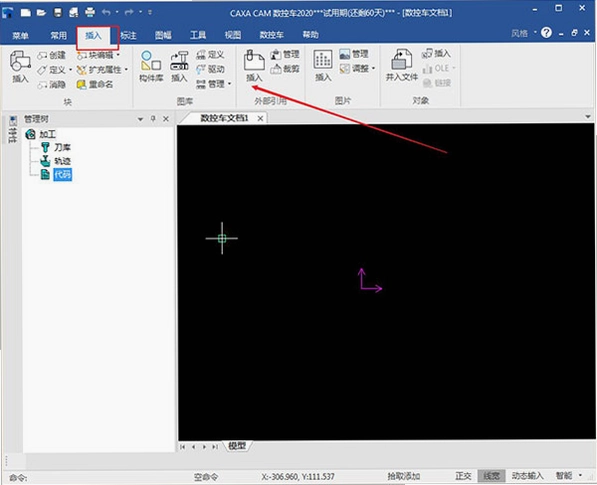
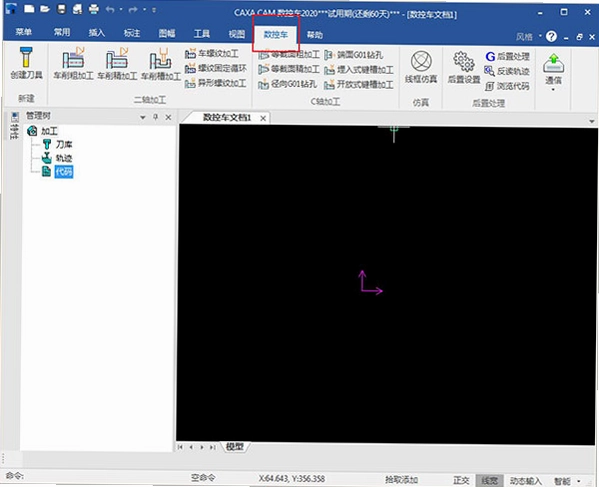
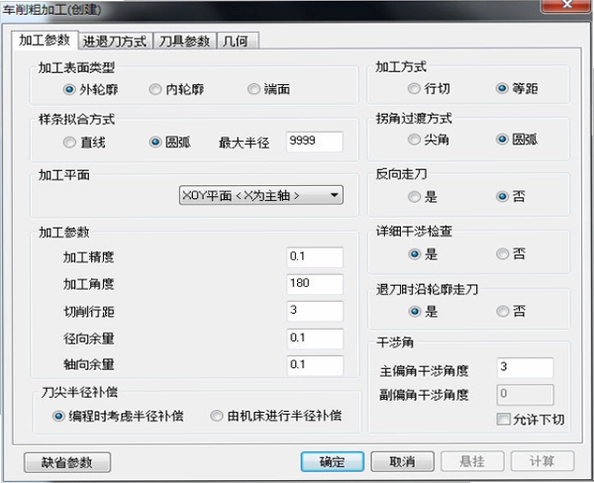
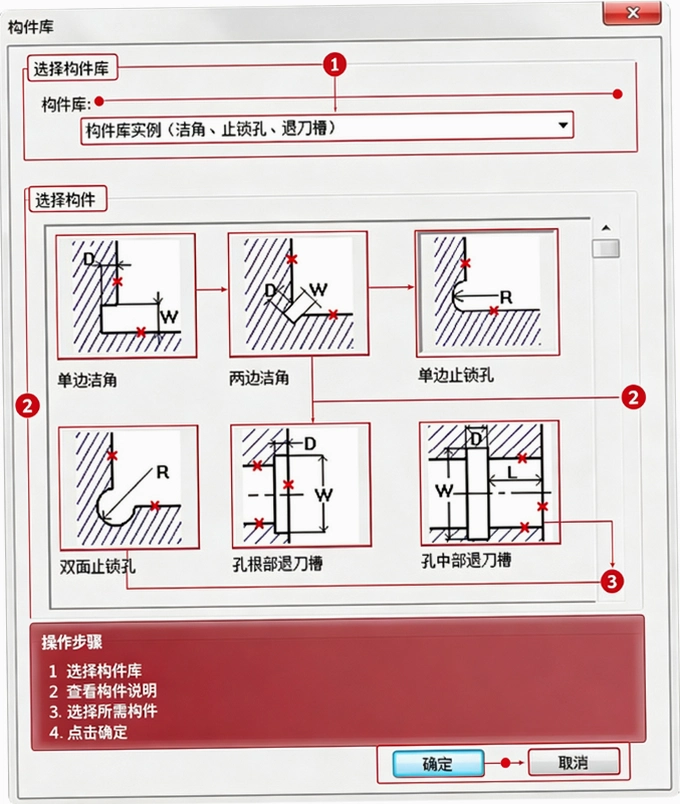
车床编程最怕什么?图形画完还要重新导来导去,后处理出来一堆乱码,模拟仿真卡到怀疑人生。CAXA CAM数控车2024正式版正是冲着这些痛点来的,它把二维设计和数控车编程揉在了一起,图纸画完直接就能生成刀路,省掉了中间转换的折腾劲儿。从粗车到精车,从切槽到螺纹,常用的车削方式都给你备齐了,刀具库也是现成分类好的,轮廓车刀、切槽刀具、螺纹车刀和钻孔刀具各归各位,省得自己一个个去定义参数。如果你是刚入行的新手,或者正在找一款能直接上手干活的国产编程软件,这篇文章会从安装激活到实际操作为你拆开揉碎讲清楚,文末还有常见故障排查和同类型软件对比,帮你少走弯路。
1.安装包解压后,先别急着双击Setup,看看杀毒软件是不是把Crack文件夹里的激活文件给隔离了。不少用户反馈Win10/Win11自带的安全中心会拦下DrawLib.dll,导致后续激活步骤找不到文件。建议在解压前先暂时关闭实时防护,或者把整个解压目录添加到白名单里。
2.安装到第6步修改路径时,很多人习惯直接把C改成D,但要注意路径里不能有中文或者特殊符号,比如“D:\编程软件\CAXA2024”这种带中文的路径,后续调用后处理时可能报错。最好用纯英文路径,例如D:\CAXA\CAM2024。
3.如果点击Setup后提示缺少.NET组件或VC++运行库,需要先去微软官网下载对应版本的运行库安装。CAXA CAM数控车2024基于较新的框架开发,老系统(比如Win7)需要额外安装KB4474419补丁才能正常启动。
4.激活替换DLL文件时,如果提示“文件被占用”,多半是软件已经在后台运行了。打开任务管理器,找到CAXA相关进程,结束掉再粘贴。另外,替换前最好备份一下原始的DrawLib.dll,万一以后想还原或者更新版本,还能用得上。
5.有时候安装完成后桌面没有快捷方式,可以去安装目录下找找,比如D:\CAXA\CAM2024\bin\CAXACAM.exe,右键发送到桌面即可。如果启动时提示“未找到加密锁”,说明替换的DLL文件版本和主程序不匹配,重新检查一下Crack文件夹里的文件是不是64位的。
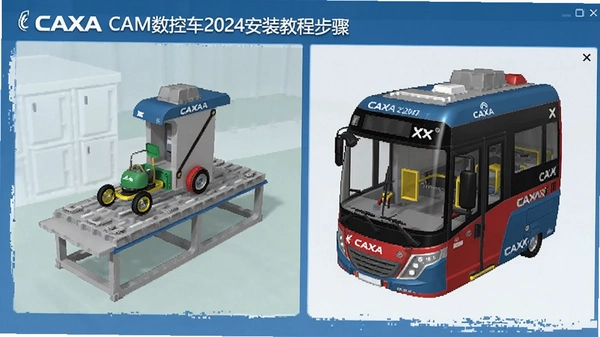
1.这不是软件坏了,多数情况是后置处理设置里对F指令的格式定义成了整数输出。G99是每转进给,单位是mm/r,正常应该带三位小数,比如F0.15。你可以在后置设置里找到“代码格式”或“F指令定义”,把小数位数改为3,再重新生成代码就正常了。
2.另一种可能是你在编程时用的进给速度单位是mm/min(G98),软件内部换算成每转进给时,如果主轴转速恰好是整数且计算结果也是整数(比如S1000,F200换算成0.2,但显示精度不够),系统就会省略小数点。这种情况下,可以检查一下主轴转速S是不是设得太整了,稍微加个小数点比如S1001,可能就正常了。
3.还有个小细节,部分机床系统(如老式广数)在G99模式下接受整数F值,但会默认按微米处理,这会导致实际进给量差一千倍。所以最好还是让软件输出标准带小数的格式,确保程序通用性。
4.如果你用的是自定义后处理,打开后处理文件,搜索“F”相关的输出格式,把$F的格式改成%.3f,强制保留三位小数。改完记得保存,并重新生成代码测试一下。
5.实在搞不定,可以直接在生成的G代码里手动改,毕竟只是个别程序段。但建议还是从源头解决,不然每个程序都得手动调,太麻烦了。
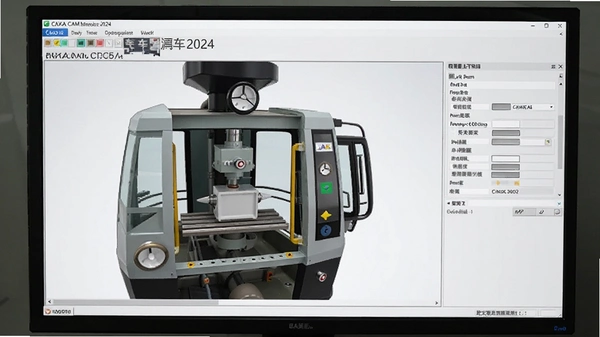
1.拾取轮廓前,先检查图形是不是封闭的。很多新手画图时线段有重叠或微小缺口,导致拾取时系统无法识别连续轮廓。可以用“裁剪”或“延伸”功能把线条整理干净,再用“检查”工具验证图形是否封闭。
2.点击“轮廓粗车”或“轮廓精车”按钮后,鼠标会变成拾取状态。这时候要注意左下角命令行提示,先选加工轮廓,再选毛坯轮廓,顺序别搞反。选线时逐条点击,不要框选,框选容易把无关线条也选进去。
3.如果拾取时箭头方向反了,可以按Shift键切换方向,或者右键取消后重新拾取。方向不对会导致刀路偏移甚至过切,所以拾取完一定要放大检查箭头方向是否与切削方向一致。
4.拾取完成后,右键确认,系统会弹出加工参数对话框,这时候还能回头修改参数。确认后生成轨迹,如果轨迹线不连续,多半是轮廓有断点,回到绘图区检查线条连接处是否有微小间隙。
5.对于复杂的台阶轴,可以分段拾取,每次拾取一段轮廓,分别生成粗车和精车轨迹,最后再合并。这样比一次性拾取全部轮廓更不容易出错,也方便调整每段的切削参数。
1.2024版这个功能确实升级了,以前只能统一设置余量,现在可以分别设置底面余量、左侧余量和右侧余量。在切槽加工参数对话框里,找到“余量”分组,把“统一余量”勾选去掉,就能看到三个输入框。
2.实际加工中,如果槽底要求更光洁,可以把底面余量设小一点(比如0.1mm),侧面因为要配合刀具角度,余量可以稍大(比如0.2mm)。注意这三个值是独立生效的,系统会自动根据刀宽和轮廓计算偏移量。
3.另外,2024版还增加了“第一次进刀降速”选项。在切深比较深时,第一刀可以设置一个较低的主轴转速,防止扎刀。这个参数在“进刀”选项卡里,勾选后输入第一刀的转速百分比即可。
4.如果你需要切槽后再用切槽刀倒角,可以先用切槽策略切出直槽,再用轮廓精车策略加工倒角,注意刀具要选择对应的切槽刀或成型刀。
5.切槽过程中如果出现振刀,除了降低进给速度外,还可以尝试调整切槽刀的主偏角,或者在“切槽加工参数”里打开“摆动切削”选项,能有效减小切削力。
1.螺纹加工在2024版里优化了C轴输出功能,支持G92、G76等常见固定循环指令。在螺纹参数里选择“固定循环”方式,软件会自动生成标准的螺纹切削循环程序,比手动编写G代码省事得多。
2.如果你的机床不支持固定循环,也可以选择“非固定循环”方式,软件会按普通G01走刀输出,每一刀都有对应的坐标点。这种方式兼容性最好,但程序段数会多一些。
3.软件内置了多种螺纹牙型,比如三角螺纹、梯形螺纹等,你只需要输入螺距、牙深、刀尖角等参数,系统会自动计算每刀的切深和走刀次数,不需要自己算。
4.还有一个亮点是螺纹的“反向走刀”选项,在加工左旋螺纹时特别有用,勾选后刀具会从右向左切削,避免让刀。
5.实际加工中,如果螺纹表面粗糙度不达标,可以适当增加走刀次数,并在参数里设置“精修次数”,让最后一刀吃刀量很小,保证牙面光洁度。
1.仿真功能是CAM编程里最不能省的一步。在生成刀轨后,点击“加工仿真”图标,选择“轨迹仿真”,软件会模拟刀具运动过程,还能显示切削后的工件形状。仿真时可以用鼠标拖动旋转视角,多角度观察。
2.碰撞检查在仿真设置里默认是开启的,但需要你提前在“毛坯”节点里定义好毛坯形状和尺寸,否则软件无法判断是否过切。定义毛坯时可以用“两点”方式拾取图元,也可以直接输入直径和长度。
3.仿真过程中,如果出现红色高亮区域,表示刀具与工件发生了干涉,这时候要停下来检查是刀具参数设置不对,还是加工参数不合理。常见的错误是刀具伸出长度不够,导致刀杆碰到工件。
4.仿真结束后,可以点击“结果”查看过切量、残留量等信息,方便优化参数。
5.建议每生成一个刀路都立即仿真一遍,别偷懒。尤其是切槽和螺纹加工,刀路复杂,容易出错,仿真能帮你提前发现问题,避免上机撞刀。
1.官方原版资源一般会提供数字签名,右键点击安装包,在属性里查看“数字签名”选项卡,确保签名者是“CAXA”或“数码大方”。如果签名信息不完整,大概率不是官方原版。
2.安装包体积通常比较大,而且解压后会有Crack文件夹。
| 对比项 | CAXA CAM数控车2024 | 同类软件(如Mastercam车削) |
|---|---|---|
| 绘图与编程集成度 | 2D绘制与CAM无缝衔接,无需转换 | 需要额外导入导出,步骤多 |
| 粗车策略 | 支持轮廓粗车、动态车削,参数直观 | 策略丰富但设置复杂 |
| 切槽加工 | 三面余量独立控制,2024版新增 | 部分版本需要手动修改刀补 |
| 螺纹加工 | 支持固定循环和非固定循环,C轴输出 | 需要手动选择循环类型 |
| 后处理 | 内置FANUC、SIEMENS等主流系统,可自定义 | 后处理定制门槛高 |
1.上手难度方面,CAXA的界面是纯中文,而且菜单布局接近老版CAXA电子图板,用过国产CAD的人基本零成本上手。我实测从画图到生成第一个粗车程序,大概花了半小时,主要时间耗在熟悉参数对话框上。
2.动态车削是2024版新增的,感觉效率提升明显,尤其适合粗加工余量大的工件,刀路更均匀,对机床主轴负载也友好。
3.但要吐槽一点,软件在低配电脑上(比如4GB内存)运行时,打开大型图纸和仿真时会有点卡,特别是轨迹仿真,建议至少8GB内存。
| 配置项 | 最低配置 | 推荐配置 |
|---|---|---|
| 操作系统 | Windows 10 64位 | Windows 11 64位 |
| 处理器 | Intel Core i3 或 AMD 同等 | Intel Core i5 及以上 |
| 内存 | 4GB | 8GB 或更高 |
| 显卡 | 支持DirectX 11,显存1GB | 独立显卡,显存2GB以上 |
| 存储空间 | 需要5GB可用空间 | SSD固态硬盘,10GB可用空间 |
| 分辨率 | 1920x1080 | 2560x1440或更高 |
| 快捷键 | 功能说明 |
|---|---|
| Ctrl + O | 打开文件 |
| Ctrl + S | 保存文件 |
| Ctrl + Z | 撤销上一步操作 |
| Ctrl + Y | 重做 |
| F2 | 切换显示/隐藏管理树 |
| F5 | 刷新视图 |
| F9 | 切换正交模式 |
问题:CAXA CAM数控车2024能生成宏程序吗?
答案:可以。在后置处理设置中,可以选择输出宏程序格式(如FANUC宏B),软件会自动将变量和运算表达式转换为宏指令。需要你在后置设置里把“宏程序”选项打开,并在代码模板中定义好变量格式。
问题:软件支持导入CAD绘制的DXF文件吗?
答案:支持。CAXA CAM数控车2024可以直接打开DXF、IGES等格式文件,导入后图形会保留原有的图层和线型。但要注意,导入的曲线可能不连续,需要用“曲线编辑”里的“合并”功能处理一下,才能用于CAM拾取。
问题:为什么我的刀具轨迹仿真时显示过切?
答案:过切一般由两个原因导致:一是刀具参数设置错误,比如刀尖半径大于轮廓最小圆弧半径;二是加工参数不合理,比如切削深度太大,导致刀具切入毛坯内部。建议先检查刀具,再调整切削参数。
问题:CAXA CAM数控车2024可以自定义后处理吗?
答案:可以。软件自带一个“后置设置工具”,你可以在这里添加新的机床型号,定义G代码格式、循环指令、程序头尾等。设置好后,生成代码时选择你定义的机床即可。
问题:软件运行时占用内存高不高?
答案:正常使用时大约占用800MB到1GB内存,但打开大图纸或进行复杂仿真时可能飙到2GB以上。如果你电脑内存只有4GB,建议关闭其他程序再运行,否则容易卡顿。
1.用CAXA CAM数控车2024画图,感觉就像在用CAD软件,但比CAD更偏向机械加工。比如画轴类零件,可以直接用“孔/轴”命令,输入直径和长度,一段轴就画好了,还能自动生成倒角、退刀槽等特征。
2.画完图直接切到加工模块,选好刀具和参数,点几下就生成刀路。最方便的是,如果图形修改了,刀路会自动更新,不用重新拾取轮廓。我试过改了一个圆角半径,重新生成精车轨迹,一切正常。
3.不过要说缺点,就是软件的三维实体显示比较弱,虽然有2D视图和轴测图,但没法像SolidWorks那样旋转观察实体。不过毕竟是车削,主要看二维轮廓,影响不大。
4.刀具库管理很实用,可以保存常用的刀具参数,下次直接调用。我把自己常用的90度外圆刀、切断刀都存好了,省去每次输入的麻烦。
5.对于批量编程,可以用“代码传输”功能直接把程序发送到机床,支持RS232和网络传输,不用U盘拷来拷去了。
猜你喜欢
CAXA CAM数控车
用户评论






 Sony_Xperia_1_VII
最新更新

毁灭:世界末日电脑版Destruction: Armageddon游戏pc版下载v1.2.4绿色版
 PC游戏 / 577M / 09-05

最佳足球经理2013Football Manager 2013中文版v13.3官方版
PC游戏 / 83M / 09-05

星界的战旗pc版v2.0.3官方版
PC游戏 / 218M / 09-05

盗美人案最新版v1.0.2官方版
PC游戏 / 99M / 09-05

少侠一炷香PC版v1.2.0绿色版
PC游戏 / 172M / 09-05

维多利亚的秘密2:黄屋Victorias Secret 2最新版v1.0 官方版
PC游戏 / 520M / 09-05

僵尸宅急便Zombie Delivery电脑版下载v1.2.7 官方版
PC游戏 / 254M / 09-05

养老院牛仔电脑版汉化版v2.3.1官方版
PC游戏 / 134M / 09-05

美味餐厅冬季版Delicious Restaurant Winter电脑版下载v2.0.1官方版
PC游戏 / 27M / 09-05

索尔之战SolClash电脑版v4.6.2官方版
PC游戏 / 2.73G / 09-05
本类排行

驻留Stay电脑版官方版v1.0.5 完整版
PC游戏 / 180.3M / 09-04

超级跳跃忍者Super Hyperactive Ninja电脑版官方版v2.0绿色版
PC游戏 / 475.2M / 07-23
Fhtagn!- Tales of the Creeping Madness(蠕行疯狂传说)电脑版v1.0.3官方版
PC游戏 / 104.0M / 07-24

机械矿工Mechanic Miner电脑版官方版v1.0绿色版
PC游戏 / 537.6M / 08-03

我讨厌向后跑I Hate Running BackwardsPC版最新v1.0官方版
PC游戏 / 643.2M / 07-25

Sigi西吉游戏电脑版v3.2.1官方版
PC游戏 / 18.0M / 08-08
还魂尸传奇电脑版最新版v1.2.0官方版
PC游戏 / 61.5M / 07-25

脸黑CHUCHEL Chuchel电脑版v1.0.3 单机版
PC游戏 / 649.9M / 07-25
骑马与砍杀圣战游戏电脑版v3.1绿色版
PC游戏 / 530.7M / 07-25

南斯拉夫之旅旅游模拟游戏v1.2.3 绿色版
PC游戏 / 1.71G / 08-19






热门推荐