-

-
中望CAD机械版2025最新版
- 大小:1.03G
- 时间:2026-09-05 15:12
- 性质:免费
- 版本:v25.20免费版
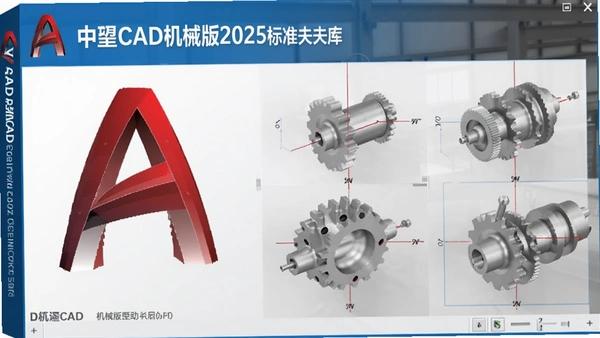
在机械设计圈子里摸爬滚打这些年,图纸格式不兼容、大图纸卡顿、标准件重复画,这些糟心事估计大家都经历过。最近装上了**中望CAD机械版2025最新版**,倒是把不少老麻烦给理顺了。这软件最抓眼球的,就是它那几十万标准件库,齿轮、轴承、螺栓这些常用件,拖出来就能用,还能参数调整,省下的可不是一星半点儿时间。更关键的是,它对DWG/DXF这类主流格式的兼容性做得相当到位,别人发来的图纸,打开基本不会出现乱七八糟的乱码或丢线情况。多核并行计算技术的加持,让处理超大图纸时的流畅度也比老版本提升了不少,缩放、平移没有明显卡顿。下面就把我这阵子折腾出来的安装步骤、实用功能和一些踩坑心得,一并分享出来,给准备上手的朋友做个参考。
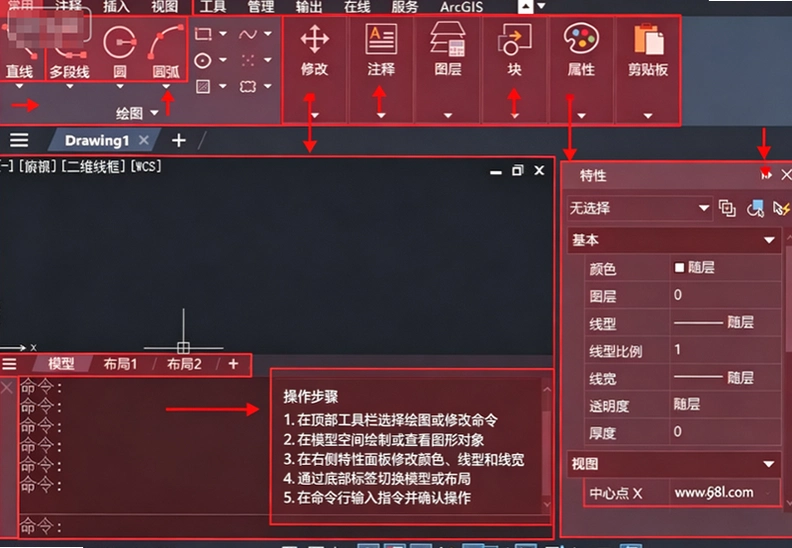
安装这事儿,看似简单,但里头细节不少,搞不好就白折腾。我这次是照着下面的路子走的,一路顺畅,没出幺蛾子。
1.先把下载好的压缩包解压出来,注意路径别带中文,免得后面出怪问题。右键点击【Setup】文件,选“以管理员身份运行”,这步挺关键,不然容易卡在权限上。
2.安装界面出来后,默认装在C盘,想改路径的话,直接把路径第一个字符C改成别的盘符,比如D,然后点“下一步”。之后把协议拉到最底下,点“同意并安装”,接着就是等进度条走完。
3.安装完成后,先别急着开软件。找到解压目录里的【Keygen】文件夹,把里面的激活文件复制一下。回到桌面,右键软件图标,选“打开文件所在的位置”,然后往上退一级目录,把刚才复制的文件粘贴进来,再以管理员身份运行它,点“应用”,看到提示成功就行。
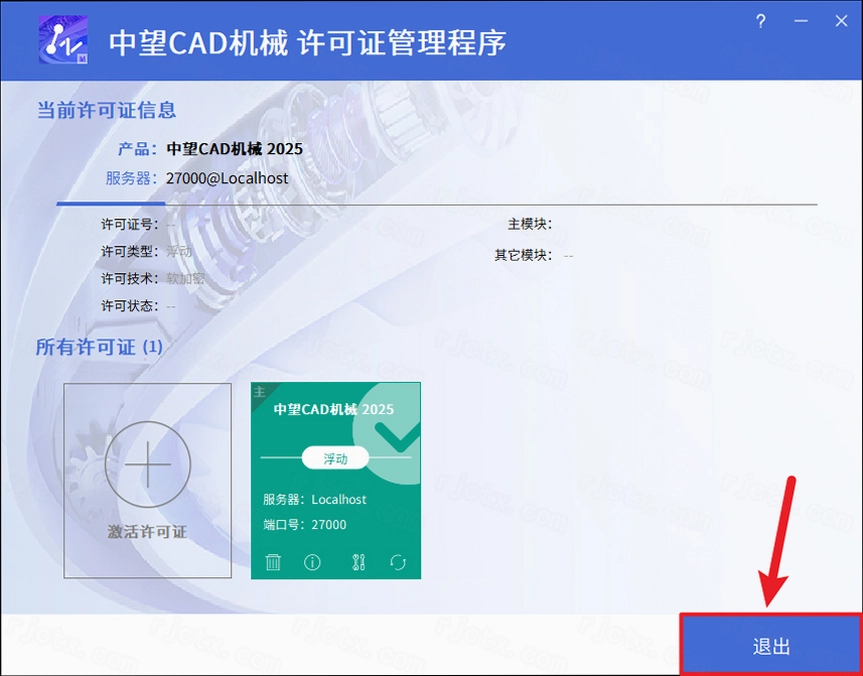
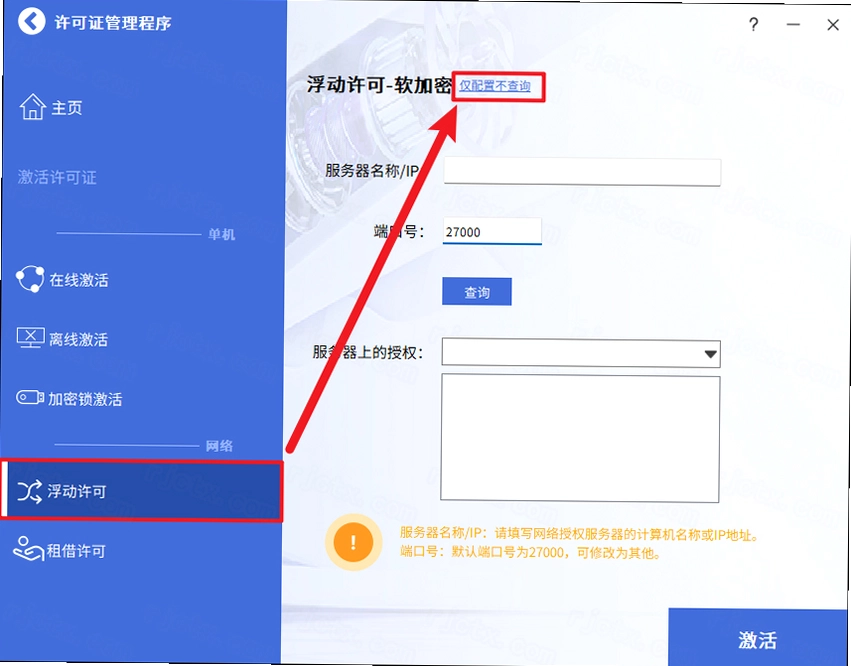
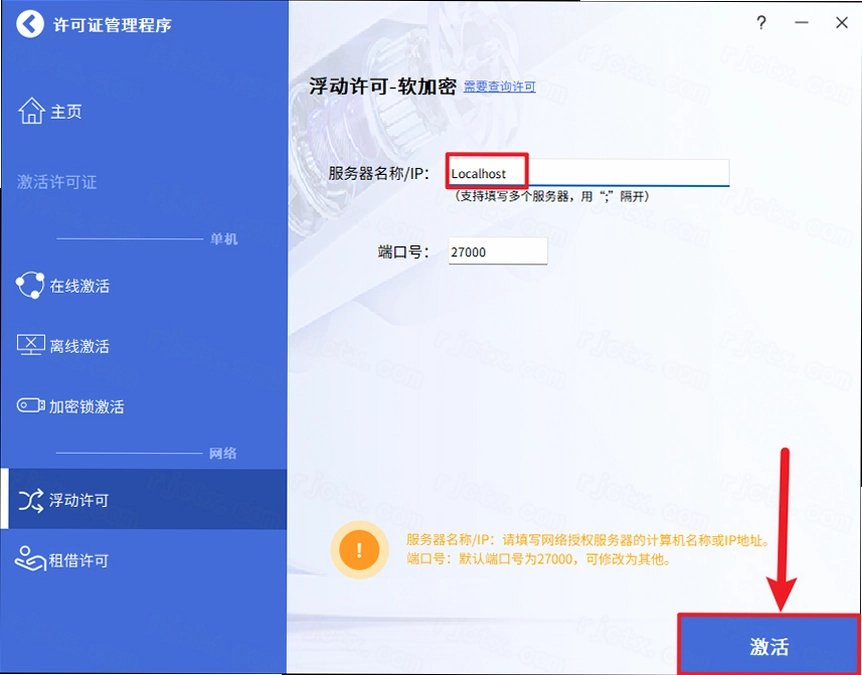
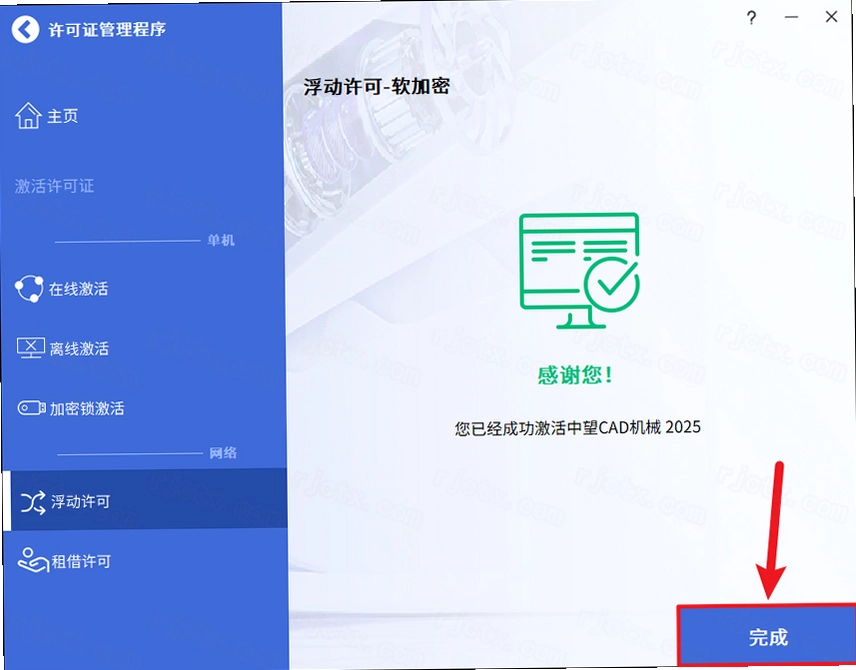
4.首次启动软件,点“激活”,选“激活许可证”,再选“浮动许可”,服务器名称填“Localhost”,点“激活”,完成后退出。再重新打开软件,就能正常使用了,全程没遇到什么卡壳的地方。
这软件**安装包**干净,没有捆绑那些乱七八糟的推广软件,装完系统也没多出什么莫名奇妙的进程,这点让我挺放心的。
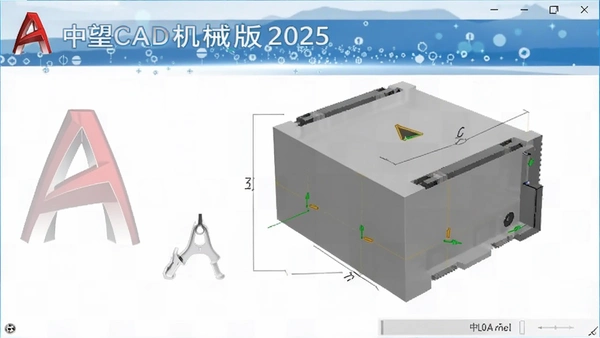
止推片这东西,看着简单,但真画起来,用对方法能省一半功夫。我试了两种路子,都走得通,看你自己习惯。
1.标准做法:先在上视基准面画出二维截面,用【C】画外圆和内圆,再用【PL】画出缺口扇形轮廓,【TR】修剪掉多余线条,确保是封闭图形,然后用【REG】生成面域。接着用【EXT】拉伸,输入厚度,比如5mm,实体就出来了。细节上,需要倒角就敲【CHA】或【FILLET】,多个零件用【UNI】并集合并一下,最后切换西南等轴测视图检查效果。
2.偷懒做法:直接用【CYLINDER】命令画两个圆柱,大圆柱半径20,小圆柱半径10,然后【SU】差集挖出圆环,再画个小方块【SU】差集切出缺口,搞定。这种方法特别适合那种规整的环形止推片,几步就出模型。
对比下来,标准做法更灵活,能处理复杂轮廓,偷懒做法胜在速度。我个人更推荐新手先用标准做法,把逻辑理顺了,后面画别的零件也能举一反三。另外,这软件对低配置电脑也还算友好,我拿一台老i5+8G内存的笔记本试了试,画中等复杂度的模型,没有明显卡顿感,这点体验不错。
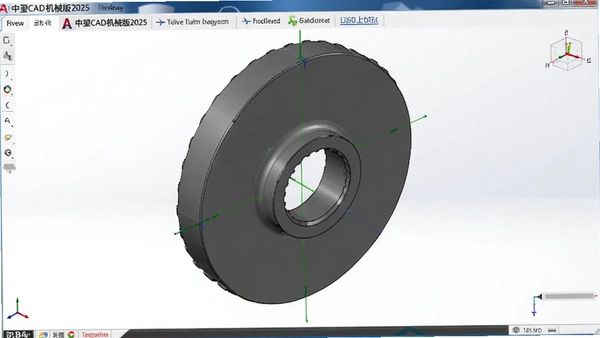
斜度标注在机械图里很常见,标错了可是会闹笑话的。我试了三种方法,各有适用场景。
1.快速标注:先按1:n的比例画好斜度线,用【DAL】对齐标注量出斜边长,再用【LEADER】引线命令,手动输入“∠1:5”这样的文字。符号∠可以直接敲,或者用软件自带的机械符号库插入,很方便。
2.文字倾斜:如果想让尺寸文字跟着斜面走,可以用【DIMEDIT】命令,选“倾斜(O)”选项,输入倾斜角度,然后双击文字,把文字旋转角度也调整一下,让两者保持一致,这样视觉上更整齐。
3.国标符号法:直接用机械版的符号库功能,插入标准斜度符号,文字格式就是“∠1:n”,比如“∠1:10”,符号方向自动匹配斜面,省心不出错。
推荐新手直接用方法三,毕竟国标这东西,手打容易出错。老手随意,怎么顺手怎么来。另外,这软件运行时内存占用大概在1.5GB左右,比某些动辄2GB起步的软件要轻盈不少,多开几个图纸页面也不至于卡死。
快捷键这东西,用熟了是真提效。我把常用的整理了一下,分门别类贴出来,大家照着练就行。
| 分类 | 快捷键 | 功能 |
|---|---|---|
| 基础绘图 | L、A、C、PL、EL、POL、REC | 直线、圆弧、圆、多段线、椭圆、正多边形、矩形 |
| 编辑修改 | CO、MI、O、TR、EX、M、RO、SC、AR、E | 复制、镜像、偏移、修剪、延伸、移动、旋转、缩放、阵列、删除 |
| 机械专业 | ZX、PX、DC、D、DDI、DRA、DAN、T、MT、B、I | 中心线、平行线、对称画线、智能标注、直径标注、半径标注、角度标注、单行文字、多行文字、创建块、插入块 |
| 控制视图 | F3、F8、F9、Ctrl+1、Ctrl+S、Ctrl+Z、Ctrl+Y、Ctrl+0 | 对象捕捉、正交、捕捉、特性、保存、撤销、重做、全屏显示 |
记不住也没关系,敲命令时输入前两个字母,软件会自动提示,用熟了自然就背下来了。我一开始也懒得记,后来发现画图效率差一倍,才狠心练了几天,现在基本不用看菜单了。
问:打开别人发的DWG图纸,有些字体显示成问号,怎么解决?
答:这是字体缺失导致的。可以到软件安装目录下的Fonts文件夹里,把缺失的字体文件复制进去,或者用【ST】命令重新指定字体样式。如果不知道缺哪个,可以全选文字,统一改成宋体或仿宋,基本能解决。
问:画图时对象捕捉总是自己弹出来,有点烦,能关掉吗?
答:当然能。按【F3】可以快速开关对象捕捉,或者按【F9】关掉捕捉模式。如果想彻底设置,右键底部“对象捕捉”按钮,选“设置”,把不需要的捕捉点勾掉就行。
问:中望CAD机械版2025和标准版有啥区别?
答:机械版自带大量标准件库和机械设计工具,比如轴生成器、齿轮计算、公差标注等,这些标准版都得手动画或者装插件。如果你主要画机械图,强烈建议直接用机械版,效率不是一个量级的。
问:软件会不会有病毒或者捆绑插件?
答:我装的时候特意盯了进程和注册表,没发现异常。软件是官方原版资源,运行环境安全纯净,只要你不去乱下破解补丁,基本没风险。
光说不练假把式,我拿一个简单的法兰盘零件,走了一遍完整流程,给大家看看实际表现。
| 步骤 | 操作内容 | 使用功能 | 耗时(秒) |
|---|---|---|---|
| 1 | 画中心线、主视图外圆和内孔 | ZX、C、TR | 20 |
| 2 | 阵列6个螺栓孔 | AR(环形阵列) | 15 |
| 3 | 标注直径、角度、粗糙度 | DDI、DAN、粗糙度符号库 | 30 |
| 4 | 添加技术要求文字 | MT、T | 10 |
| 5 | 输出PDF图纸 | 打印/导出 | 5 |
整个过程用时不到2分钟,比用标准版至少快了30%。特别是阵列和标注,机械版的智能识别能自动捕捉圆心,少点好几次鼠标。不过也遇到个小问题,在操作复杂阵列时,界面偶尔会轻微卡顿一下,但过几秒就恢复了,不影响大局。
| 软件名称 | 功能特色 | 适用场景 | 评分 |
|---|---|---|---|
| 海龙CAD | 轻量级CAD看图 | 快速看图、标注 | ★★★☆ |
| 智能建筑CAD | 建筑专业工具集 | 建筑平面图 | ★★★★ |
| 易绘CAD | 界面简洁易上手 | 初学者练习 | ★★★ |
| 卡可机械版 | 机械零件库丰富 | 机械设计 | ★★★★ |
| 智文CAD机械版 | 支持参数化建模 | 非标设计 | ★★★★ |
| 配置项 | 最低配置 | 推荐配置 |
|---|---|---|
| 操作系统 | Windows 10 64位 | Windows 11 64位 |
| CPU | 双核2.0GHz | 四核3.0GHz以上 |
| 内存 | 4GB | 16GB |
| 显卡 | 集成显卡(1GB显存) | 独立显卡(2GB显存以上) |
| 硬盘 | 4GB可用空间 | 10GB固态硬盘 |
| 分辨率 | 1280×720 | 1920×1080 |
这配置要求不算高,现在普通办公电脑都能跑得动。但如果你想处理超大型装配图,还是建议内存往16GB以上整,不然图层一多还是会有点拖沓。
| 快捷键 | 功能说明 |
|---|---|
| F3 | 对象捕捉开关 |
| F8 | 正交模式开关 |
| F9 | 捕捉模式开关 |
| Ctrl+1 | 对象特性面板 |
| Ctrl+9 | 命令行显隐 |
| Ctrl+0 | 全屏显示 |
这些快捷键用熟了,画图速度能提升一大截。特别是F3和F8,几乎是全程不离手的。
猜你喜欢
中望CAD
用户评论






 Motorola_Edge_60_Pro
最新更新
中望CAD机械版2025最新版v25.20免费版
 图形图像 / 1.03G / 09-05

Maxon ZBrush 2022破解版v2022.0.7 Windows64位版
 图形图像 / 1.50G / 09-05

T20天正建筑v10.0附破解补丁v10.0最新版
 行业软件 / 223.8M / 09-05

Maxon Zbrush 2024中文最新版v2024.0.4破解版
图形图像 / 2.46G / 09-05

ZBrush2021软件最新版v2021.6附破解补丁
图形图像 / 1.50G / 09-05

Maxon ZBrush 2026中文版(附激活教程)v2026.1.2最新版
图形图像 / 2.61G / 09-05

Maxon Zbrush 2023中文激活版v2023.2.1 正式版
图形图像 / 2.45G / 09-05

机械战争3Mechanized Warfare 3v2.1.0官方版
PC游戏 / 114M / 09-05
冒险游乐场Adventure Playground电脑版下载v2.3.1官方版
PC游戏 / 19M / 09-05

劲爆美国职业篮球2003EA SPORTS NBA LIVE 2003v2026经典版
PC游戏 / 310M / 09-05
本类排行

Tabbit浏览器电脑端下载v1.0.29
网络应用 / 222.3M / 08-01

LeafView(图片查看器)绿色版v4.2.2
图形图像 / 148.2M / 07-29

Adobe Photoshop2024绿色免安装版本v25.12.0.806 汉化中文版
图形图像 / 2.78G / 07-28

LobsterAI电脑版v0.2.2 正式版
系统工具 / 269.6M / 07-10

adobe photoshop elements 2020直装破解版v18.0免激活版
图形图像 / 3.29G / 08-02

photoshop2021绿色免安装版v22.5.0.384最新版
图形图像 / 1.13G / 06-12

Kdenlive视频剪辑软件汉化版v26.04.2
媒体影音 / 128.0M / 06-11

Chasys Photo图像编辑工具v5.40.01 最新版本
图形图像 / 45.2M / 07-08

GB Studio(游戏开发工具)中文版v4.3.0
系统工具 / 150.4M / 06-09

闪豆视频下载器电脑版v2026.06.05
媒体影音 / 92.7M / 06-08







热门推荐