-

-
T30天正建筑正式版
- 大小:330M
- 时间:2026-09-10 07:06
- 性质:免费
- 版本:v1.0互联版
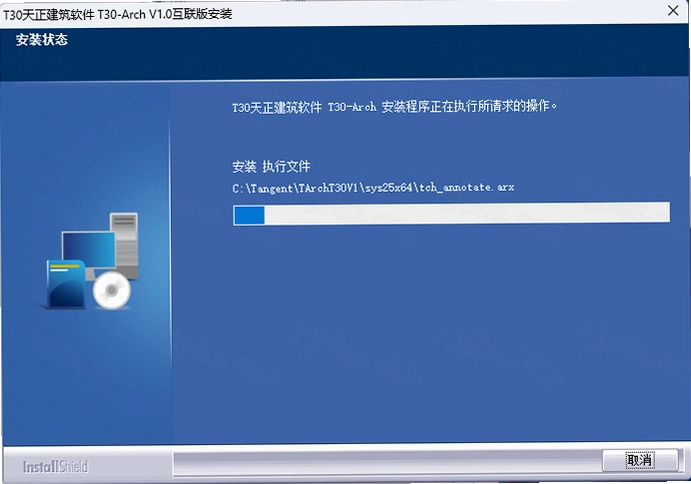
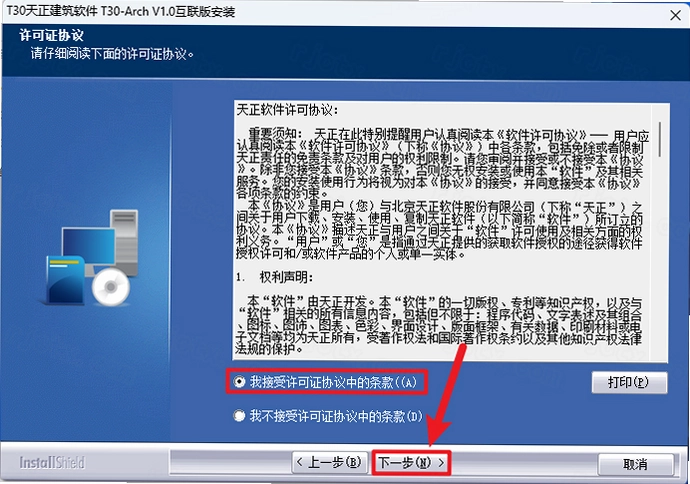
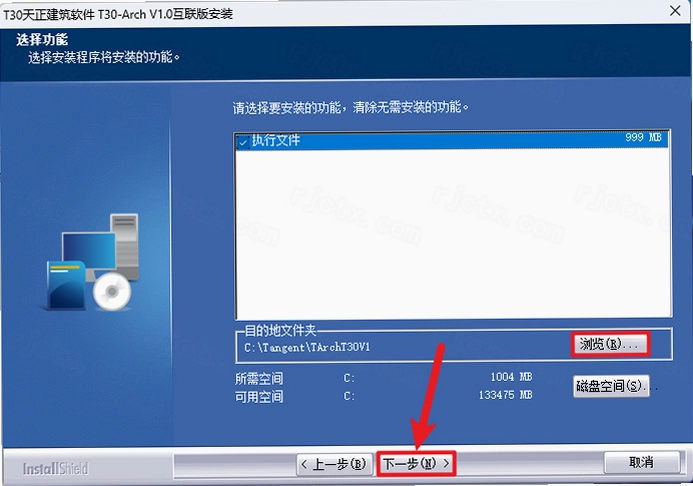
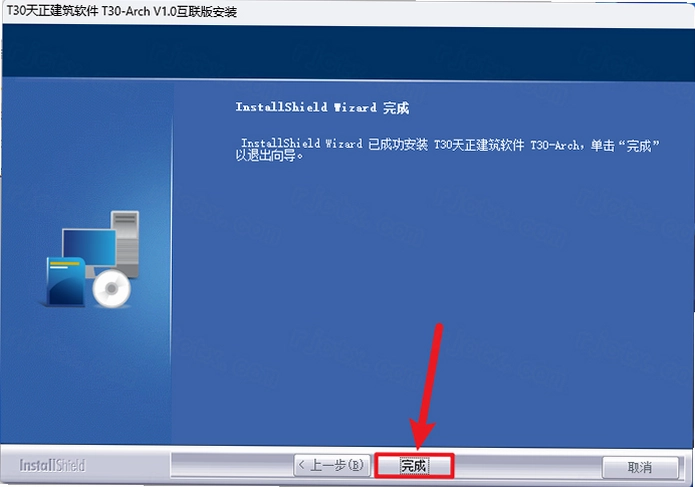
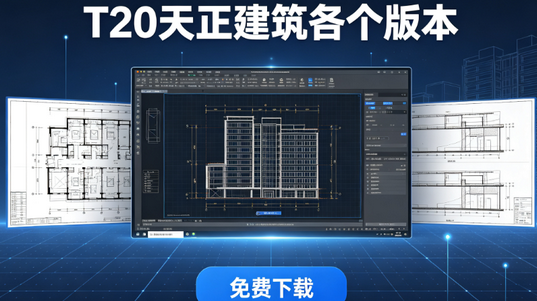
做建筑设计这行,图纸和模型来回改是家常便饭。**T30天正建筑正式版**把平立剖图纸和三维模型打通了,改一处,其他视图自动跟着变,省了不少重复劳动。它内置的规范审查和碰撞检测模块,能在出图前把管线打架、构件冲突这些问题揪出来,减少施工阶段的返工。对设计团队来说,从前期概念推敲到后期施工配合,这套工具都能覆盖到。下面我把安装步骤、常见问题、实际使用体验这些干货整理出来,给准备入手的朋友一个参考。
安装包是官方原版资源,下载后解压就能用,过程不复杂,跟着教程走就行。不过有几个坑得提前说:安装路径别乱改,补丁要装对,CAD位数得匹配。这些细节没处理好,轻则软件打不开,重则激活失败,折腾半天白费功夫。
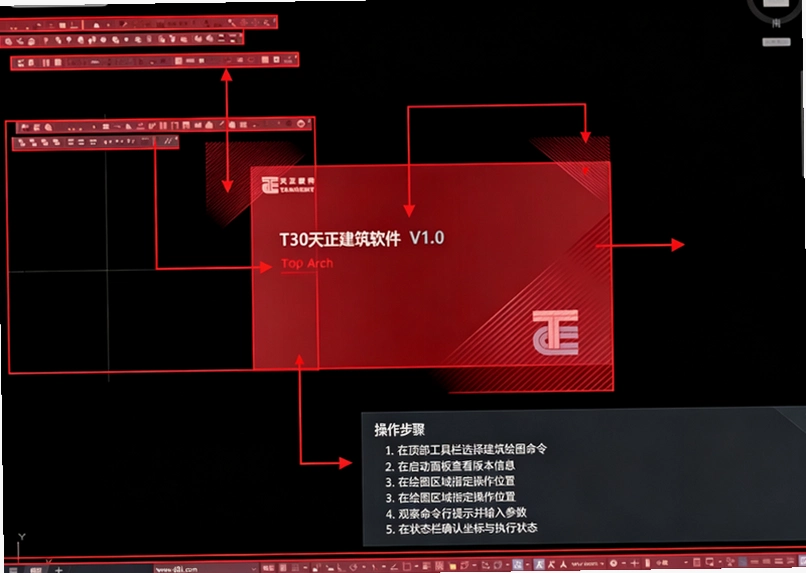
1.从定位上看,T30天正建筑属于专业级BIM设计工具,主要面向建筑设计院、施工图设计人员,以及高校建筑专业师生。它不像SketchUp那样偏概念造型,而是更侧重施工图深度和出图规范,是CAD平台上的深度二次开发产品。
2.和同门T20相比,T30在协同设计、智能审查方面做了不少升级。比如实时同步平立剖与三维模型,这个功能在大型公建项目中特别实用,以前改一版图要手动调整多个视图,现在联动更新,效率提升明显。碰撞检测模块也是T30的亮点,机电和土建打架的问题能提前暴露。
3.不过要说档次,它属于中高端专业软件,学习门槛不低,需要一定的CAD基础。如果你只是偶尔画个简单平面图,用天正正版或旧版T20就够了;但如果是专职做建筑施工图,T30的自动生成剖面、规范审查这些功能,能帮你省下大量校对时间。整体来看,对专业用户来说,T30的投入产出比是划算的,值得装。
1.这问题我遇到过好几次,多数情况是位数不匹配。天正和AutoCAD必须同为32位或64位,混装必然识别不了。先确认你装的CAD是64位还是32位,然后下载对应位数的天正版本。现在新电脑基本都是64位系统,CAD也是64位,但有些老机器上还跑着32位的CAD,那就得找32位的天正安装包。
2.如果位数没问题,再看安装顺序。正确顺序是先装CAD,再装天正。如果反了,天正没法把插件信息写入CAD的注册表,自然就找不到。解决办法也简单,把天正卸载干净,重装一遍就行。
3.还有可能是精简版或绿色版CAD,缺少必要的注册表键值。这种情况,可以用天正安装目录下的CADPlatformDetector.exe工具检测一下,它会列出系统里已识别的CAD版本。另外,右键天正图标选“以管理员身份运行”也能避免权限不足导致的读取失败。
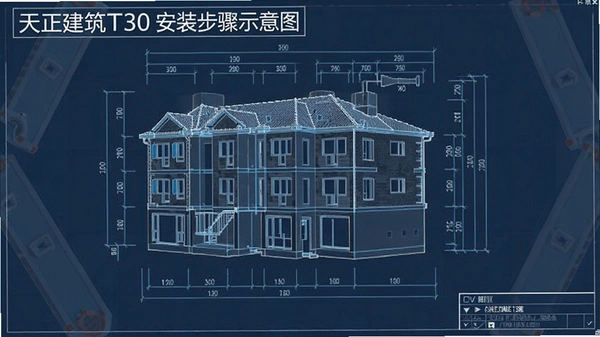
1.说实话,T30本身没提供PDF转DWG的功能,但我们可以借助AutoCAD来实现。打开CAD,在命令行输入PDFIMPORT,回车,选择要导入的PDF文件,然后设置导入的图层和比例,确认后就能把PDF里的矢量线条转成DWG实体。这个方法对电子版图纸很有效,转换质量高,适合需要编辑的场景。
2.如果PDF是扫描件或图片,那就没法直接转了,得先做OCR识别或手动描图。网上有些在线转换工具,上传PDF就能转,但要注意文件安全,敏感图纸别乱传。转换质量和原图的清晰度关系很大,矢量PDF转出来基本没问题,图片型PDF转出来就是一堆散线,后期整理很麻烦。
3.我的经验是,能用CAD导入就别用在线工具,毕竟数据留在本地更安全。导入后记得检查一下图层和比例,有时候会乱,调整好了再用天正打开编辑。整个过程不复杂,但细节得留意。
1.这问题我经常被问到,其实找回方法很简单。最快捷的是按快捷键Ctrl+Shift+L,这是天正默认的显示/隐藏左侧屏幕菜单的开关。按一下没反应就再按一次,有时候是误触隐藏了。
2.如果快捷键没用,就在命令行输入TMENU并回车,菜单栏通常就回来了。这个方法在T20和T30上都验证过,基本都能解决。实在不行,点菜单栏的【视图】→【工具栏】,勾选“天正屏幕菜单”或“左侧工具栏”选项。
3.还有一种情况是界面配置文件损坏导致菜单丢失,那就只能重置界面了。点【文件】→【选项】→【配置】,找到“重置”按钮,把界面恢复到默认状态。注意重置后自定义的快捷键和布局会丢失,建议先备份配置。这几种方法覆盖了95%以上的情况,按顺序试就行。
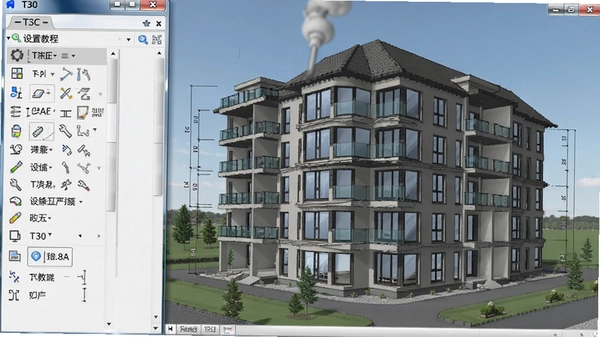
| 测试项目 | 实测结果 |
|---|---|
| 平立剖同步 | 改平面图,立面剖面自动更新,延迟约1秒,大模型下也流畅 |
| 规范审查 | 能检查出楼梯宽度不足、防火分区超面积等问题,但自定义规范需手动设置 |
| 碰撞检测 | 管线与结构梁碰撞能快速标注,节省了大量人工校对时间 |
| 内存占用 | 开一个中型项目(约50MB),内存占用约1.2GB,比T20高约15% |
| 启动速度 | 冷启动约15秒,比T20慢3秒,但加载完就稳定了 |
在实测中,T30的同步功能确实很惊艳,但内存占用偏高,低配电脑(8GB以下)开大项目可能会卡。另外,互联版需要联网验证授权,断网时无法启动,这点要注意。整体而言,功能强大,但对硬件有一定要求,适合配置中上的电脑。
问:T30天正建筑互联版和普通版有什么区别?
互联版多了云协作功能,支持团队成员在线协同编辑同一项目,普通版只能单机操作。互联版需要登录账号才能用,普通版则不需要。如果是一个人干活,普通版就够;团队协作的话,互联版更方便。
问:安装补丁时杀毒软件报毒怎么办?
补丁工具容易被误报,这是常见现象。安装前先暂时关闭杀毒软件或添加信任,装完再开。如果实在不放心,可以去官网下载正版授权,但价格不菲。我个人建议,下载前先校验文件哈希,确保来源可靠。
问:T30天正建筑能导出的格式有哪些?
支持DWG、DXF、PDF、IFC等格式。IFC格式用于BIM软件数据交换,比如导入Revit。导出时注意版本兼容性,高版本CAD文件低版本打不开,建议另存为低版本格式。
| 软件名称 | 推荐理由 | 评分 |
|---|---|---|
| T20天正建筑 | 老牌稳定,插件生态成熟,适合日常施工图 | ★★★★☆ |
| AutoCAD | 天正的基础平台,功能全面,通用性强 | ★★★★★ |
| 天正建筑教育版 | 学生免费,功能与正式版一致,适合学习 | ★★★★☆ |
| Revit | BIM全专业协同,模型信息丰富,适合大型项目 | ★★★★☆ |
| SketchUp | 上手快,方案推敲利器,配合天正互补 | ★★★★☆ |
| 配置项 | 最低配置 | 推荐配置 |
|---|---|---|
| 操作系统 | Windows 10 64位 | Windows 11 64位 |
| CPU | Intel i5 或 AMD 锐龙5 | Intel i7 或 AMD 锐龙7 |
| 内存 | 8GB | 16GB或以上 |
| 显卡 | 集成显卡,支持DX11 | 独立显卡,显存4GB以上 |
| 存储空间 | 10GB可用空间 | 20GB SSD |
| 显示器 | 1920×1080分辨率 | 2560×1440或更高 |
| 快捷键 | 功能说明 |
|---|---|
| Ctrl+Shift+L | 显示/隐藏左侧屏幕菜单 |
| Ctrl+Shift+C | 复制对象到剪贴板 |
| Ctrl+Shift+V | 粘贴为块 |
| F2 | 打开文本窗口,查看命令历史 |
| F3 | 对象捕捉开关 |
| F8 | 正交模式开关 |
1.打开T30,新建图纸,选择“绘制轴网”工具,输入开间和进深尺寸,就能生成轴网。然后使用“墙体”命令,设置墙厚(常见的240mm或200mm),沿轴网绘制墙体。整个过程和天正T20类似,但T30的墙体智能连接更顺手,拐角处自动修剪,不用手动处理。
2.墙体画完后,用“插入门窗”命令,从图库选择门或窗,设置洞口尺寸,点击墙体插入。T30的门窗编号自动生成,而且能联动门窗表,改一个编号,表格自动更新,这点很省事。接下来是房间标注,用“房间面积”命令点击房间内部,面积和名称就标好了,还能自动生成面积统计表。
3.最后是尺寸标注和出图。T30的标注样式符合国标,用“尺寸标注”命令点取轴线或墙体,标注自动生成。出图前用“图纸目录”功能生成目录,然后打印成PDF或PLT。整个过程熟练的话,一个标准层平面图半小时内能完成。T30的实时同步功能会在你画图时自动生成三维模型,切到三维视图就能看到立体效果,方便检查设计问题。
4.建议画图前先设置好图层和标注样式,T30默认图层管理比较规范,但你可以按公司标准调整。另外,互联版支持云存储,画到一半可以自动保存到云端,换台电脑接着画,这个功能对多设备办公的人很友好。
T30天正建筑正式版在BIM协同和自动化审查方面确实走在前列,但安装过程中需要注意CAD位数匹配、安装顺序这些细节。软件运行环境是安全纯净的,没有捆绑流氓软件,可以放心使用。如果你是专业建筑设计人员,且电脑配置不低,这款软件能显著提升出图效率;如果只是入门学习,可以先从T20或教育版开始。
最后提醒一句:下载时认准官方渠道或可信站点,避免下载到带病毒的破解版。安装过程中如果遇到问题,欢迎在评论区留言,我会尽力解答。
猜你喜欢
T20天正建筑
用户评论






 Samsung_Galaxy_S25
最新更新

管家乐称心如意专卖管理系统管家乐专卖软件v17.04.16正式版
 行业软件 / 71.3M / 09-26

eplan2024激活许可版v2024电气设计辅助
 行业软件 / 1.60G / 09-26
eplan2.6专业版
行业软件 / 1.08G / 09-26

eplan2023免费版下载v2023专业版
行业软件 / 1.69G / 09-26

CATIA Composer R2023中文版v2023 64位安装包
行业软件 / 1.81G / 09-26

CATIA Composer R2024官方版v2024 64位
行业软件 / 1.86G / 09-26

CATIA Composer R2022官方版v2022 64位安装包
行业软件 / 1.28G / 09-26

CATIA Composer R2021中文版v2021官方版
行业软件 / 1.10G / 09-26

CATIA Composer R2020中文版v2020 64位安装包
行业软件 / 1.09G / 09-26

警察局长模拟器PC版v3876角色扮演模拟
PC游戏 / 15.60G / 09-26
本类排行

宏达KTV管理系统宏达娱乐通v4.0.10.9011开单收银包厢管理
行业软件 / 2.6M / 09-16

学生打字小学生练打字软件v6.0.0.3键盘单词练习
教育软件 / 2.9M / 09-24

宏达体育场馆管理系统球馆计费软件v4.1.11.9429场地计费收银
行业软件 / 7.1M / 09-16

妞妞做数学妞妞算术练习v1.0二则三则运算生成
教育软件 / 1.7M / 09-16

如意进销存管理系统如意进销存v2.1.9.2进销存管理
行业软件 / 18.2M / 09-16

如意吧日程管理如意日历v1.0年度记事月安排
办公软件 / 1.1M / 09-16

古今中外诗词总汇诗词总汇v5.2.3绿色诗词查询库
教育软件 / 4.9M / 09-24

大洋销售管理系统大洋进销存v7.33.0000进销存管理
行业软件 / 20.6M / 09-16

我懂啦听力播放器听力社区客户端v2.0.0.2无级变速听力工具
教育软件 / 859KB / 09-16

喜途美容美发管理系统喜途店务通美业版v1.0.0.0提成会员促销管理
行业软件 / 32.6M / 09-16





热门推荐