-

-
NAS助手群晖管理
- 大小:114.5M
- 时间:2026-09-05 13:23
- 性质:免费
- 版本:v0.28.0高效管理工具
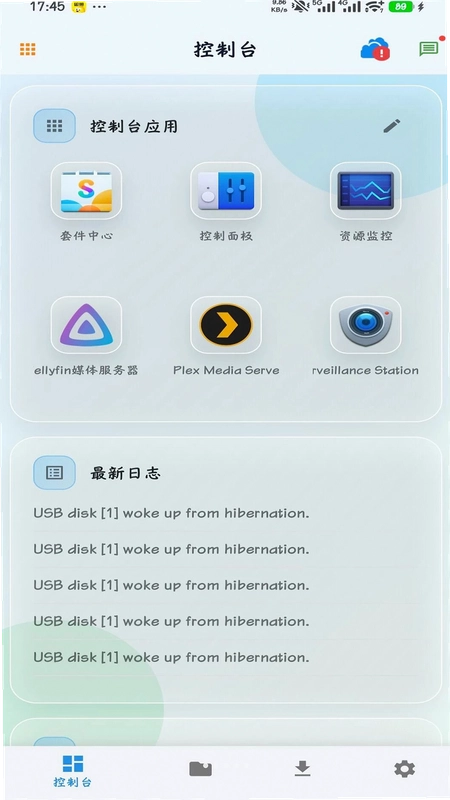
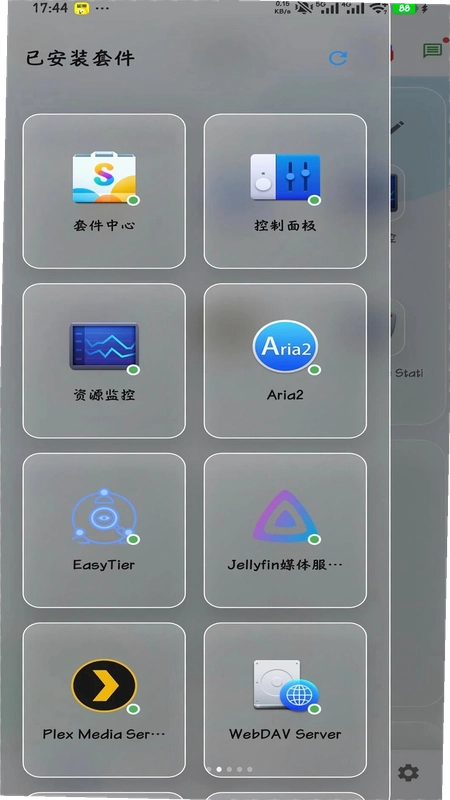
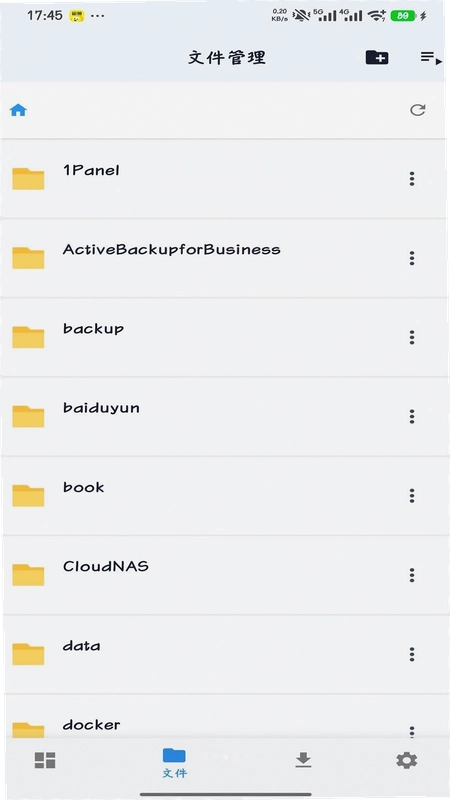
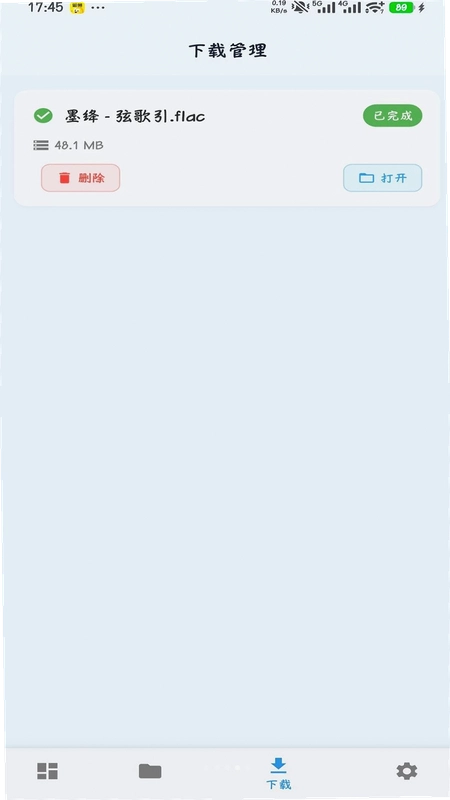
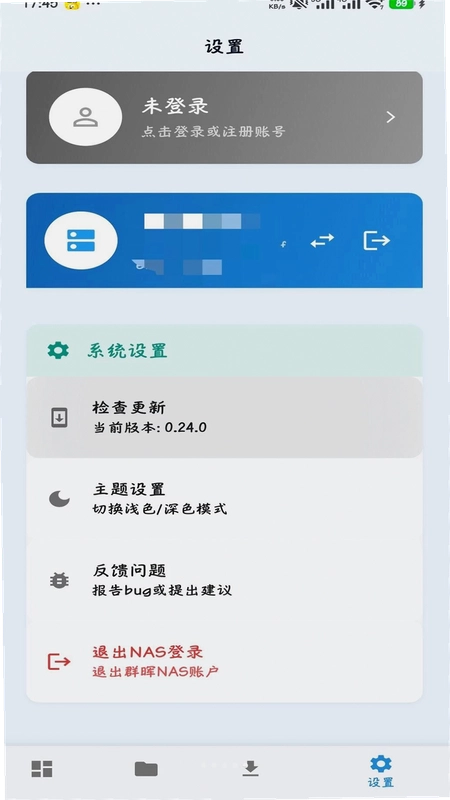
家里那台群晖NAS买回来吃灰很久了?说实话,群晖的后台虽然功能强大,但每次想找个小功能都得在密密麻麻的套件和设置里翻半天,手机端更是经常找不到北。最近挖到一款叫NAS助手的安卓工具,算是我用过最顺手的群晖管家了。它不搞那些花里胡哨的界面,就是把文件、套件、存储状态这些高频操作全部拎出来放在首页,打开APP就能看到关键信息。用了一个多月,最大的感受是省心,不用再为了改个下载任务或者看一眼温度专门去开电脑浏览器了。而且这软件是官方原版资源,从酷安或者官网渠道下载的包都很干净,没有乱七八糟的广告推送,这点在同类工具里挺难得的。如果你也跟我一样,希望用手机就能轻松搞定NAS日常维护,这款APP值得试试。
1.第一次打开APP,首页会有一个明显的“添加设备”按钮,点进去选择群晖型号,其实不用选太细,直接填IP地址就行。
2.在局域网内,我习惯直接输入NAS的内网IP,比如192.168.1.100,端口默认5000(HTTP)或5001(HTTPS),如果你改过端口记得填对,不然会提示连不上。
3.接着输入你的管理员账号密码。这里有个小提示,如果开启了双重验证,需要在APP里生成一个设备授权码,用那个码登录更安全。我之前用主账号密码登录也没问题,但为了保险起见,建议去群晖控制面板里单独建一个只能通过手机访问的账号,权限给足但别给管理员,这样即使手机丢了也不会被改配置。
4.绑定成功后,首页会显示设备在线状态、CPU和内存占用率。实测从点击连接到加载出数据,大概2秒左右,比网页版快不少。而且它支持多台NAS切换,我家里一台白群晖一台黑群晖,都绑定后下拉就能切换,不用重新输密码。
5.如果换网络环境,比如从家里WiFi切到公司网络,APP会提示连接超时,这时候需要手动在设置里打开“外部访问”模式,或者用QuickConnect ID连接,实测用ID连接速度也还行,就是首次握手稍微慢个一两秒。
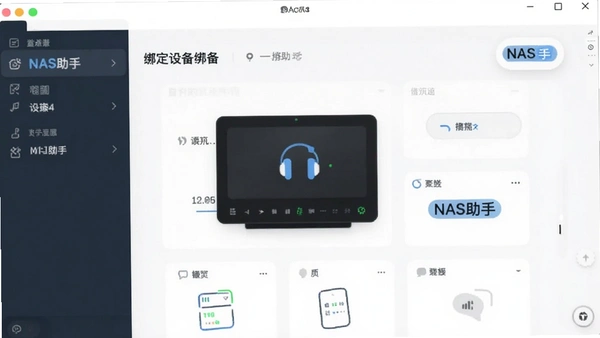
1.套件管理是这APP的拿手好戏。点底部导航栏的“套件”图标,能看到所有已安装的套件列表,比如Video Station、Download Station、Synology Photos这些。每个套件右边有个开关按钮,可以直接停用或启动,不用再像网页端那样层层点击。
2.我经常用Download Station下东西,以前在手机上得开浏览器切桌面版页面才能加种子,现在直接在APP里找到Download Station,点进去就能看到下载列表,粘贴种子链接或者磁力链就能新建任务,还能设置下载速度和计划任务,挺方便的。
3.文件管理功能做得也比较顺手。点“文件”标签,直接浏览NAS上的共享文件夹,支持上传手机里的照片和视频,也支持在线预览图片和文本文件。有一次我临时需要找一个PDF合同,直接在APP里搜文件名,很快就定位到了,还支持压缩包预览,不用先解压到本地。
4.对比过官方群晖管家APP,那个主要是监控状态用的,套件管理很弱。而NAS助手更像是把网页端的“套件中心”和“File Station”搬到了手机上,操作逻辑更贴近普通用户。不过有一点要注意,它不支持套件依赖的自动处理,如果你手动停用了某个被其他套件依赖的核心组件,可能会导致其他套件报错,这时候去网页端修复一下就好了。
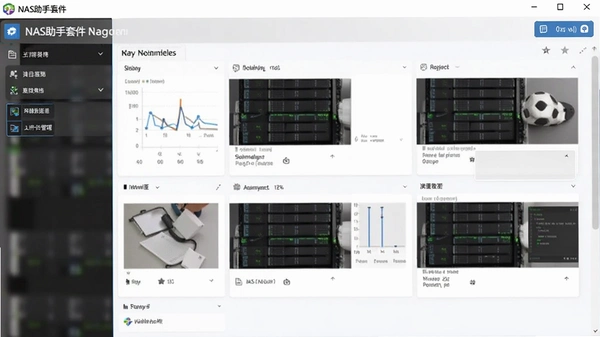
1.先看权限,安装时它只要求存储空间和网络访问权限,没有像某些流氓软件那样要通讯录和短信权限。运行时也没有后台频繁唤醒的迹象,我用AccuBattery观察过,后台耗电可以忽略不计。
2.数据通信方面,APP默认走HTTPS协议连接NAS,如果用的是IP直连且没开SSL证书,它会提示“证书不可信”,这时候你可以选择继续,但建议在群晖里开启自签名证书并导入手机信任,这样数据就是加密传输的。实测抓包看,登录时用的不是明文密码,而是经过加密的,这点做得比较规范。
3.开发者是石家庄恒络科技有限公司,软件官方合规上线,应用详情页有完整的隐私政策链接,里面说明了收集哪些数据(主要是设备信息和崩溃日志),不涉及用户文件内容的上传。我用了一个月,没有发现任何异常流量消耗,也没有收到过广告推送,可以说是一个安全纯净的运行环境。
4.不过要提个醒,这款APP没有内置远程隧道功能,如果你在外面想访问家里NAS,必须自己做好端口映射或者用群晖的QuickConnect。这本身不是APP的锅,但新手可能会误以为装上就能随时随地连,实际上还是需要网络环境配合。
问:添加设备时一直提示“连接失败”,但网页端能正常访问,怎么回事?
答:先检查APP里填的IP和端口是不是最新值,特别是如果你改过群晖的默认端口。另外,确认手机和NAS在同一个网段,有些路由器开了AP隔离会导致设备间无法互访。最后,看看NAS防火墙有没有拦截来自APP的请求,可以在群晖防火墙规则里放行5000/5001端口。
问:用NAS助手能看到监控摄像头的画面吗?
答:目前版本还不支持Surveillance Station的实时预览,只能看到套件是否在运行。想看监控画面还是得用群晖官方的Surveillance Station APP。希望后续版本能加入这个功能,毕竟管理监控也是NAS的重要用途之一。
问:APP更新到最新版后,之前绑定的设备需要重新登录吗?
答:正常情况更新不会掉登录状态。但如果遇到更新后闪退或者数据不显示,可以尝试在设置里退出账号重新登录。如果问题依旧,清一下APP缓存(设置→应用管理→NAS助手→存储→清除缓存),一般就能解决。
问:能在APP上直接编辑NAS里的文档吗?
答:内置的文件预览支持查看文本、图片、视频,但编辑功能比较弱,只能重命名、移动、复制和删除。要改文档内容,建议下载到本地用WPS或Office编辑后再传回去。对于应急查看文件来说够用,重度办公还是得靠电脑。
1.上传文件:打开APP→文件→选择目标文件夹→点击右下角“+”号→选择“上传文件”→从手机相册或文件管理器选取内容。支持多选,实测传20张照片大概也就几秒钟,速度取决于路由器性能。
2.下载文件:在文件列表里长按任意文件→底部弹出菜单→点击“下载”→选择保存到手机的位置。比较贴心的是,它支持后台下载,就算你退出文件页面,任务也会继续跑,通知栏会有进度条。
3.分享文件:选中文件后点“分享”,会生成一个临时的HTTP链接,局域网内其他设备可以扫码或输入链接下载。不过这个链接有效期只有10分钟,而且不能跨网段,应急用还行。
4.批量操作:支持多选文件后统一移动、复制、删除或压缩。压缩功能实测对视频和图片的压缩速度还行,但如果是很多小文件,等待时间会久一些。
5.搜索文件:顶部搜索框支持按文件名模糊搜索,实测在几万个文件里找东西响应速度很快,几乎是秒出结果。但注意它不支持内容搜索,比如搜PDF里的文字是做不到的。
6.排序和视图:可以在列表视图和网格视图之间切换,排序方式支持名称、大小、修改时间,够用了。对于照片文件夹,网格视图看缩略图特别方便。
| 功能模块 | 实测表现 | 操作路径 |
| 套件启停 | 响应迅速,约1秒生效 | 套件→选择套件→开关 |
| 文件上传 | 20MB文件约2秒完成 | 文件→目标文件夹→+→上传 |
| 下载任务管理 | 支持暂停、限速、队列 | 套件→Download Station→下载列表 |
| 系统状态监控 | 每5秒自动刷新 | 首页→设备卡片→详情 |
猜你喜欢
用户评论






 Windows 10
最新更新

VTB蓝牙控制器调试v2.11.0 控制器参数调节
 系统工具 / 35.6M / 09-09

二手闲置交易物品闲置淘v1.0.5.F闲置交易
网络购物 / 54.4M / 09-09

Codex app安卓版下载v1.2026.139智能编程助手
娱乐软件 / 63.6M / 09-09

TuTuPlay投屏助手v1.0.3270 多屏协同工具
视频软件 / 12.5M / 09-09

易送商家版v7.1.27 订单管理
办公商务 / 53.4M / 09-09

水印免费定位相机水印相机v1.0.6拍照打卡记录
拍照美图 / 226.8M / 09-09

手机相册照片修复v1.0.3一键高清修复
拍照美图 / 32.3M / 09-09

爱吴堡吴堡融媒v1.3.3 综合服务
新闻资讯 / 314.7M / 09-09

户外徒步助手徒步天气记录v1.0.1 徒步辅助工具
生活工具 / 50.9M / 09-09

喵喵管理器(MT管理器)喵酱Mod版本v1.0手机版
 系统工具 / 26.3M / 09-09
本类排行

蛋蛋分享库最新游戏版v1.1.5
 娱乐软件 / 6.9M / 09-03

deepseek智能助手下载v2.1.5
娱乐软件 / 12.3M / 06-08

抖音国际版海外版下载(TikTok)v46.6.1
视频软件 / 568.4M / 08-21

豆包app下载安装新版本v15.0.0
娱乐软件 / 373.5M / 09-09

豚豚剧2026最新版本下载v1.0.3
视频软件 / 72.5M / 09-07

囧次元app正版下载免费版v1.5.8.0
图书杂志 / 121.5M / 09-04

囧次元无广告版下载安装最新版2026v1.5.8.0(84)
图书杂志 / 36.7M / 08-17

omofun动漫下载最新版v1.1.74
视频软件 / 143.0M / 08-10

动漫共和国app免费下载最新版v1.0.8
图书杂志 / 117.6M / 08-26

追番达人软件下载v6.2.1
视频软件 / 59.2M / 07-25
热门推荐
字体美化大师回归版v8.14.5
豆包app下载安装新版本v15.0.0
微信app下载安装官方版2026v8.0.78_28004e12
vivo游戏中心app最新版本2026v7.3.0.1
鹰角社区森空岛最新版本v2.0.0
抖音极速版正版官方下载红包软件v40.4.0_40409900
多闪app官方版下载最新版v40.4.0_40400300
weverse安卓下载最新版本v3.17.5