-

-
哔哩哔哩直播姬B站直播姬
- 大小:3.9M
- 时间:2026-09-15 22:54
- 性质:免费
- 版本:v8.2.0.10943直播工具
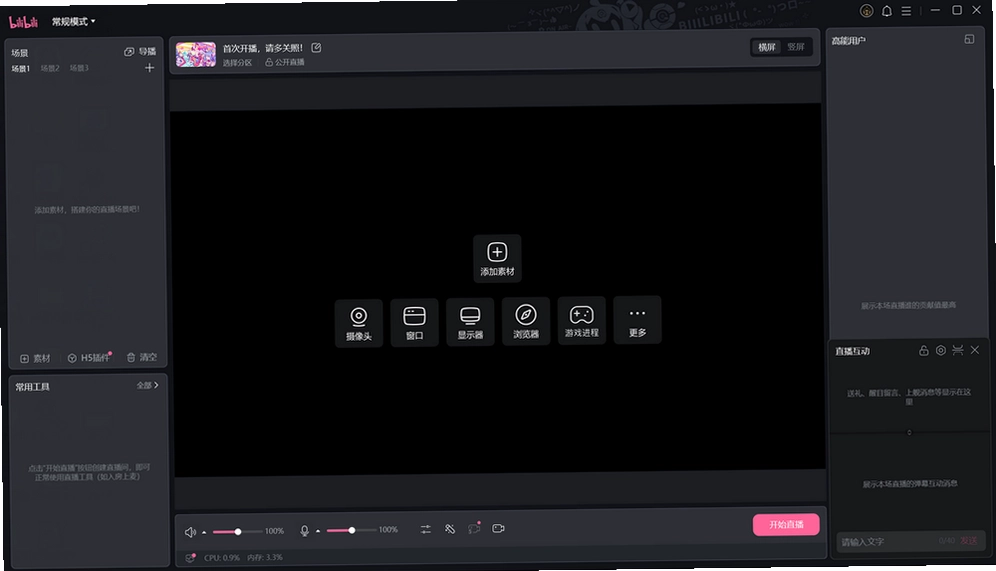

很多想尝试直播的朋友,第一站往往就是哔哩哔哩直播姬。作为B站官方推出的PC端直播工具,它和网页端直播相比,优势在于本地推流更稳定,还能直接调用摄像头、麦克风以及游戏捕获窗口,不用额外折腾第三方推流软件。对于刚接触直播的新手来说,这套软件的上手门槛是真的低只要你有B站账号,登录后就能直接开播,省去了配置服务器地址和推流码的麻烦。这篇文章就围绕哔哩哔哩直播姬的下载、安装、核心功能以及常见问题,给大家做一个比较完整的梳理,顺便也聊聊我在使用过程中发现的一些小细节和短板,帮你判断它到底适不适合你。
1. 第一次打开软件,会提示你登录B站账号,支持扫码和账号密码两种方式。登录成功后,主界面会直接显示“开始直播”按钮,不用像OBS那样去手动填服务器和串流密钥,这一点对新手特别友好。
2. 点击“开始直播”前,先要选择直播分区。比如你要打游戏,就选对应的游戏分区;如果是聊天或者唱歌,就选娱乐分区。分区选对挺重要的,这直接影响到系统推送给哪些用户。
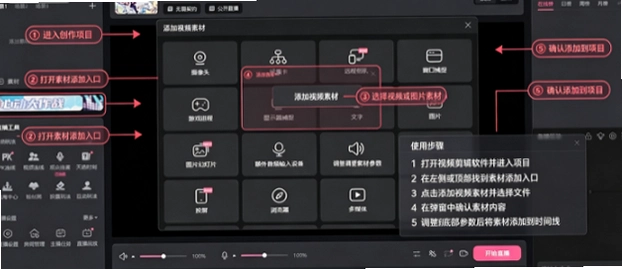
3. 接下来是添加画面源。在直播姬的主界面左侧,可以看到“添加素材”按钮,点开后能选择“游戏进程”、“窗口”、“显示器捕获”或者“摄像头”。如果你想直播《英雄联盟》或《CS2》这类游戏,直接选“游戏进程”,然后从列表里找到对应的程序,画面就会自动捕获,帧率损失很小。
4. 声音方面,默认是“麦克风”和“系统声音”同时开启。如果你不想让观众听到电脑里的其他提示音,可以在“音频设置”里把“系统声音”关掉,只保留麦克风输入。实测下来,直播姬对麦克风噪音的抑制效果中规中矩,如果你用的是电竞耳机,建议在系统层面先开启降噪。
5. 一切就绪后,点击“开始直播”,等几秒钟,状态变成“直播中”就成功了。此时可以打开B站手机APP进入你的直播间,确认画面和声音是否正常。这里有个小技巧,直播姬右上角有个“性能监控”按钮,打开后能看到当前的CPU占用和网络上传速度,如果上传速度不稳定,可以适当降低画质设置。
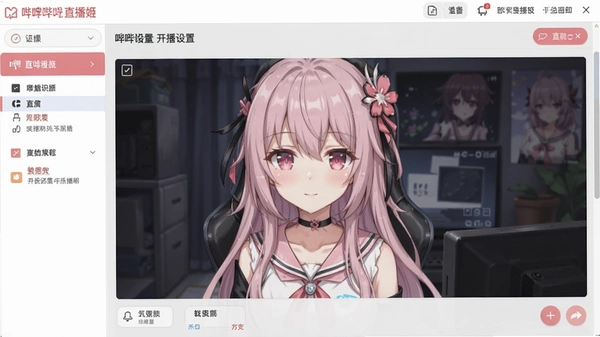
6. 直播结束后,点击“停止直播”即可,软件会自动生成直播回放(前提是你之前开通过回放功能)。如果中途断网,直播姬会尝试自动重连,但有时候重连后画面会卡在某一帧,需要手动停止再重新开播。
1. 直播姬内置了弹幕助手功能,这也是它区别于OBS的一大亮点。开播后,弹幕会默认显示在画面的左上角,如果你觉得位置不合适,可以直接用鼠标拖动弹幕窗口到任意位置。
2. 想让弹幕固定在最上层,不被游戏画面遮挡,可以在弹幕窗口上右键,选择“置顶”选项。这样即使游戏是全屏模式,弹幕也能悬浮在最前面。不过要注意,如果游戏本身也是全屏独占模式,弹幕可能无法覆盖,建议把游戏设置为“无边框窗口”模式。
3. 弹幕的样式也能改。在弹幕助手的设置面板里,你可以调整弹幕的字体大小、颜色、透明度以及滚动速度。我个人习惯把透明度调到80%,这样既能看清弹幕,又不会太遮挡游戏画面。
4. 除了看弹幕,你还可以设置“感谢关注”和“感谢礼物”的自动回复。在“互动设置”里,打开“自动感谢”开关,并填写你想要回复的内容,比如“感谢老板的辣条!”。当有观众送礼物时,直播姬会自动发送这条弹幕,省去了手动回复的麻烦。
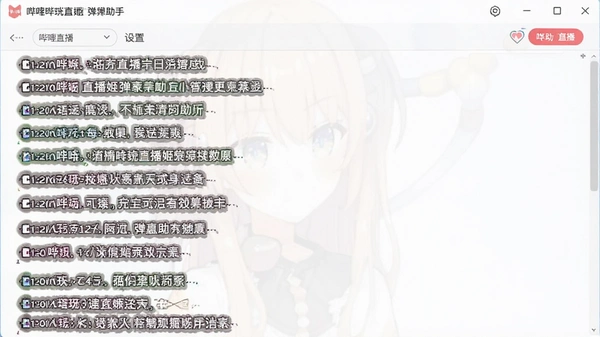
5. 如果你不想让某些弹幕显示,可以在“弹幕过滤”里添加屏蔽词,或者设置“只有粉丝才能发弹幕”。这个功能在直播间人数较多时比较实用,能有效过滤掉一些不友善的言论。
1. 直播回放功能并不是默认开启的。你需要先登录B站网页版,进入“创作中心”,然后在“直播管理”里找到“直播回放”选项,手动开启“自动录制回放”开关。
2. 开启后,你每次直播结束,系统会自动生成回放视频,存储在B站你的个人空间里。但有一点要注意,回放视频会占用你的B站投稿容量,如果容量满了,最早的回放会被自动删除。
3. 在直播姬软件内,暂时没有直接查看回放的入口。想看回放,只能通过浏览器访问B站,进入你的个人空间,找到“直播回放”分类进行观看和下载。这个小设计其实不太方便,希望后续版本能加一个跳转链接。
4. 如果你不想用B站自带的回放,也可以在直播姬的“设置-输出”里,开启“本地录制”功能。这样在直播的同时,软件会在你电脑本地保存一份高清录播文件,方便后期剪辑。本地录制对硬盘空间和CPU有一定要求,录制1080P60帧的视频,一小时大概占用3-4GB空间。
1. 目前哔哩哔哩直播姬的移动端(手机版)和电脑端是两套独立的软件,虽然都叫“直播姬”,但功能侧重点完全不同。手机版主要用来做户外直播或日常聊天直播,电脑版则侧重于游戏直播和高质量内容输出。
2. 你可以在电脑端开播后,用手机端进入直播间进行管理,比如发弹幕、看数据、踢人(需要房管权限),但你不能用手机端直接控制电脑端的推流设置。反过来,手机端开播时,电脑端也无法接管。两者之间的数据是打通的,但操控是独立的。
3. 如果你在外面临时想开播,用手机版应应急是可以的,但画质和音质跟电脑版相比差距明显。手机版直播主要依赖手机本身的摄像头和麦克风,不支持游戏画面捕获(除非是特定的手游)。所以,如果你想认真做游戏直播,还是建议用电脑端。
问题:哔哩哔哩直播姬提示“无法启动直播”是什么原因?
这通常跟网络环境有关,特别是使用校园网或公司网络时,可能限制了RTMP推流端口。你可以尝试切换网络,或者使用手机热点进行测试。另外,检查一下系统防火墙是否拦截了直播姬的联网请求,如果是,请把直播姬加入防火墙白名单。
问题:直播姬占用内存高吗?我的电脑是8GB内存能带得动吗?
实测下来,直播姬默认状态下占用内存约800MB-1.5GB,如果开启本地录制和高码率推流,内存占用会增加到2GB左右。8GB内存的电脑,在不打开太多其他软件的情况下,直播《英雄联盟》或《云顶之弈》是流畅的。但如果同时开Chrome浏览器和微信,可能会感觉有点卡顿,建议直播时关闭不必要的后台程序。
问题:哔哩哔哩直播姬有捆绑软件吗?安装时需要注意什么?
从官方渠道下载的直播姬安装包是纯净的,没有捆绑任何第三方软件。安装过程中,建议把默认的安装目录改到D盘等非系统盘,避免C盘空间不足。安装完成后,软件会在桌面创建快捷方式,如果你不想要可以手动删除。这里也提醒一下,务必认准官网下载,避免在第三方站点下载到被修改过的安装包。
问题:直播姬能和OBS同时使用吗?
技术上可以,但不建议。因为两个软件同时推流会占用双倍的CPU和上传带宽,容易导致画面卡顿或音画不同步。如果你需要OBS的复杂场景切换功能,但又不舍弃直播姬的弹幕助手,可以考虑用OBS推流,然后单独打开直播姬的“弹幕助手”窗口(在直播姬的“工具”菜单里可以单独启动弹幕助手)。
| 评测维度 | 体验描述 |
|---|---|
| 安装体积 | 安装包约3.92MB,安装完成后占用空间约150MB,属于轻量级软件。 |
| 开播速度 | 从点击“开始直播”到推流成功,实测约3-5秒,速度比OBS快很多。 |
| 画质表现 | 默认码率下画面清晰,但高速移动场景下有轻微拉丝感,建议手动将码率调至3500Kbps以上。 |
| CPU占用 | 在i5-12400F处理器上,直播《英雄联盟》时CPU占用约15%-20%,优化尚可。 |
| 负面短板 | ①录音音质偏干,缺少EQ调节;②场景切换只能设置2个预设;③无法直接导入OBS的素材文件。 |
实测下来,直播姬的优点是易用性和稳定性,缺点是自定义程度不高。适合追求快速开播、不想折腾复杂设置的用户。如果你对直播画面有极高的定制需求,建议搭配OBS使用。
| 软件名称 | 推荐理由 | 评分 |
|---|---|---|
| OBS Studio | 专业推流,插件丰富,自定义强 | ★★★★★ |
| 抖音直播助手 | 抖音官方工具,美颜功能出色 | ★★★★☆ |
| 虎牙直播伴侣 | 游戏直播优化好,延迟低 | ★★★★☆ |
| 手赞直播助手 | 操作简单,适合新手快速上手 | ★★★☆☆ |
| 爱昕直播 | 多平台推流,界面简洁 | ★★★☆☆ |
| 配置项 | 最低配置 | 推荐配置 |
|---|---|---|
| 操作系统 | Windows 7 64位 | Windows 10/11 64位 |
| CPU | Intel i3-4170 / AMD FX-6300 | Intel i5-9400F / AMD R5 3600 |
| 显卡 | GTX 750 Ti / HD 7750 | GTX 1660 Super / RTX 2060 |
| 内存 | 4GB | 16GB |
| 存储空间 | 可用空间1GB以上 | SSD固态硬盘,可用空间10GB以上 |
| 网络 | 上行带宽4Mbps | 上行带宽10Mbps以上 |
如果你的电脑配置低于最低要求,开播可能会非常卡顿,甚至无法正常推流。建议在开播前,先使用直播姬自带的“性能测试”功能,检查一下当前的推流流畅度。
| 快捷键 | 功能说明 |
|---|---|
| Ctrl + B | 快速开始/停止直播 |
| Ctrl + M | 麦克风静音切换 |
| Ctrl + S | 打开/关闭系统声音 |
| Ctrl + D | 显示/隐藏弹幕窗口 |
| Ctrl + T | 切换场景预设 |
这些快捷键可以在“设置-快捷键”里自定义修改。如果你有额外的功能按键(比如Stream Deck),也可以映射到这些快捷键上,实现一键开播。
用户评论






 OnePlus_15R
最新更新
哔哩哔哩直播姬B站直播姬v8.2.0.10943直播工具
 媒体影音 / 3.9M / 09-15

辅导员在线客户端电脑版下载v1.0.4 智能测评辅导
教育软件 / 31.6M / 09-15

EV录屏电脑版官方下载v5.5.6免费录制直播
 媒体影音 / 38.1M / 09-15

UC浏览器电脑版下载v1.1.0.22电脑浏览器
媒体影音 / 422.0M / 09-15

音频转换精灵音频格式转换器v4.5.0.0全能音频转码
媒体影音 / 11.8M / 09-15

永邦C3进销存永邦C3v1.0.0.0免费进销存
行业软件 / 124.6M / 09-15
Jodix Free WMA to MP3 ConverterWMA音频转换器v1.16.0.2546免费音频格式转换
媒体影音 / 926KB / 09-15
全国通货运物流信息查询平台v2.1物流信息速配版
行业软件 / 567KB / 09-15

SEP Reader电脑版官方下载1.2.0.1 高效文档解析
办公软件 / 4.4M / 09-15

微信WeChat电脑版下载v4.1.13.7 聊天通讯
聊天通讯 / 241.2M / 09-15
本类排行

jZip压缩解压工具v1.2.0.43875 7z引擎解压
系统工具 / 1.4M / 09-14

IPGet专利检索系统IPGet专利下载器v2.9.0批量专利下载管理
行业软件 / 6.4M / 09-14

IsMyLcdOK液晶屏幕坏点检测v3.0.3.0坏点检测
 系统工具 / 54KB / 09-11

JetClean系统瘦身清理工具v1.4.0.124轻量系统清理
系统工具 / 3.5M / 09-11

Joboshare PSP Video ConverterPSP视频转换器v3.3.2.1023 视频转换提取
媒体影音 / 5.8M / 09-14

Joboshare MOV ConverterMOV格式转换工具v3.3.2.1022视频转MOV
媒体影音 / 5.9M / 09-14

EasyCapture简易抓图v1.2.0.0截图编辑工具
图形图像 / 2.6M / 09-13

DeskAngel桌面小精灵v2.2.3.1桌面增强小工具
系统工具 / 200KB / 09-13

DIY电脑性能测试硬件检测助手v3.3.9.5硬件短板检测
系统工具 / 519KB / 09-11

医学DICOM图像浏览器医学影像看图工具v3.1.0.2影像格式转换
行业软件 / 5.9M / 09-13
















热门推荐