-

-
亲连远程协助远程协助工具
- 大小:52.8M
- 时间:2026-09-16 03:56
- 性质:免费
- 版本:v2.0.6远程协助
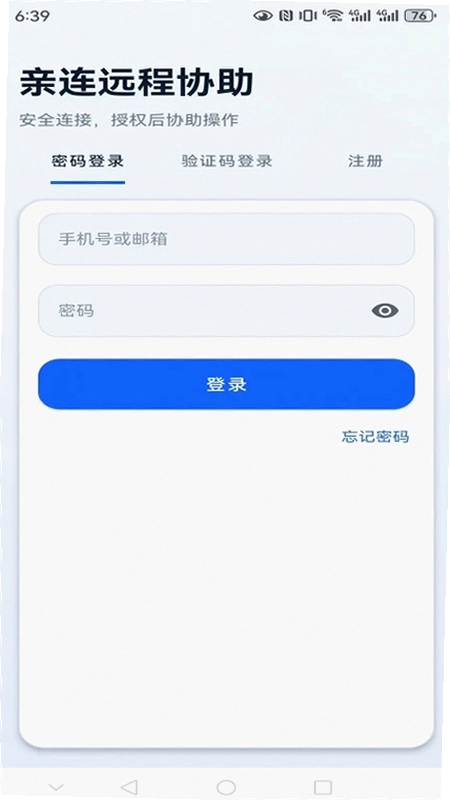
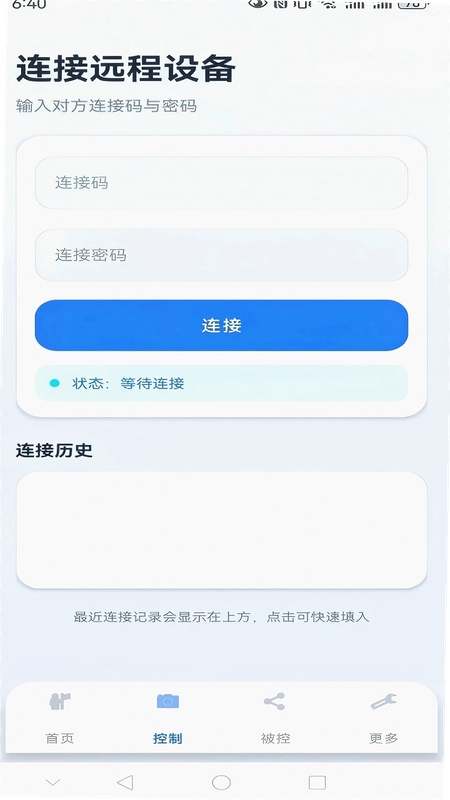
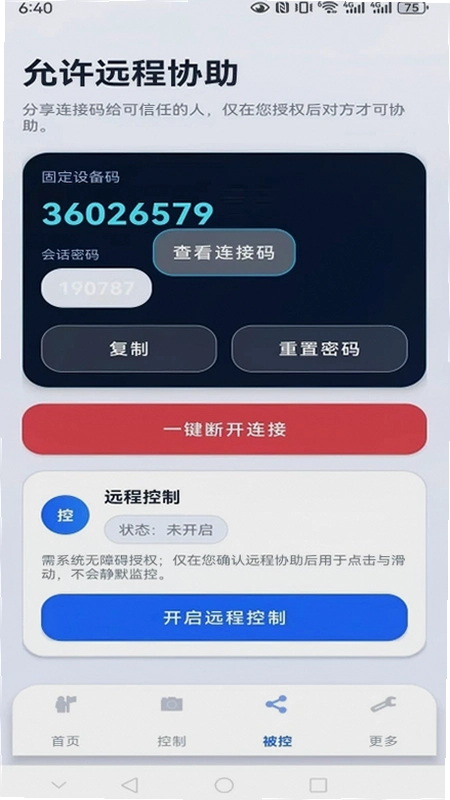
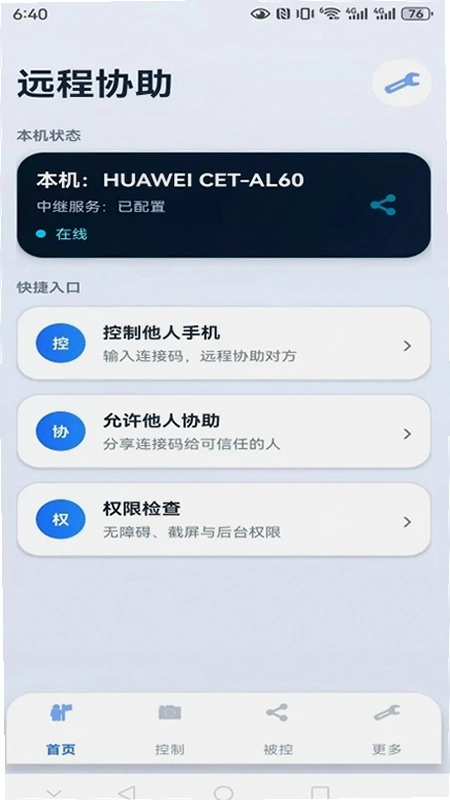
手机那头的爸妈又卡在某个应用界面了,电话里讲半天也说不清;同事电脑出个报错弹窗,截图也截不到关键位置;家里智能设备连不上网,自己又不在家……碰上这类需要“隔空上手”的麻烦事,亲连远程协助算是个能救急的工具。它主要解决的就是“人不在旁边,但手能伸过去”的问题,通过连接码建立一对一的协助通道,让对方能直接看到你的手机或电脑屏幕,并请求操控权限来帮忙操作。整个过程强调授权机制,设备使用者不点同意,对方那边是没法硬连进来的。下面这篇内容就从实际使用角度聊聊这个软件具体怎么用、安不安全、卡顿掉线怎么排查,以及它跟市面上其他远程控制App有啥不一样的地方。
1.先确认网络环境。亲连远程协助的连接质量对网络延迟比较敏感,如果两边都在用Wi-Fi且信号只有一两格,画面卡顿甚至直接掉线就很常见。建议把手机靠近路由器,或者切换到移动数据网络再试一次。实测在5G网络下,画面传输的流畅度比弱Wi-Fi环境明显好一个档次。
2.检查连接码是否过期。连接码不是永久有效的,生成后一段时间内不使用就会失效。如果对方输进去提示“连接码错误或已过期”,回到主页重新生成一个新的,让对端再试一次。
3.看看是否被系统省电策略拦截。部分安卓手机在后台会主动掐掉远程协助服务的网络连接,导致连接建立到一半就中断。可以进入手机设置→应用管理→找到亲连远程协助→电池→选择“无限制”或“允许后台运行”,能减少很多莫名其妙的断连情况。
4.如果双方都在局域网内(比如同一个Wi-Fi),连接速度通常会更快;跨网络连接时,尽量避开晚高峰时段,那时候服务器负载高,偶尔会出现连接不上的情况。
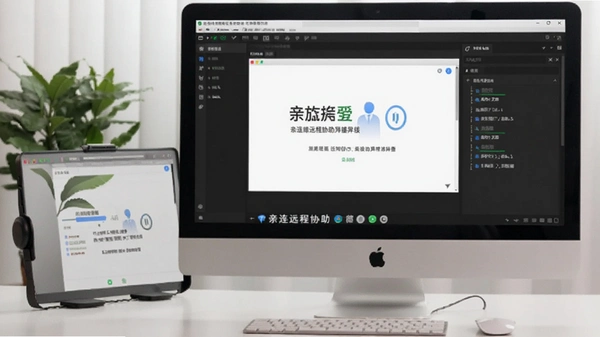
5.实在不行就重启一下App,并把后台任务清一遍。这个操作虽然简单,但实测能解决七八成的临时性连接异常问题。
1.首次使用,系统会要求开启“悬浮窗”和“显示在其他应用上层”权限。这个权限是远程控制的核心,没打开的话,对方能看到你的屏幕但无法进行点击操作。路径:手机设置→应用→权限管理→找到亲连远程协助→打开悬浮窗权限。
2.安卓12及以上系统版本,还需要额外确认“无障碍服务”是否已开启。这个权限用于模拟点击和滑动操作,不开的话,远程控制功能就是半残废状态。开启路径:设置→辅助功能→无障碍→已下载的服务→亲连远程协助→开启开关。
3.如果连接过程中提示“远程控制失败”,多半是这两项权限中的某一项被系统重置了。尤其是部分国产手机系统(比如MIUI、ColorOS),对权限管理比较严格,有时候重启手机后会自动关闭无障碍服务,需要重新手动开启。
4.另外,远程协助过程中如果需要输入文字,默认会调用本机输入法。如果发现对方那边打字没反应,检查一下输入法是否允许在远程会话中弹出。
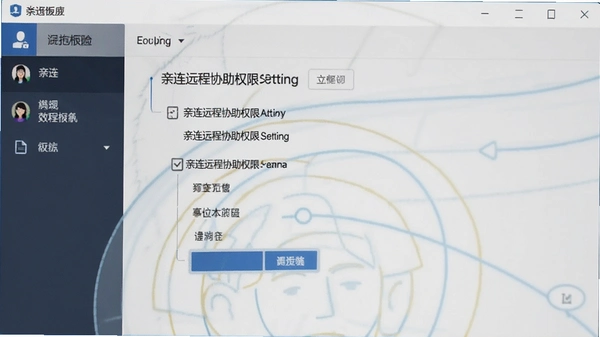
5.建议在正式连接前,先让家人或同事在自己的设备上走一遍权限设置流程,熟悉一下开关位置,免得真到要远程帮忙的时候卡在权限这一步。
1.被协助方(也就是需要帮忙的那个人)打开亲连远程协助App,主页会显示一个动态的连接码和一串数字ID。这个连接码每次生成都会变化,相当于一次性的“房间号”。
2.协助方(提供帮助的人)在自己的设备上也打开App,在首页输入框里填入对方报过来的连接码,点击“连接”按钮。
3.此时被协助方手机屏幕上会弹出“XX请求远程协助”的提示框,需要点击“同意”才能继续。这一步就是授权过程,不点同意,对方永远只能看到“等待响应”的界面。
4.连接建立后,协助方可以看到对方的屏幕画面。屏幕底部会有一排工具栏,包含“请求控制”“语音通话”“画笔标记”“切换摄像头”等按钮。点击“请求控制”,对方那边会再次弹窗确认,同意后协助方就能直接操控对方手机屏幕了。
5.操作过程中,被协助方屏幕顶部会有一条明显的“正在被远程控制”的提示条,随时可以点击“断开连接”来终止会话。实测这个提示条没法被隐藏,一定程度上能防止被偷偷操控。
6.语音沟通功能在指导老人操作时特别好用,边看屏幕边说话,比来回打字效率高多了。语音按钮在连接界面的右上角,点击即可发起通话。
1.视频通话只能看到画面,但没法直接动手操作对方的手机。亲连远程协助这类工具的核心价值在于“双向交互”不光能看,还能在获得授权后直接帮对方点开设置、滑动屏幕、输入文字。
2.适用场景差异很大。视频通话更适合日常聊天;远程协助则偏向于“解决问题”,比如帮父母清理手机垃圾、帮朋友找回误删的备忘录内容、远程帮同事配置公司邮箱等。
3.在技术实现上,远程协助App需要用到屏幕捕获、输入事件注入等系统级权限,这也是为什么安装时需要额外授权那么多东西。视频通话软件则不需要这些敏感权限。
4.亲连远程协助还针对低配置手机做了优化,实测一台运行内存只有3GB的老款安卓手机,运行App后内存占用约120MB,比某些同类工具少占用近一半,对老旧设备比较友好。
5.安全机制方面,每次连接都需要动态连接码+双重授权确认,并且全程有可见的提示条,比单纯用视频通话“指挥”操作要稳妥得多,不用担心对方误点不该点的东西。
1.画面卡住不动,但语音通话正常。这种情况多半是网络上行带宽不够,被协助方的手机上传速度跟不上画面采集速度。试试降低画质:点击协助方屏幕右下角的设置图标,把清晰度从“高清”切换到“流畅”,能缓解大部分卡顿。
2.点击屏幕没反应,但画面在动。这大概率是协助方的“远程控制”权限掉线了,或者被协助方系统弹窗拦截了触摸事件。断开连接重新连一次,基本能解决。
3.连接后黑屏。部分手机系统对屏幕录制权限有特殊限制,比如华为EMUI或鸿蒙系统,需要在“应用权限”里单独开启“屏幕录制”权限。路径:设置→应用→权限管理→亲连远程协助→屏幕录制→允许。
4.App本身运行流畅,但远程操控延迟明显。如果被协助方用的是老旧机型,CPU处理能力有限,画面编码速度跟不上,延迟高是正常现象。这种情况建议关闭被协助方手机上的后台其他应用,减轻系统负载。
5.实测发现,将亲连远程协助升级到最新版本后,连接稳定性有明显改善。旧版本偶尔会出现连接数分钟后就自动断开的bug,新版已经修复了这个问题。
1.连接全程必须经过被协助方明确同意。无论是首次建立连接,还是中途请求远程控制,都需要在对方设备上手动点击确认,没有绕过授权的后门。
2.会话过程中,被协助方屏幕顶部始终显示“正在被远程控制”的红色提示条,并且App内“断开连接”按钮始终可用,随时可以一键终止会话。
3.亲连远程协助官方承诺不会在连接过程中采集用户的通讯录、短信、照片等无关隐私数据。从实际使用来看,App申请的核心权限都集中在屏幕录制、悬浮窗、无障碍服务这几个远程控制必需的权限上,没有发现额外索取敏感权限的情况。
4.官方原版资源可以直接在应用商店或官网下载,认准“苏州市文高软件有限责任公司”这个开发者名称,避免下载到第三方打包的修改版。
5.关于无捆绑安装特性,亲连远程协助的安装包比较干净,安装过程中没有捆绑推荐其他App,也没有强制安装推广软件,这点在现在的工具类App里算是比较良心的。
6.安全纯净运行环境方面,App后台活动频率不高,熄屏后没有发现频繁自启动或异常耗电的现象。实测待机一晚(8小时),后台耗电量在2%左右,属于正常范围。
第一步:先看网络。把Wi-Fi断开重新连一下,或者直接从Wi-Fi切到流量,等手机状态栏的网络图标恢复稳定后,再尝试重新发起连接。
第二步:重启App。从后台任务中把亲连远程协助完全滑掉,重新打开,生成新的连接码。这一步能重置App内的网络连接状态,解决大部分临时性断线问题。
第三步:检查权限是否还在。有时候系统清理内存后会自动关闭无障碍服务或悬浮窗权限,去设置里确认一下这两项还是不是开启状态,重新打开后再连接。
如果以上三步都试过了还是频繁断线,可能是网络环境本身不稳定。可以考虑让被协助方打开手机热点,协助方连接热点后,两台设备处于同一局域网内,连接稳定性会有明显提升。
1.远程控制时,如果发现点击不够精准,可以点击协助方屏幕上的“鼠标模式”图标,切换成类似电脑鼠标的指针操作,点按会更精确,适合操作一些按钮比较小的界面。
2.画笔标记功能很好用。在协助过程中,可以通过画笔在对方屏幕上圈出需要点击的位置,对方自己动手操作,适合教老人学手机功能时用,既能指导又不会让对方觉得手机被抢走了。
3.实测发现,亲连远程协助在低配安卓手机上的表现比同类软件更流畅,画面帧率虽然不高,但操作响应比较跟手,不会出现点击后很久才有反应的情况。
4.下面用表格整理一下亲连远程协助在几个核心维度上的实际表现:
| 项目 | 实测表现 | 备注 |
|---|---|---|
| 连接速度 | 同一Wi-Fi下约3秒建立连接 | 跨网络稍慢 |
| 画面清晰度 | 高清模式下文字基本可辨认 | 流畅模式画质下降明显 |
| 内存占用 | 后台运行约120MB | 低配机可接受 |
| 语音通话质量 | 清晰无杂音 | 网络差时会断续 |
| 操作响应延迟 | 4G网络下约200ms | 基本感觉不到延迟 |
5.有一点需要提一下,亲连远程协助目前没有电脑端主控程序,只能通过手机去控制另一台手机。如果想像TeamViewer那样用电脑控制手机,这个App暂时还做不到,算是一个功能上的短板。
问:被协助方需要安装亲连远程协助App吗?
答:需要。连接码是由安装并打开App的设备生成的,如果对方手机上没有装这个App,就没法生成连接码,远程协助也就无从谈起。
问:用这个软件远程控制别人的手机会不会违法?
答:只要经过对方明确授权就没问题。App本身的设计就是必须被协助方点击“同意”后才能建立连接,且全程有提示条显示正在被控制。如果未经同意强行破解授权机制,那属于违法行为,跟软件本身无关。
问:远程协助过程中能隐藏“正在被控制”的提示吗?
答:实测不能。这个提示条是系统级的,App内没有提供关闭选项,也没找到绕过的方法。这种做法对保护被协助方隐私是有利的。
问:用流量远程协助费流量吗?
答:费。实测远程协助10分钟左右,大约消耗30-50MB流量,取决于画面变化频率。建议在Wi-Fi环境下使用,或者提醒被协助方注意流量消耗。
问:App支持远程控制电脑吗?
答:目前不支持。亲连远程协助主要是手机对手机的远程协助工具,官方没有推出电脑端主控或被控程序。
1.不支持电脑端。如果你有“用手机控制电脑”或者“用电脑控制手机”的需求,亲连远程协助目前满足不了,只能手机对手机。
2.低配手机画质压缩明显。在内存2GB以下的设备上,画面清晰度会大幅下降,文字边缘有锯齿感,不过操作流畅度还能接受。
3.权限设置步骤稍显繁琐。对不太懂手机的老人来说,要独立完成“无障碍服务”开启流程有点难度,需要协助方远程指导或者提前帮忙设置好。
4.免费版有连接时长限制。实测连续连接超过一定时间后,App会提示“本次协助已超时”,需要重新发起连接。对于长时间处理复杂问题的情况,可能会有点烦人。
5.总体来看,亲连远程协助比较适合轻量级的远程帮忙场景,比如指导家人操作手机、远程帮朋友处理简单设置。如果需要专业级的远程办公或IT运维,建议选择功能更全面的付费远程控制软件。
猜你喜欢
用户评论






 Samsung_Galaxy_S25
最新更新

比特币行情软件官方正版下载v6.189.1
 金融理财 / 392.6M / 09-22

安币交易所app下载官方版v3.20.6
金融理财 / 277.0M / 09-22

AI自动量化交易所APP下载v6.189.1
金融理财 / 392.6M / 09-22

宠快达v3.1.2宠物托运
娱乐软件 / 38.6M / 09-22

币分交易所官方版v3.20.6
金融理财 / 293.6M / 09-22

哇声片场哇声v1.1.1配音工具
娱乐软件 / 70.6M / 09-22

语记本语音记录共享空间v1.2.6 语音生活记录
生活工具 / 23.2M / 09-22

校服无忧家长端v1.0.1校服线上订购
生活工具 / 110.6M / 09-22

免费版智能计算器全能计算器v1.0.0 多功能计算工具
系统工具 / 62.1M / 09-22

易欧钱包下载安卓手机版v6.189.1
金融理财 / 392.6M / 09-22
本类排行

蛋蛋分享库最新游戏版v1.1.5
 娱乐软件 / 6.9M / 09-03

deepseek智能助手下载v2.1.5
娱乐软件 / 12.3M / 06-08

抖音国际版海外版下载(TikTok)v47.0.3
视频软件 / 446.8M / 09-20

豆包app下载安装新版本v15.1.0
娱乐软件 / 373.5M / 09-16

豚豚剧2026最新版本下载v1.0.3
视频软件 / 72.5M / 09-07

囧次元app正版下载免费版v1.0.8
图书杂志 / 67.7M / 09-09

囧次元无广告版下载安装最新版2026v1.5.8.0(84)
图书杂志 / 36.7M / 08-17

omofun动漫下载最新版v1.1.77
视频软件 / 141.3M / 09-14

动漫共和国app免费下载最新版v1.0.8
图书杂志 / 117.6M / 08-26

追番达人软件下载v6.2.1
视频软件 / 59.2M / 07-25
热门推荐
必安app官方免费下载安装2026年最新版v3.20.6
夸克app官方正版下载最新版本v10.18.3.1158
稀饭动漫官方正版Appv6.0.15
喵趣漫画app下载小说免费安装v5.7.0
爱吾游戏宝盒官方版安卓版v2.7.1.0
快手国际版app免费下载安装(Kwai)v13.8.20.646502
完美世界竞技平台手机版下载v4.1.7.226
阿里巴巴采购批发平台1688v12.20.0.0