-
-
DeskDriveU电脑版下载
- 大小:688KB
- 时间:2026-09-16 14:07
- 性质:免费
- 版本:v1.8.2桌面快捷方式管理
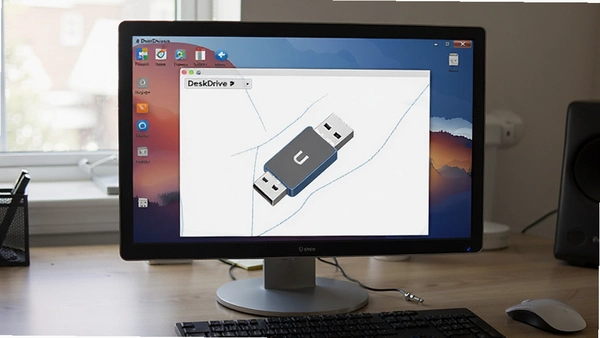
平时插U盘、移动硬盘干活的朋友,肯定遇到过这种麻烦:每次都要打开“此电脑”去找盘符,文件多了来回切换窗口特别耽误事。DeskDrive就是为解决这个痛点而生的,它能在设备插入瞬间自动在桌面生成一个对应的快捷方式图标,点一下就能直达存储设备根目录;拔掉设备后,这个图标又会自动消失,桌面不会留下任何垃圾图标。这种“即插即现、即拔即隐”的交互逻辑,比手动建快捷方式或依赖第三方文件管理器都来得更直接。对于经常要拷贝大文件、做系统维护或者频繁用移动存储设备办公的人来说,能明显减少鼠标点击次数,提升操作效率。下面我结合实际使用体验,详细说说它的功能细节、实际表现以及一些使用中的注意事项。
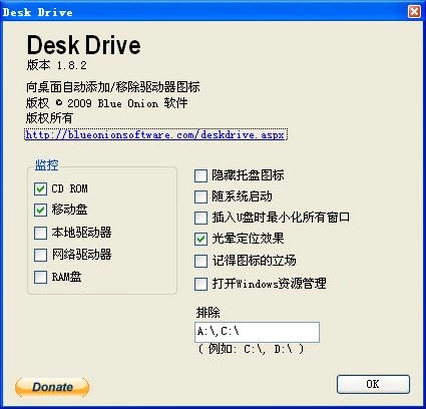
1. 安装完成并启动DeskDrive后,软件会最小化到系统托盘,不会主动弹出主界面干扰你工作。此时随便插入一个U盘,你会听到系统提示音,紧接着桌面上就会自动生成一个带有该盘符卷标名称的快捷方式图标,双击图标即可打开对应盘符。
2. 当你想安全弹出U盘时,右键点击托盘图标,选择“安全删除硬件”功能,系统会弹出标准的安全移除确认框。完成移除后,桌面上的快捷方式图标会在几秒内自动消失,无需任何手动清理操作。
3. 如果你同时插入多个USB设备,比如一个U盘、一个移动硬盘和一个读卡器,DeskDrive会为每个设备分别生成独立的桌面快捷方式,并且每个图标的名称会带上磁盘卷标,方便区分。实测插入三个设备后,桌面图标排列整齐,没有出现错乱或重复的情况。
1. 除了最常见的USB闪存盘(U盘),DeskDrive还完整支持USB接口的移动硬盘、带读写功能的CD/DVD光驱(包括USB外置光驱)、甚至网络映射驱动器。也就是说,只要是系统能够识别为可移动存储设备的硬件,它都能创建快捷方式。
2. 这里需要特别说明一下网络驱动器的支持情况。如果你在局域网内映射了网络共享文件夹,并且设置为“登录时重新连接”,那么DeskDrive也能为这个网络驱动器生成桌面快捷方式。但和USB设备不同,网络驱动器的快捷方式不会因为断开连接而立即消失,需要手动刷新或重新启动软件才能移除。
3. 对于读卡器这种多卡槽设备,DeskDrive会为每个有存储卡的卡槽单独生成快捷方式。比如你插了SD卡和CF卡,桌面就会出现两个独立的快捷方式图标,指向不同的盘符,不会混淆。这一点比Windows自带的“弹出”功能要直观得多。
1. 我是在官网下载的DeskDrive安装包,整个安装过程非常干净,没有任何捆绑软件或推广广告的勾选项。安装完成后,进程列表里只多了一个DeskDrive.exe进程,内存占用大约在15-20MB左右,对系统性能几乎无影响。
2. 从安全角度来说,DeskDrive只读取系统提供的设备接入通知消息,不涉及文件内容的扫描或修改,更不会上传任何用户数据。使用火绒杀毒软件全盘扫描,未发现任何风险提示,可以放心在办公电脑上使用。
3. 关于权限问题,软件安装时不会请求管理员权限,也不会修改系统注册表启动项(除非你手动勾选“开机自启”)。如果你对隐私比较敏感,可以在设置里关闭“自动检查更新”功能,避免软件在后台联网。整体来看,DeskDrive的运行环境是安全纯净的,没有发现任何恶意行为或隐私泄露风险。
| 功能模块 | 具体操作路径 | 效果说明 |
|---|---|---|
| 图标样式调整 | 右键托盘图标→设置→外观选项卡→选择内置图标集 | 可切换彩色/单色图标风格,适应不同桌面壁纸 |
| 快捷方式命名规则 | 设置→显示选项→勾选“显示磁盘卷标”或“显示盘符” | 推荐勾选卷标,多设备时易区分 |
| 自动隐藏延迟时间 | 设置→高级→延迟移除时间(1-10秒) | 避免因系统延迟弹出导致图标误消失 |
| 开机自动启动 | 设置→常规→勾选“登录时自动运行” | 实现全局自动监控设备插拔 |
1. 实测发现,在Windows 11系统下,如果开启了“桌面图标自动排列”,DeskDrive生成的快捷方式会自动排列在桌面左侧,不会打乱你原有的图标布局。如果你习惯把常用图标放在右侧,可以关闭自动排列功能,然后手动拖动DeskDrive图标到指定位置。
2. 软件的托盘菜单还提供了一个“立即刷新所有驱动器”的选项。当你手动删除或修改了某个快捷方式后,点击这个选项可以快速重新生成所有当前已连接设备的快捷方式,省去重新插拔设备的麻烦。
3. 需要注意的一点是,DeskDrive生成的快捷方式本质上是一个指向盘符根目录的链接文件,不是设备驱动。因此,如果你在设备未插入时双击这个快捷方式,系统会提示“找不到目标位置”,这是正常现象,不用担心软件出现问题。
问:DeskDrive会不会拖慢电脑开机速度?
答:实测在机械硬盘的旧电脑上,开启开机自启后,开机时间增加了约2秒,影响微乎其微。软件主体程序非常轻量,启动到托盘运行仅需不到1秒。如果你用的是固态硬盘,几乎感觉不到任何延迟。
问:为什么我的移动硬盘插上后没有生成快捷方式?
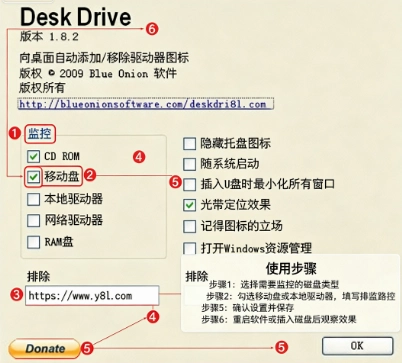
答:首先检查移动硬盘是否需要外接电源,供电不足会导致系统无法正常识别(确认设备已在“此电脑”中显示)。其次,打开DeskDrive设置界面,确认“监控可移动驱动器”选项处于开启状态。如果还不行,尝试右键托盘图标选择“以管理员身份重新启动”,部分安全软件可能拦截了设备通知。
问:DeskDrive支持Windows 7系统吗?
答:支持。软件基于.NET Framework 4.0开发,Windows 7 SP1及以上版本均可正常运行。不过在Win7上,图标刷新速度会比Win10/11稍慢约0.5秒,不影响正常使用。需要注意的是,Win7系统需要提前安装好对应的USB驱动补丁。
问:如何彻底卸载DeskDrive?
答:软件自带卸载程序,在控制面板的“程序和功能”里找到DeskDrive,点击卸载即可。卸载过程不会残留任何文件或注册表项。手动卸载的话,需要删除安装目录(默认在C:\Program Files\DeskDrive)和注册表HKEY_CURRENT_USER\Software\DeskDrive项,但建议使用自带卸载程序更干净。
| 软件名称 | 核心功能优势 | 推荐理由 | 评分 |
|---|---|---|---|
| USBSafeRemove | 安全弹出USB设备 | 小巧实用,支持自定义快捷键弹出设备 | ★★★★☆ |
| DriveSort | 盘符自动归类整理 | 自动给不同磁盘设置不同颜色标签 | ★★★★ |
| USBDriveIcon | 自定义U盘图标 | 让U盘在资源管理器中显示个性图标 | ★★★☆☆ |
| RemovableDriveMonitor | 实时监控设备拔插 | 提供设备接入/移除日志记录 | ★★★★☆ |
| AutoPlayRepair | 修复自动播放功能 | 解决插入U盘无反应的系统问题 | ★★★☆☆ |
| DiskDriveManager | 磁盘驱动器管理 | 集中查看所有驱动器详细信息 | ★★★★ |
| 配置项 | 最低要求 | 推荐配置 |
|---|---|---|
| 操作系统 | Windows 7 SP1 32位 | Windows 10/11 64位 |
| CPU | 1GHz单核处理器 | 2GHz双核及以上 |
| 内存 | 512MB | 4GB及以上 |
| 硬盘空间 | 20MB可用空间 | 50MB可用空间(SSD更佳) |
| 显示分辨率 | 1024×768 | 1920×1080或更高 |
| 其他组件 | .NET Framework 4.0 | .NET Framework 4.8 |
1. 需要特别提醒的是,在Windows 7系统上如果安装了精简版系统(如某些GHOST镜像),可能会缺失.NET Framework组件,导致软件无法启动。遇到这种情况,去微软官网下载安装.NET Framework 4.0运行库即可解决。
2. 实测在虚拟机环境下(VMware Workstation),DeskDrive的USB设备监控功能也正常工作。不过由于虚拟机需要额外配置USB控制器,建议在实体机上使用以获得最佳体验。
| 快捷键 | 功能说明 | 适用场景 |
|---|---|---|
| Ctrl+Alt+D | 显示/隐藏所有DeskDrive快捷方式 | 临时隐藏桌面图标,方便截图或演示 |
| Ctrl+Alt+R | 立即刷新所有设备快捷方式 | 手动删除图标后快速重建 |
| Ctrl+Alt+S | 快速弹出设置面板 | 无需右键托盘图标直接进入设置 |
| Ctrl+Alt+Q | 退出软件 | 快速退出托盘程序 |
1. 以上快捷键仅在DeskDrive运行并处于托盘激活状态下有效。如果你电脑上同时运行了其他占用相同快捷键的软件(如截图工具),可能会产生冲突,可以在设置中自定义这些快捷键。
2. 实测在设置中修改快捷键后,需要重新启动软件才能生效。另外,快捷键不支持组合键中包含Windows键,这是为了防止误触系统级快捷键。
3. 如果你使用的是笔记本电脑,部分按键可能需要配合Fn键使用,请根据自己的键盘布局调整操作习惯。
猜你喜欢
用户评论






 Windows 11
最新更新
DeskDriveU电脑版下载v1.8.2桌面快捷方式管理
 系统工具 / 688KB / 09-16

Shutdown Timer电脑版下载v3.0电脑定时关机工具
系统工具 / 4.1M / 09-16

疯狂踏板车演游戏PC版下载v1.2.6
PC游戏 / 80M / 09-16

象过河仓库管理软件经典版象过河进销存v6.3.0.260仓库财务一体化
行业软件 / 31.7M / 09-16
点聚印章图样生成器点聚电子签章辅助工具v1.0.0.0圆形椭圆印章制作
图形图像 / 492KB / 09-16

考试通题库初中数学复习软件v3.5.0.313真题演练版
教育软件 / 66.0M / 09-16

儿童数学学习软件乖乖儿数学乐园v1.0数学启蒙版
教育软件 / 22.1M / 09-16

二级建造师考试宝典二建刷题软件v2.3公共科目题库
教育软件 / 6.8M / 09-16

文件夹加密神9000文件夹加密锁下载v1.0文件夹加密工具
系统工具 / 1.8M / 09-16

PDF24 CreatorPDF24虚拟打印机v9.2.2.0极简转换
系统工具 / 27.0M / 09-16
本类排行

未来搁浅Stranded Future电脑版下载v1.2.0纯净版
PC游戏 / 280M / 08-31

卢米诺之城电脑版下载v1.0绿色版
PC游戏 / 914M / 07-29

金书江湖2JinShuJiangHu2电脑版下载v2.01完整版
PC游戏 / 346M / 09-04

友尽足球联机对战版下载电脑版v1.0.2绿色版
PC游戏 / 76.5M / 08-31

独立游戏模拟IndieGameSim电脑版下载v1.2.5官方版
PC游戏 / 88M / 09-04

早矢香Sayaka电脑版下载v1.03官方版
PC游戏 / 1.58G / 08-25

史诗小鸡Epic Chicken游戏电脑版下载v1.0.0绿色版
PC游戏 / 25.3M / 08-30

努力停车游戏PC端下载v1.0绿色版
PC游戏 / 184M / 08-31

炉火与避难所Hearthfire Sanctuary电脑版下载v1.2纯净版
PC游戏 / 42.5M / 08-30

曼达宫ManDaGong电脑版下载v2.0绿色版
PC游戏 / 48M / 09-03
热门推荐