-

-
WinDbg软件64位下载
- 大小:18.4M
- 时间:2026-09-16 11:39
- 性质:免费
- 版本:v6.12.2.633 源码级调试工具
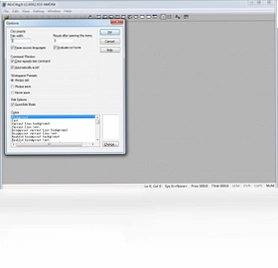
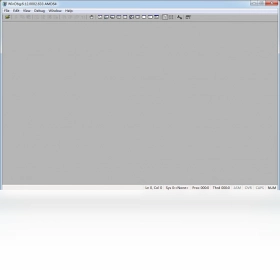
说到Windows平台上的底层调试,很多程序员和老网管首先想到的就是**WinDbg**。这玩意儿是微软自家出的免费调试工具,别看界面朴实无华,功能却相当硬核。它不仅能查应用程序为啥崩溃,还能深入系统内核,分析蓝屏Dump文件更是一把好手。今天咱们就围绕**WinDbg下载及安装**这条线,把它的真实用法、常见坑点和实用技巧都捋一遍。无论你是想自己排查电脑蓝屏原因,还是做驱动开发需要调试代码,这篇文章都能给你点实在的帮助。
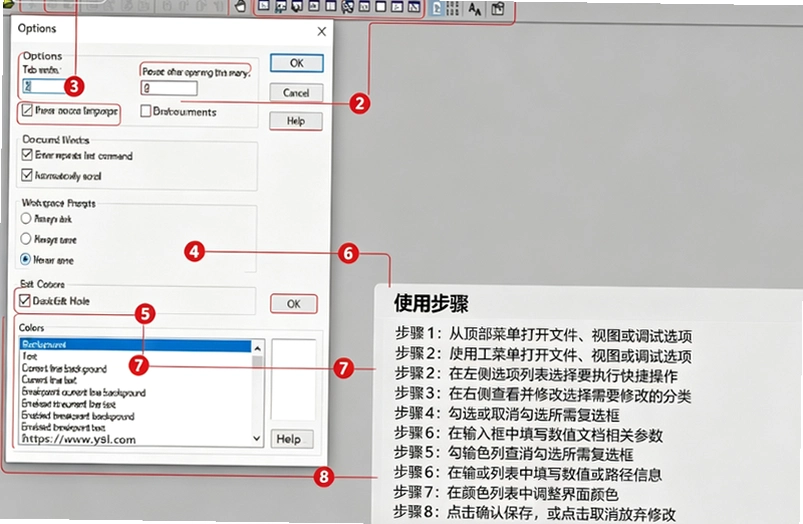
1. **定位不同**:**WinDbg**是微软官方调试器家族的一员,跟VisualStudio里那个调试器是两码事。VS调试器主要负责用户态的应用代码调试,而**WinDbg**既能调试用户模式程序,也能调试内核模式驱动。它的强项在于分析系统底层的状态,比如内存泄露、句柄泄露、死锁这些问题。
2. **擅长处理Dump文件**:系统蓝屏后生成的minidump文件,或者程序崩溃时保存的.dmp文件,用别的工具打开往往一头雾水。**WinDbg**配合微软的符号服务器,能直接把崩溃时的调用堆栈给扒出来,告诉你到底是哪个驱动或者哪个模块出了问题。这点在处理蓝屏问题时,比看代码猜要高效得多。
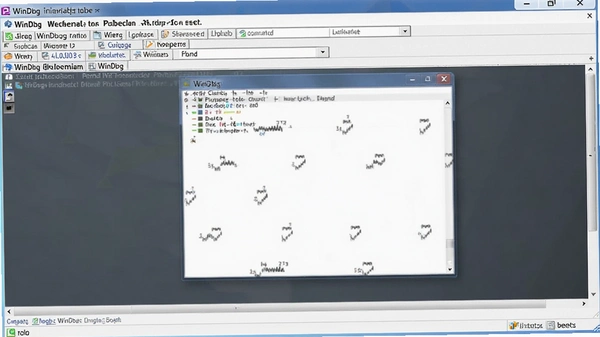
3. **命令行风格**:初次打开**WinDbg**,你会发现它没有那种花哨的图形界面,主要靠命令交互。这劝退了不少新手,但也正是它的强大之处。通过命令可以精确控制调试过程,还能写脚本自动化分析任务。熟悉之后,效率比鼠标点来点去高很多。
4. **官方原版资源**:现在网上搜索**WinDbg**,很多下载站捆绑了一堆流氓软件。其实最稳妥的路子就是去微软官方文档页面获取,或者通过微软商店安装那个WinDbgPreview版本。咱们这里讨论的是经典版**WinDbg**,功能稳定,教程也多,适合习惯老界面的用户。
1. **打开Dump文件**:启动**WinDbg**,点击左上角菜单的“File”,选择“Open Crash Dump”,找到C:\Windows\Minidump目录下的.dmp文件(蓝屏记录一般在这里)。如果提示路径不对,也可以手动浏览选择文件。
2. **设置符号路径**:这是最关键的一步。不设置符号,分析结果就是一串内存地址,看不懂。在命令框输入`.symfix`(自动指向微软符号服务器),再输入`.reload`(加载符号)。第一次加载会比较慢,需要联网下载对应版本的符号文件,耐心等一会儿就好。
3. **执行分析命令**:输入`!analyze -v`,回车。**WinDbg**会自动分析Dump文件,并给出详细的错误信息。重点看“BUGCHECK_CODE”(蓝屏错误代码)和“STACK_TEXT”(调用堆栈)。堆栈里显示的模块名称,比如ntoskrnl.exe、ndis.sys,基本就是问题所在了。
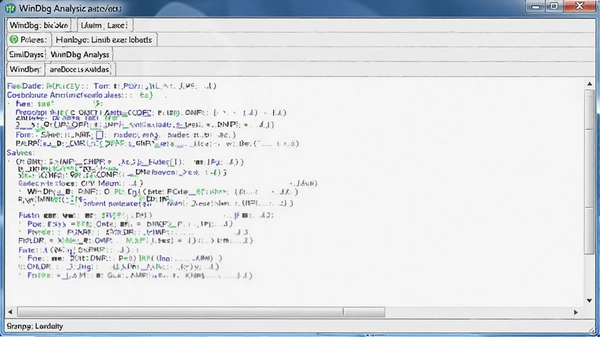
4. **解读结果**:如果堆栈里指向的是第三方驱动,比如某杀毒软件的驱动,那基本可以确定是它引起的蓝屏。如果是ntoskrnl.exe,可能是系统内核问题,也可能是硬件故障导致的,这时候需要结合其他工具进一步排查。初次使用,建议先用蓝屏分析这个功能练手,能解决不少实际问题。
1. **设置断点**:调试程序时,先打开可执行文件(File→OpenExecutable),然后在代码对应的模块上设置断点。常用命令是`bp 模块名!函数名`,比如`bp kernel32!CreateFileW`,这样程序调用创建文件函数时会自动中断。
2. **查看变量值**:中断后,用`dt`命令(DisplayType)查看结构体内容,用`dv`命令(DisplayVariables)查看局部变量。比如输入`dv /V /t`可以列出当前函数所有局部变量的值和类型。内存查看用`db`(字节)、`dd`(双字)、`dq`(四字)命令,后面跟内存地址即可。
3. **控制执行流**:`g`命令继续运行,`t`命令单步跟踪(会进入子函数),`p`命令单步执行(不进入子函数)。`k`命令查看当前调用堆栈,`r`命令查看寄存器状态。这些命令组合起来,就能像看动画一样,逐步追踪程序的运行轨迹。
4. **对比体验**:跟VisualStudio的图形化调试相比,**WinDbg**的命令行操作确实不那么直观,但胜在轻量、启动快,不依赖大型IDE。而且分析Dump文件时,VS的局限性很大,**WinDbg**却是唯一可靠的选择。这里需要提醒的是,**WinDbg**默认权限较高,调试时不要随意修改内存数据,很容易把系统搞崩。
1. **文件权限问题**:如果Dump文件存放在系统目录(如C:\Windows\Minidump),普通权限的**WinDbg**可能无法读取。解决办法是右键点击**WinDbg**图标,选择“以管理员身份运行”。这是最常见的原因,也是优先尝试的操作。
2. **文件占用或损坏**:如果Dump文件正在被系统写入(比如刚蓝屏重启后),或者文件本身不完整,也可能打不开。可以先把.dmp文件复制到桌面,再尝试用**WinDbg**打开,避免权限和占用冲突。
3. **路径包含中文或空格**:某些老版本**WinDbg**对中文路径支持不好。如果Dump文件放在中文文件夹里,可以尝试把它移动到纯英文路径下,比如D:\dump\,再打开试试。
4. **安全纯净运行环境**:打开失败还有一个隐蔽原因,就是杀毒软件拦截了**WinDbg**读取Dump文件的行为。如果你电脑上装了安全卫士之类的软件,可以暂时关闭其文件监控功能,再重新打开。确认是**WinDbg**本身没问题,**无捆绑**的官方原版不会导致这种权限异常。
**问:Windbg分析蓝屏时提示“无法验证此文件的数字签名”是怎么回事?**
答:别慌,这是符号文件签名校验失败。一般是因为本地时间不对,或者网络问题导致符号下载不完整。你可以在命令框输入`.symopt+ 0x80000000`,忽略签名验证。但要注意,如果是在分析不可信来源的Dump文件,关闭验证会有一定风险,建议还是在联网状态下正常加载符号。
**问:为什么我输入!analyze -v之后,结果半天不出来?**
答:第一次分析需要下载大量符号文件,网速慢的话要等几分钟。你可以先输入`.symfix`和`.reload`预加载符号,等命令提示符重新出现,再运行`!analyze -v`,速度会快很多。
**问:用Windbg调试时,内存占用高不高?**
答:实话说,**WinDbg**加载大体积Dump文件时,内存占用确实不低,特别是包含完整内核转储(完整内存转储)的文件,可能吃掉几个GB内存。如果你的电脑配置低,建议只开一个实例,不要同时开多个分析窗口。低配电脑上操作会有明显卡顿感,这是它的一个短板。
**问:WinDbg和WinDbgPreview有啥区别?哪个好用?**
答:经典版**WinDbg**界面老气,但稳定,且很多老教程都基于它。Preview版是微软商店里的新版本,界面现代化,支持主题,底层内核还是同一套。功能上两者基本一致,但Preview版偶尔有预览版Bug。如果你只是分析蓝屏,用经典版就够了;想尝鲜,可以试试Preview版。
为了让你快速上手,这里整理了**WinDbg**最核心的界面分区和基础命令,用表格形式展示,方便对照操作。
| 界面/命令 | 功能说明 | 操作要点 |
|---|---|---|
| 命令框 | 输入调试命令的区域,位于界面下方。 | 所有指令均在此输入,支持Tab键自动补全命令。 |
| 源文件窗口 | 显示当前调试的源码内容(需配置源路径)。 | 在File→SourceFilePath中设置源码目录。 |
| 寄存器窗口 | 实时显示CPU寄存器值,如EAX、EBX等。 | 通过View→Registers打开,调试汇编时必看。 |
| `!analyze -v` | 自动分析崩溃原因,输出详细报告。 | 分析蓝屏和崩溃Dump时最常用的命令。 |
| `k` | 显示当前线程的调用堆栈。 | 查看函数调用层级关系,定位崩溃点。 |
| `dps` | 显示内存地址对应的符号。 | 适合用来解析堆栈中的地址,判断属于哪个函数。 |
熟悉这些操作后,日常的调试需求基本都能覆盖。建议先从分析蓝屏Dump开始练手,这个场景最容易获得成就感,也能快速熟悉命令流程。
如果你觉得**WinDbg**上手难度大,或者想找一些功能互补的调试工具,下面这几个软件值得一试。它们各有侧重,有的专注于界面友好,有的擅长网络抓包。
**WinDbg**本身对硬件要求不高,但分析大型Dump文件时,内存和CPU会有压力。以下配置基于实际体验整理,供参考。
| 配置项 | 最低配置 | 推荐配置 |
|---|---|---|
| 操作系统 | Windows7 64位 | Windows10/11 64位 |
| CPU | 双核1.8GHz | 四核及以上 |
| 内存 | 4GB(分析小Dump够用) | 16GB及以上(分析完整内核转储) |
| 硬盘空间 | 500MB可用空间 | 2GB以上(缓存符号文件) |
| 网络 | 需联网下载符号 | 宽带连接,下载速度快 |
快捷键能明显提升调试流畅度,这里列几个高频使用的快捷键,用熟了能省不少鼠标点击时间。
| 快捷键 | 功能说明 |
|---|---|
| F5 | 继续运行(等同于g命令) |
| F9 | 设置或移除断点 |
| F10 | 单步执行(不进入函数) |
| F11 | 单步执行(进入函数) |
| Shift+F5 | 停止调试(结束会话) |
| Alt+1 | 切换命令窗口焦点 |
猜你喜欢
用户评论






 Windows 10
最新更新

VMware Workstation ProVMware虚拟机v16.2.4.28481虚拟机工具
 系统工具 / 615.6M / 09-21

完美数据恢复完美数据恢复图片版v2.0图片恢复工具
系统工具 / 1.8M / 09-21

Logo设计软件LOGO制作工具v3.5.0.0图形设计
图形图像 / 19.2M / 09-21

极限切割板材开料优化工具v6.0.1.74开料排版计算
行业软件 / 2.4M / 09-21

意唯心心日历URCalendar唯美桌面日历挂件v1.22桌面效率工具
系统工具 / 6.4M / 09-21

极速iPhone视频格式转换器苹果视频转码工具v2.20批量转码
 媒体影音 / 6.1M / 09-21

桌面课表班级课程表查看器v1.0.0.1课表提醒日历
教育软件 / 265KB / 09-21

转换宝Word转PDF助手v1.0.0.0文档转换工具
办公软件 / 84KB / 09-21

3D家居设计系统格家美居v4.5.1.160026傻瓜式DIY装修
图形图像 / 50.8M / 09-21

法律文书大全法律文书检索库v1.4.0.0文书检索工具
行业软件 / 505KB / 09-21
本类排行

神秘追踪者9:温特角惨案Secret Files 9电脑版下载v1.0.2 完整版
PC游戏 / 1.26G / 09-15

德古拉的遗产Draculas Legacy电脑版下载v1.0.2典藏版
PC游戏 / 645M / 08-31

拼图游戏:海滩季节游戏PC版下载v2.1.0最新版
PC游戏 / 139M / 09-07

消耗:核控制Consumption:Nuclear Control电脑版下载v1.0.3官方版
PC游戏 / 125M / 09-09

克苏鲁的呼唤:南极冰怪Call of Cthulhu: The Frozen One电脑版下载v2.1.0纯净版
PC游戏 / 164M / 09-15

最后一次呼吸Last Breath电脑版下载v2.4.1官方版
PC游戏 / 962M / 08-30

最后的城镇Last Town电脑版下载v1.2.8最新版
PC游戏 / 12.3M / 08-31
视觉之上游戏电脑版下载v1.2.0官方版
PC游戏 / 301M / 08-30

月光岭物语游戏pc官方版v1.1.34
PC游戏 / 4.00G / 07-25

Supermarket Chaos超市乱序整理游戏免费版v1.0.6
PC游戏 / 364.9M / 07-25
热门推荐