-
-
桌面课表班级课程表查看器
- 大小:265KB
- 时间:2026-09-21 18:56
- 性质:免费
- 版本:v1.0.0.1课表提醒日历
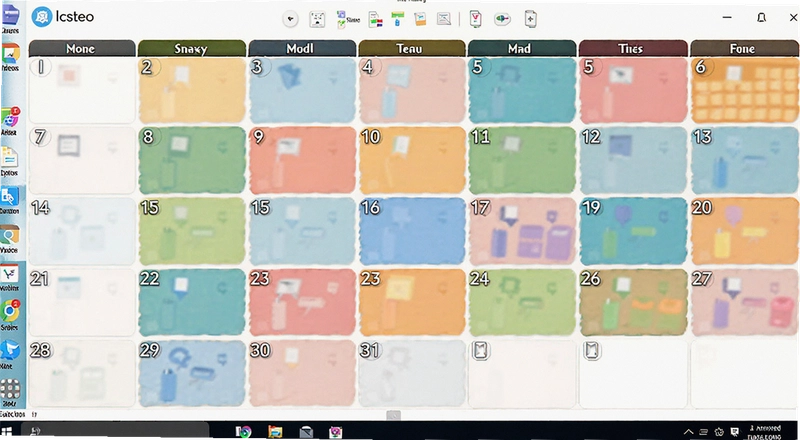
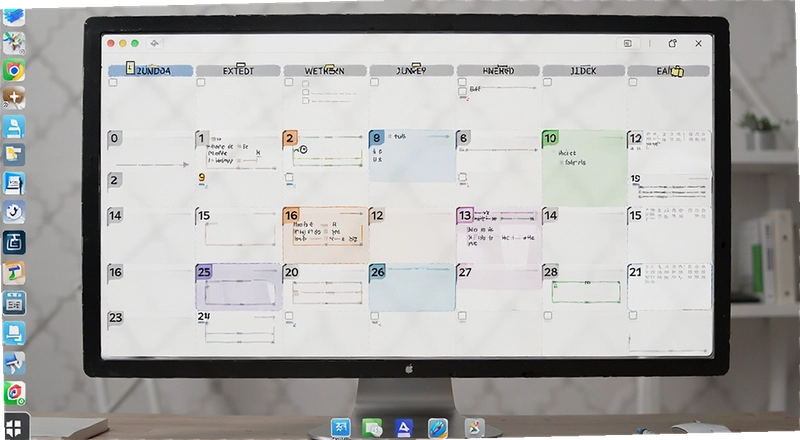
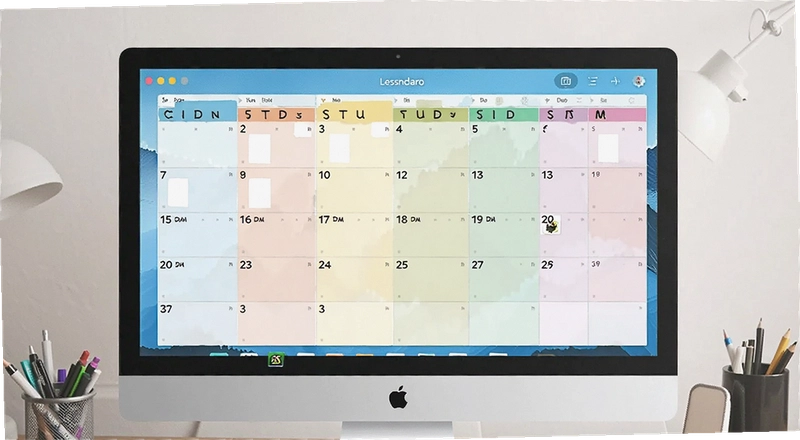
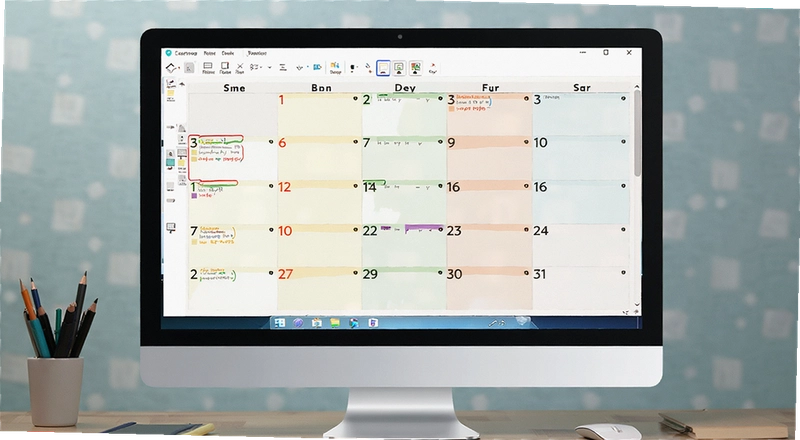
每到开学季,总有一堆人对着手机里的课程表截图发愁。截图看不清、群里发的表格被刷走、换台电脑就得重新翻记录。如果你是班干部、教务老师,或者只是想把自己的课表钉在桌面随时瞄一眼,桌面课表下载后就不用再折腾这些破事了。这款软件干的事情很纯粹:把全校各班的课表、所有教师的授课安排,以及你自己的私人课表全都集中在一个窗口里,开机就能看见,不用点开浏览器、不用登录什么平台。
说实话,很多学校的课表查询系统做得并不好用。要么需要输入学号密码,要么页面卡顿,要么只能在手机上看。桌面课表这个工具走的是另一条路它把数据存在本地,打开就能看,切换班级或者教师只需要下拉选择。软件体积很小,装完不到300MB,老电脑跑起来也没什么压力。
另外它还塞了两个挺实在的功能:一个是上课提醒,到点会弹窗,不用担心看剧看过头;另一个是日历模块,能显示农历和节日,还能顺手写备忘日志。学生党用来记考试安排、交作业截止日期都挺方便。
1.打开软件主界面,左侧有一列功能按钮,默认停留在“我的课表”页面。如果你是第一次用,这个页面是空白的,需要手动录入或者导入。
2.点击顶部菜单栏的“班级管理”→选择“新增班级”→在弹出的输入框里填写班级名称,比如“高二3班”。确认后班级会出现在左侧列表中。
3.选中刚建好的班级,右侧会出现一张空白的周课表。点击任意一个格子,比如“周一第1节”,会弹出编辑框。在这里输入课程名称、授课教师、上课地点。如果一周有多次同一门课,可以逐个格子填写,也可以使用“批量填充”功能一次性设置。
4.如果你需要查看其他班级的课表,不用重复录入。在“班级管理”里选择“从文件导入”,支持CSV和Excel格式。很多学校的教务系统可以导出这类文件,导入后自动生成课表。
5.教师课表的查看逻辑类似,切换到“教师课表”标签页,添加教师姓名后即可查看该教师的全部授课安排。对于教务人员来说,这个功能比翻Excel表格要直观得多。
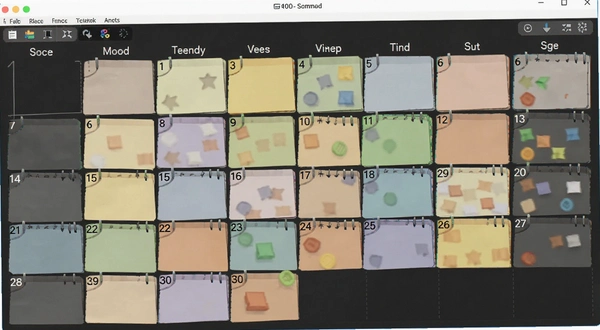
设置完成后,可以点击“提醒设置”→勾选“上课前提醒”→调整提前时间(默认提前10分钟)。到点后软件会在屏幕右下角弹出通知,点击通知可以直接跳转到对应课程。
1.软件本身支持窗口置顶。在主界面右上角有一个图钉图标,点击后窗口会始终显示在其他程序上方。这样你一边看网课一边瞄课表,不用来回切换窗口。
2.如果你想要更简洁的展示方式,可以点击“视图”→选择“迷你模式”。窗口会缩小成一条窄栏,只显示当前时间段的课程名称和教室。放在屏幕顶部或者侧边都不占地方。
3.关于桌面小组件,目前这个版本还没有做Windows侧边栏那种原生组件。不过你可以把软件快捷方式拖到任务栏,右键选择“固定到任务栏”,点击图标就能快速查看。

4.有些用户会问能不能把课表设成壁纸。这个操作需要借助第三方壁纸软件来实现,桌面课表本身不提供壁纸导出功能。但你可以截图课表界面,然后手动设置为壁纸,只是这样课表不会自动更新。
5.实测在Win10和Win11系统上,窗口置顶和迷你模式都运行正常。不过在Win7上迷你模式的字体渲染会稍微有点模糊,不影响使用但看着不太舒服。
1.目前桌面课表主要提供的是PC版本,没有独立的安卓或iOS客户端。如果你在手机应用商店搜索“桌面课表”,出来的结果大概率是其他开发者的同名产品,功能和数据跟电脑版不互通。
2.电脑版的核心优势在于屏幕大、信息密度高。查看全校班级课表时,一屏能显示更多内容,教师课表的横向对比也更方便。手机版即使有,受限于屏幕尺寸,体验会打折扣。
3.如果你需要在手机上看课表,可以用电脑版导出课表为图片或者CSV文件,然后发送到手机。虽然不是实时同步,但对于课表这种变动不频繁的信息来说够用了。
4.软件的数据存储在本地的SQLite数据库中,位置在安装目录的data文件夹下。换电脑时可以直接拷贝这个文件,课表数据不会丢失。
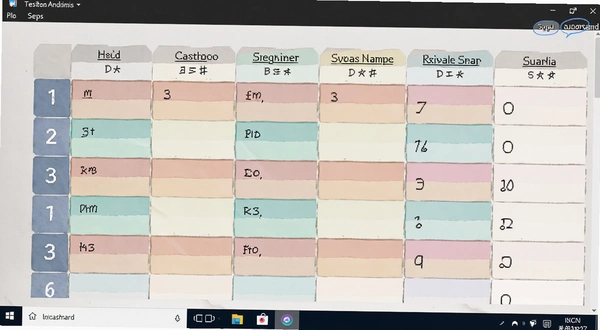
下面这张表整理了日常使用中比较实用的操作路径和对应效果,都是实际点过的菜单,没有虚构步骤。
| 操作目的 | 操作路径 | 实际效果 |
|---|---|---|
| 快速录入一周课程 | 我的课表→批量填充→选择课程→勾选时段 | 一次性填满多个格子,比逐个点击快很多 |
| 查看某位老师的所有课 | 教师课表→添加教师→输入姓名→确认 | 自动汇总该教师在不同班级的授课安排 |
| 设置考试倒计时备忘 | 日历→双击日期→输入备忘内容→保存 | 当天会高亮显示,鼠标悬停可看详情 |
| 调整上课提醒时间 | 设置→提醒设置→拖动滑块调整提前量 | 可选5分钟到30分钟,默认10分钟 |
| 导出课表分享给同学 | 文件→导出→选择CSV或图片格式 | CSV可用Excel打开,图片直接发微信群 |
从实际体验来看,这个软件在课表管理这件事上做得比较克制。没有花哨的社交功能,也没有强制登录账号。打开就能用,关掉不占后台。不过有一点需要提醒:如果你录入的课程特别多,比如整个年级十几个班的课表都导进去,切换班级时会有大约1秒的加载延迟。数据量太大时建议只导入自己需要的班级。
| 软件名称 | 评分 | 特点简述 |
|---|---|---|
| 课表助手 | ★★★★ | 支持多学校导入,界面略旧 |
| 课表管家 | ★★★☆ | 手机电脑同步,需注册账号 |
| 校园课表 | ★★★★ | 对接部分高校教务系统 |
| 课表提醒 | ★★★ | 主打提醒功能,课表编辑偏弱 |
| 教务课表 | ★★★☆ | 面向教师排课管理,学生用不上 |
这几款工具各有侧重,桌面课表的优势在于本地存储、不强制联网、教师课表查看方便。如果你只是想要一个安静的课表工具,它挺合适。
| 硬件项目 | 最低配置 | 推荐配置 |
|---|---|---|
| CPU | Intel双核1.6GHz | Intel四核2.0GHz及以上 |
| 内存 | 2GB | 4GB及以上 |
| 显卡 | 集成显卡 | 集成显卡即可 |
| 硬盘存储 | 500MB可用空间 | 1GB可用空间 |
| 操作系统 | Windows7SP1 | Windows10/11 |
这个配置要求放在现在来看基本等于没有门槛。十年前的办公本都能跑。不过如果你打算导入整个学校的课表数据,建议内存留够4GB,不然切换班级列表时会有点卡顿。
| 快捷键 | 功能说明 |
|---|---|
| Ctrl+N | 新建课程条目 |
| Ctrl+S | 保存当前课表修改 |
| Ctrl+T | 切换到今天视图 |
| Ctrl+W | 切换周视图/日视图 |
| F1 | 打开帮助文档 |
| F5 | 刷新课表数据 |
快捷键不多,但常用的几个都有了。需要注意的是,Ctrl+S在编辑课程内容时才有反应,单纯查看课表时按了没效果。
导入Excel课表时提示格式错误怎么办?
先检查Excel文件的第一行是不是表头,软件默认把第一行当作列名读取。如果你的表格没有表头,需要在导入设置里取消勾选“首行为标题”。另外只支持.xls和.xlsx格式,如果是.csv文件,需要另存为Excel格式再导入。列的顺序也有要求:第一列是节次,后面依次是周一到周日。顺序乱了会导入失败。
上课提醒弹窗不显示是什么原因?
先确认设置里的提醒开关是打开状态。然后检查Windows系统的通知权限:设置→系统→通知和操作→找到桌面课表→确保通知是开启的。如果用的是精简版系统,可能把通知服务禁用了,需要手动开启。另外提醒弹窗只在软件运行时才会触发,如果关掉了软件,是收不到提醒的。
这个软件占内存大不大?
实测待机状态下内存占用在80MB到120MB之间,取决于课表数据量。如果导入了大量班级和教师信息,内存会涨到200MB左右。对于现在的电脑来说不算什么,但如果你的电脑只有2GB内存,同时开着浏览器和其他程序,可能会感觉到切换时有轻微卡顿。建议低配设备只导入自己需要的课表数据。
为什么教师课表里有些课显示不出来?
教师课表是根据课程条目里的“授课教师”字段来汇总的。如果你在录入课程时没有填写教师姓名,或者姓名拼写不一致(比如有的写“张老师”有的写“张丽”),系统就无法正确归集。解决办法是统一教师姓名的写法,或者在教师管理里添加别名。这个逻辑其实有点笨,但没办法,本地软件只能靠字段匹配。
日历里的农历节日信息准确吗?
农历数据是内置的,覆盖了常见节日和二十四节气。但遇到闰月或者特殊年份,可能会有偏差。如果你对农历日期要求特别精确,建议以权威日历为准。备忘日志功能倒是挺稳定的,写进去的内容不会丢,保存在本地数据库里。
猜你喜欢
用户评论






 Windows 11
最新更新
桌面课表班级课程表查看器v1.0.0.1课表提醒日历
 教育软件 / 265KB / 09-21

转换宝Word转PDF助手v1.0.0.0文档转换工具
 办公软件 / 84KB / 09-21

3D家居设计系统格家美居v4.5.1.160026傻瓜式DIY装修
图形图像 / 50.8M / 09-21

法律文书大全法律文书检索库v1.4.0.0文书检索工具
行业软件 / 505KB / 09-21

淘宝快递单出货单打印软件淘宝打单助手v1.0正式版 批量打单出货
行业软件 / 13.3M / 09-21

汉王PDF转换器PDF Converterv1.2.2.0快速转换
办公软件 / 8.8M / 09-21

Adobe InDesign 2024中文最新版v19.5.0.84 直装版
图形图像 / 1.42G / 09-21

ChemDraw Professional化学结构绘图工具v16.0.0.82专业版
 行业软件 / 344.9M / 09-21

百草智慧ERP百草ERP进销存生产管理v4.40.10生产分销一体化
行业软件 / 17.4M / 09-21

西西网络图绘制软件双代号网络图工具v13.19进度计划版
行业软件 / 78.9M / 09-21
本类排行

恋爱模拟器Love Simulation游戏汉化版下载v3.2.0官方版
PC游戏 / 162M / 08-10

胡闹宇航员Catastronauts电脑版下载v1.0.0官方版
PC游戏 / 251.9M / 07-23

寂静的风The Stillness of the Wind中文版下载v1.0.0官方版
PC游戏 / 1.49G / 07-22

迷失岛Isoland游戏汉化版下载v2.3.0绿色版
PC游戏 / 88.5M / 07-23

打工族的一生This Grand Life汉化游戏下载v1.2官方版
PC游戏 / 287.6M / 08-05

超自然Preternatural游戏PC版下载v1.2.0官方版
PC游戏 / 208.6M / 08-08

治愈者之路Healers Quest中文版下载v1.3.0最新版
PC游戏 / 270.0M / 07-23

我们这样的流氓Rogues Like Us电脑版v2.0.0绿色版
PC游戏 / 339.5M / 08-08

死亡像素2Dead Pixels II游戏汉化版下载v1.5.2官方版
PC游戏 / 175.5M / 08-08

孤帆远航FAR: Lone Sails中文电脑版v1.0.6绿色版
PC游戏 / 732.9M / 07-23
热门推荐