-

-
AutoCAD Electrical 2022中文破解版
- 大小:2.85G
- 时间:2026-09-08 17:08
- 性质:免费
- 版本:v19.0.57.0最新版电气设计工具
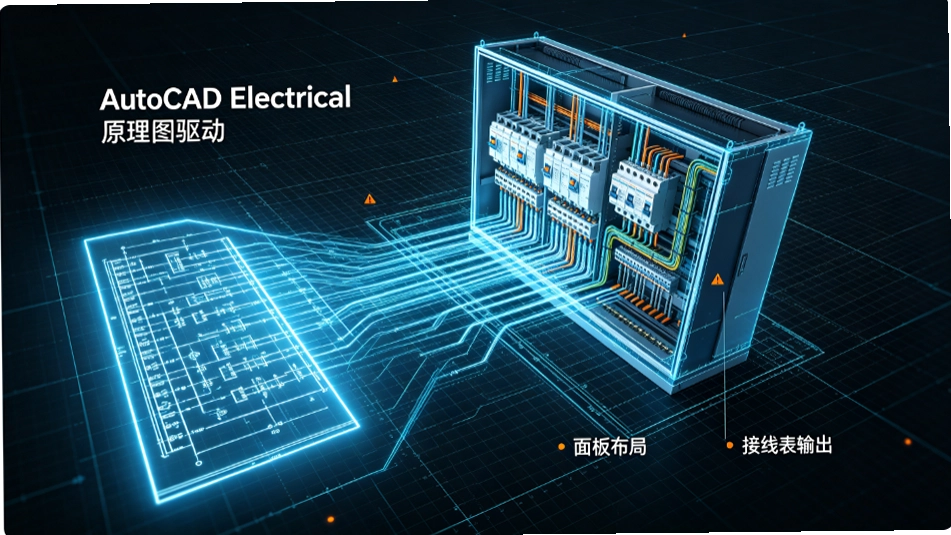
电气控制设计这行当,图纸就是工程师的语言。可要是没个顺手的工具,画个端子图、编个PLC点位表,那真是能把人熬到秃头。**AutoCAD Electrical 2022中文破解版**在圈子里口碑一直挺稳,倒不是说它功能花哨,而是它把电气设计师从繁琐的重复劳动里解放出来了。这版本自带破解补丁和中文语言包,装完就是全中文界面,省去了自己找汉化包的麻烦。它跟普通CAD最大的区别在于,内置了数十万个元器件符号库,画个继电器线圈、接触器触点,直接拖拽就行,不用一个个手画。而且它懂电气规则,比如连线有没有交叉、触点编号对不对,它能实时帮你查错,这对新手来说特别友好,省得交图前对着图纸检查到眼瞎。下面这篇内容,我就结合自己实际使用的体验,跟大伙儿聊聊这软件的安装细节、几个能提升效率的实用功能,以及一些常见问题的解决办法,希望对正在找**电气设计软件**的朋友能有个实在的参考。
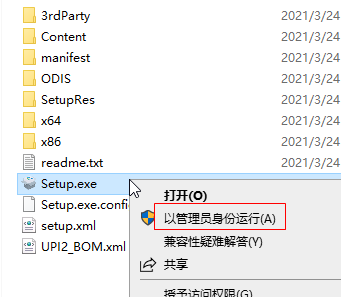
1、以管理员身份运行setup.exe;
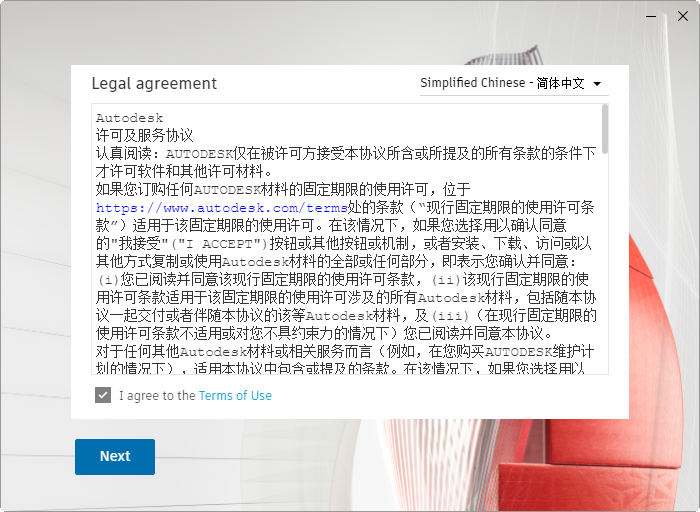
2、点击接受许可协议,点击next;
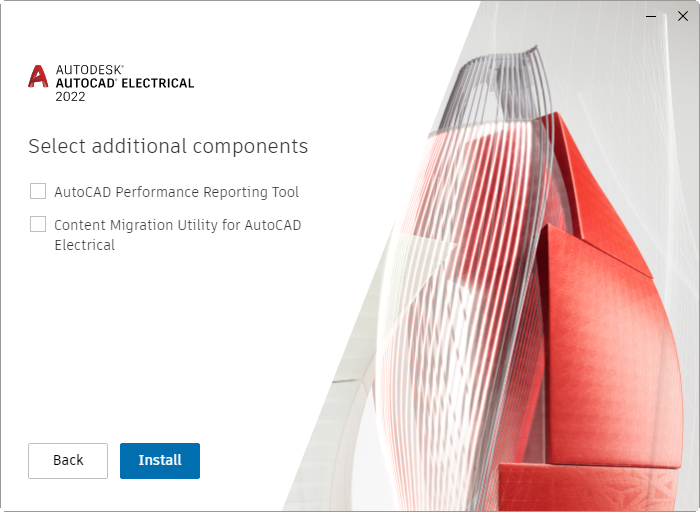
3、选择安装组件,点击install;
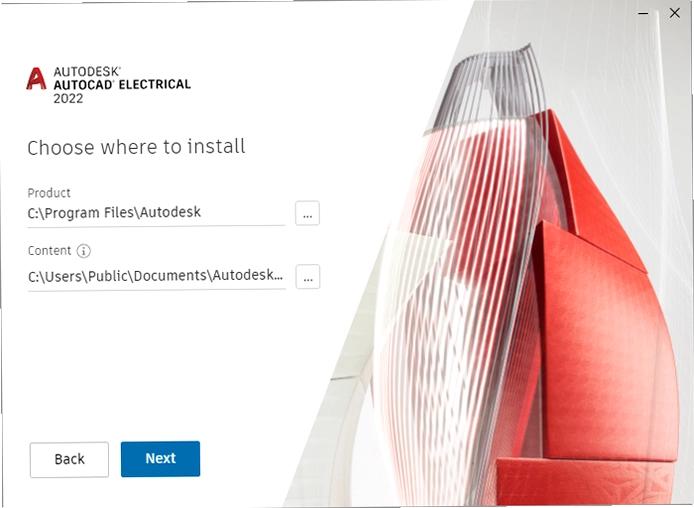
4、选择安装位置;
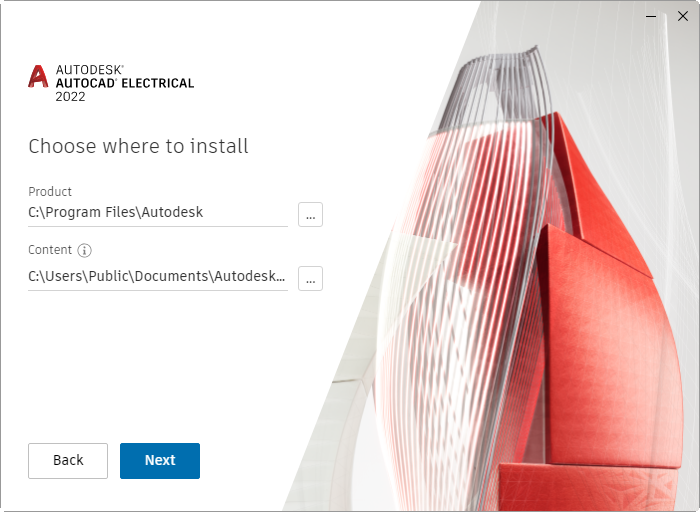
5、等待产品安装;
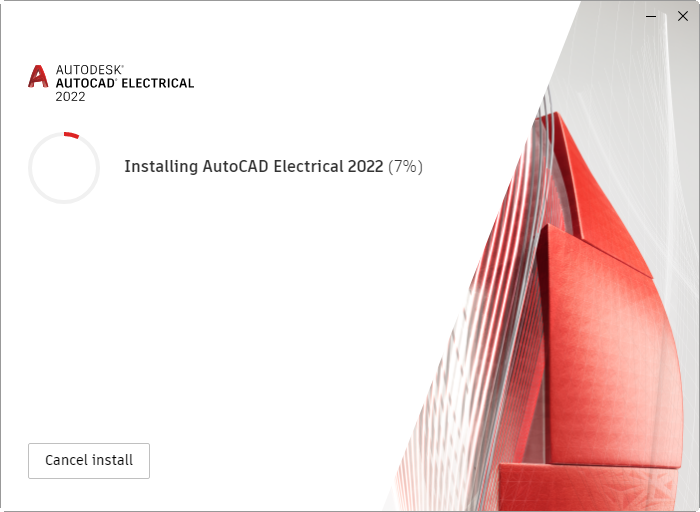
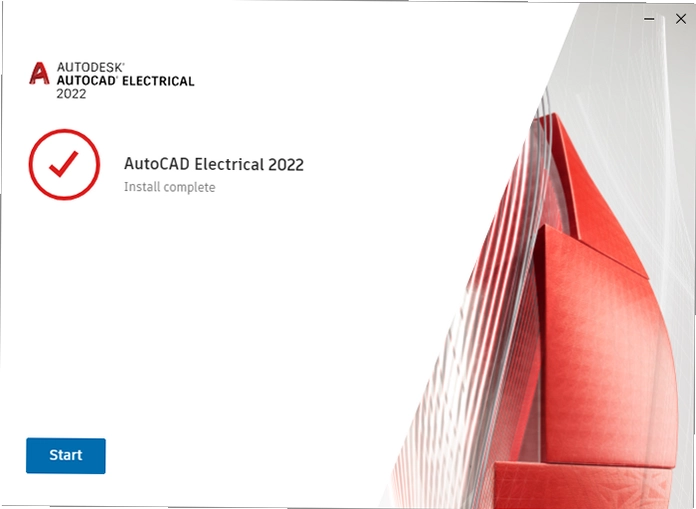
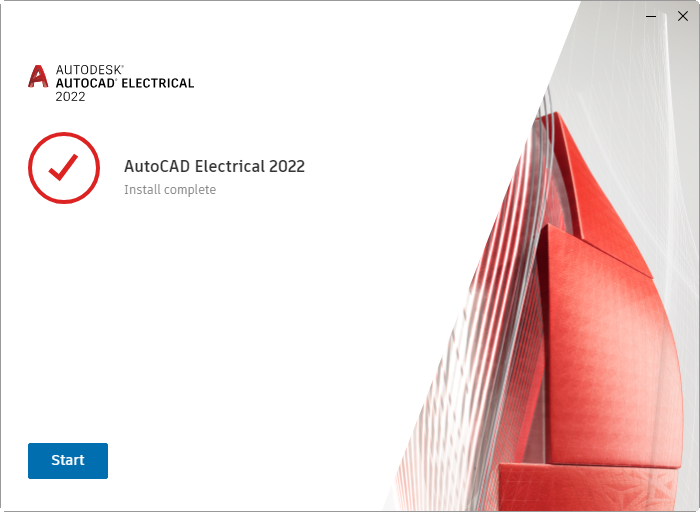
6、安装完成。
1. 这是最多人关心的一点。先说结论:本站提供的这个版本,**官方原版资源**,破解文件是干净的。但话说回来,网上流传的很多所谓破解版确实喜欢捆绑一堆全家桶,这点得留意。我们这个包是经过人工检测的,解压后里面就三个主要东西:安装程序、破解补丁文件夹、还有中文语言包,没有夹带私货。

2. 安装的时候,杀毒软件可能会报毒,这是因为破解机制属于“注册机”或“替换文件”类型,容易被杀软误判。介意的话,安装前建议把杀毒软件暂时退出,或者添加信任区。这是破解软件的通病,不是我们这版独有的问题。
3. 重点说下**无捆绑安装**特性:安装过程中,全程没有捆绑安装包、没有修改浏览器主页、也没有后台静默安装其他应用的步骤。你只需要按照提示点击“下一步”,选好安装路径就行,这点可以放心。如果装完发现电脑多了不认识的软件,那肯定不是这个包的问题。
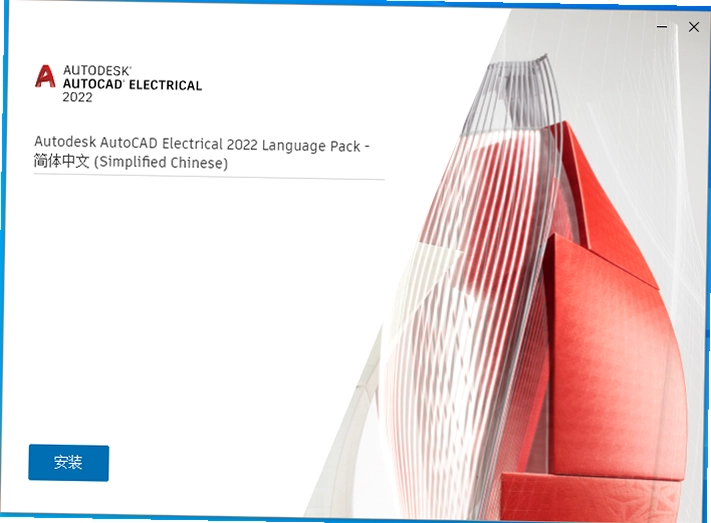
1. 很多朋友下载的是英文版,看着满屏的英文术语就头大。别慌,切换中文的方法很简单。首先,关掉AutoCAD Electrical程序。然后,找到我提供的“简体中文语言包”文件夹,双击运行里面的exe文件。
2. 语言包安装程序会自己识别你电脑上已经装好的AutoCAD Electrical版本,你只需要点击“安装”就行。这里有个小提示:安装路径千万别改,默认就是对的,改了反而容易出问题。
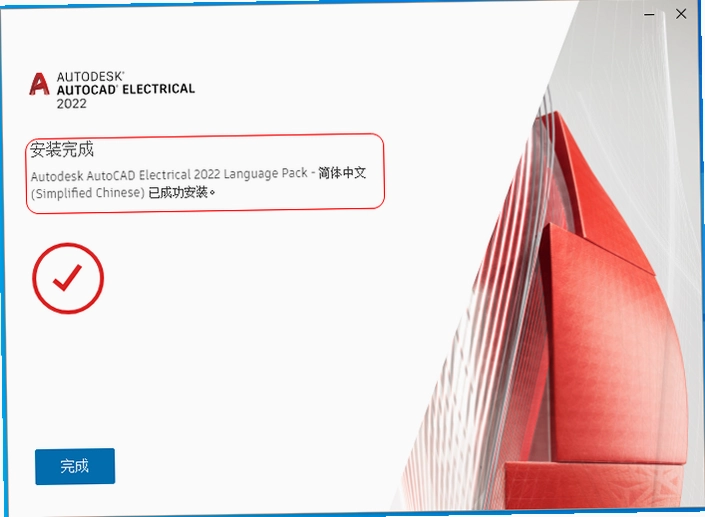
3. 等语言包提示安装完成后,你会在电脑桌面上看到一个带“简体中文”字样的新快捷方式。以后直接从这个快捷方式启动软件,界面就是**安全纯净运行环境**下的全中文了。原来桌面上那个英文快捷方式可以删掉,留着也没用。
4. 顺带一提,这个中文包翻译质量还行,不是机翻那种生硬的感觉,常用的命令、面板、对话框都翻译到位了,用起来不费劲。
1. 这是它跟普通CAD拉开差距的核心功能。它自带了一个庞大的制造商元件库,里面包含了比如西门子、施耐德、ABB这些大牌的接触器、断路器、PLC模块的符号和型号。画图的时候,直接搜索型号拖进去就行,图纸上的元件标注都是标准格式,**自动生成**的,不用自己手动输入文字。
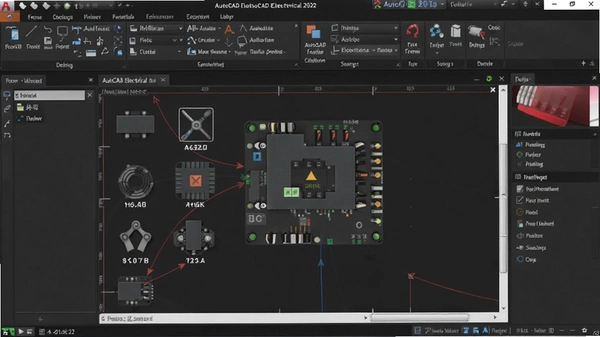
2. 有个特别能提升效率的功能叫“回路编号”。比如画一个简单的电机启停回路,以前用普通CAD,你得自己数着编号一个个标,还得注意不能重复。用这个软件,你只要画好线,点一下“回路编号”按钮,它自动按顺序把线号标好,而且跨图纸也不会重复。这对于多页图纸的项目来说,简直是救命稻草。
3. 还有一个亮点是PLC模块的I/O连接。画PLC接线图时,你可以直接从库里拖出具体的模块型号,软件会自动分配I/O地址,并把对应的输入输出点连接到图纸上。改PLC点位时,图纸上的关联线号、端子号会自动更新,不用手动一个个去改,减少了很多低级错误。
4. 对比我以前用的普通CAD加第三方插件方案,这个内置库的稳定性和速度都要好很多,不会出现插件崩溃导致图纸丢失的情况。
为了直观展示效率,我拿一张典型的“电机正反转控制电路图”做了个简单测试。硬件环境是i5-12400处理器、16GB内存、512GB固态硬盘,系统为Windows 10专业版。从新建项目到出图,全程使用软件默认的GB标准库。
| 操作步骤 | 具体耗时 | 使用工具/命令 |
|---|---|---|
| 新建项目与图纸 | 约30秒 | 项目管理器 |
| 绘制主回路(断路器、接触器、热继电器) | 约5分钟 | 元件库拖拽、连线 |
| 绘制控制回路(按钮、继电器线圈) | 约4分钟 | 触点命令、线圈命令 |
| 添加PLC点位及线号 | 约3分钟 | PLC I/O模块、回路编号 |
| 生成BOM表与端子排图 | 约1分钟 | 报告生成器 |
整个流程下来,大约一刻钟就能搞定一张标准图纸,而且线号、元件编号都是自动关联的,不用手动核对。这要是放在以前用纯CAD画,光是整理BOM表就得花半小时,还容易漏项。这个效率提升,对于赶进度的项目来说,优势还是很明显的。
问:安装时提示.NET Framework版本过低,无法继续怎么办?
答:装之前先把系统更新一下,或者去微软官网下载最新的.NET Framework离线安装包装上。这软件比较吃运行库,建议装2022版之前,把VC++运行库也一并装齐了,能省去后续很多报错。
问:为什么我插入的元件符号在图纸上显示是问号或乱码?
答:这是字体缺失导致的。检查一下“选项”里的“文件”选项卡,看看“字体映射文件”路径是不是指向了正确的文件夹。如果还不行,试试把默认字体改成“gbeitc.shx”或“gbenor.shx”,一般能解决。
问:用这个软件画的图纸,发给用普通AutoCAD的同事,他能打开吗?
答:可以打开,但要看情况。如果同事只是看图,用AutoCAD 2020以上的版本打开基本没问题。但如果他要在你的图纸上修改元件属性,那就必须也装上AutoCAD Electrical,因为那些智能的电气数据是存在扩展数据里的,普通CAD读不出来。建议交付图纸时,另存一份PDF版用于审批。
问:软件运行过程中,偶尔会出现卡顿或者闪退,怎么解决?
答:先确认你的显卡驱动是最新的,这软件对显卡加速比较敏感。另外,图纸里如果用了太多高精度的3D模型,也会拖慢速度。建议把硬件加速调低一档,或者关掉“平滑线显示”。如果是大型项目,建议把项目拆分成多个子图,别把几千个元件全堆在一张图纸里。
| 软件名称 | 推荐理由 | 用户评分 |
|---|---|---|
| EPLAN Electric P8 | 工业级电气设计标杆,数据管理强大 | ★★★★★ |
| SolidWorks Electrical | 与机械设计无缝集成,3D布线利器 | ★★★★☆ |
| KIji电气设计软件 | 国产软件,更符合国内出图习惯 | ★★★★★ |
| SEE Electrical | 上手简单,中小型项目效率高 | ★★★★☆ |
| PCschematic ELautomation | 老牌电气CAD软件,功能稳定 | ★★★★☆ |
这软件对硬件有一定要求,特别是处理大型项目时,配置低了容易卡顿。以下是我整理的配置参考,大家可以对照一下。
| 配置项 | 最低配置 | 推荐配置 |
|---|---|---|
| 操作系统 | Windows 10 64位 | Windows 11 64位 |
| 处理器 | 2.5 GHz 双核 | 3.0 GHz 四核及以上 |
| 内存 | 8 GB | 16 GB 或更高 |
| 显卡 | 1 GB 显存,支持DirectX 11 | 4 GB 显存,独立显卡 |
| 存储空间 | 10 GB 可用空间 | SSD固态硬盘,20 GB 可用空间 |
| 显示器分辨率 | 1920x1080 | 2560x1440或更高 |
如果你的电脑是8GB内存,建议画图时别同时开太多网页和软件,不然切换图纸时会感觉明显的迟滞感。固态硬盘对加载大型符号库和项目文件的速度提升非常明显,有条件的一定要上SSD。
用快捷键能明显加快绘图速度,下面这几个是我平时用得最多的,分享给大家。记住这些,画图能顺手不少。
| 快捷键 | 功能说明 |
|---|---|
| CTRL+N | 新建图纸 |
| CTRL+SHIFT+W | 插入导线 |
| AECIRCUIT | 回路编号命令 |
| AEINSERT | 插入元件命令 |
| AECOMPONENT | 元件属性编辑 |
| AEPLC | PLC模块绘制 |
| AEWIRE | 导线绘制命令 |
| AETERM | 端子排编辑 |
| AEEDIT | 元件位号重编 |
| CTRL+SHIFT+S | 另存为 |
个人感觉,用键盘输入命令比用鼠标点图标快得多,尤其是连续操作的时候。刚开始不习惯可以先在命令行里多敲几遍,很快就会形成肌肉记忆。
猜你喜欢
AutoCAD Electrical
用户评论






 Google_Pixel_10
最新更新
AutoCAD Electrical 2022中文破解版v19.0.57.0最新版电气设计工具
 图形图像 / 2.85G / 09-08

微软模拟飞行2004电脑版下载v1.0中文版
 PC游戏 / 648M / 09-08

AAA电脑点读学习软件AAA英语点读机v5.02点读学习版
教育软件 / 43.6M / 09-08

反恐精英OL单机版赤色彗星最新版v2026官方版
PC游戏 / 507.9M / 09-08

云餐饮外卖网南昌高校订餐系统v1.11网上订餐管理
网络应用 / 1.0M / 09-08

MBarcode二维码生成解码软件二维码生成解码器v1.1.0.2图形编码工具
图形图像 / 367KB / 09-08

摩洛幼儿英语摩洛英语启蒙v1.5.0.0趣味互动版
教育软件 / 1.0M / 09-08

AAA电脑点读学习软件PEP五年级下册人教版英语点读机v5.01绿色免安装版
教育软件 / 47.1M / 09-08

网站多客宝在线客服软件多客系统v1.2.6.0访客轨迹监控
网络应用 / 11.5M / 09-08

CleanSkinFX人像美容磨皮工具v1.0正式版人像优化
图形图像 / 522KB / 09-08
本类排行

完美犯罪Perfect Crime解谜游戏电脑版下载v1.0官方版
PC游戏 / 9.3M / 07-27

心动文学俱乐部Love Literature Club电脑版下载v2.5.0 中文版
PC游戏 / 218M / 07-25

呆逼英雄DBHero电脑版下载v2.5.0绿色版
PC游戏 / 382.0M / 08-08

手残模拟器游戏电脑版v2.3.1 联机版
PC游戏 / 290M / 08-03

圣诞仙境8电脑版官方版v1.0 最新版
PC游戏 / 257M / 07-22

农夫王朝游戏电脑版v2.0.1 官方版
PC游戏 / 2.64G / 08-04

未知之事游戏pc版v2.0绿色版
PC游戏 / 221.2M / 08-03
eliminator电脑版川崎摩托车竞速游戏v3.2.1绿色版
PC游戏 / 1.45G / 08-18

到此为止Never Again官方版v1.0.0最新版
PC游戏 / 747.0M / 08-19

Supermarket Chaos超市乱序整理游戏免费版v1.0.6
PC游戏 / 364.9M / 07-25




热门推荐