-

-
笃学者课堂电脑版下载
- 大小:69.4M
- 时间:2026-09-22 22:13
- 性质:免费
- 版本:v1.0.0.0电脑学习教育
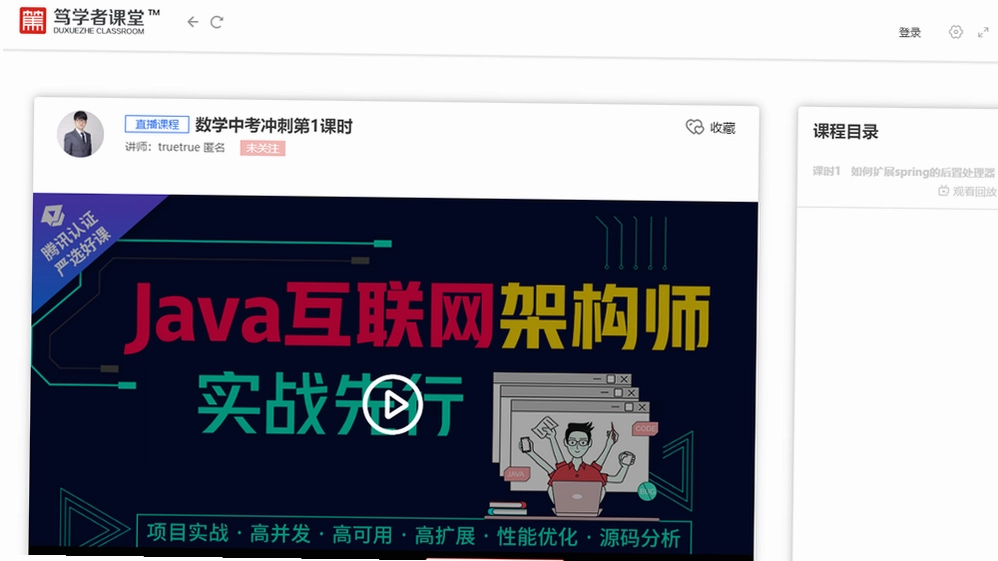


在信息碎片化愈发明显的当下,想给孩子找一套完整的线上课程体系,或是给自己规划一条清晰的职业提升路径,往往要辗转好几个平台。最近在家长群里被反复提及的笃学者课堂,倒是提供了另一种思路它把从小学到高中的全学科内容,连同编程、考研、公考这类成人职业培训整合在同一个客户端里。这种覆盖广度在同类教育软件中不算多见。不少用户找笃学者课堂电脑版,就是冲着它在PC端大屏上课的沉浸感,以及不用手机小屏幕来回切换的便利性。本文就从实际使用角度出发,聊聊这款软件在电脑上的具体表现、安装细节以及那些隐藏的小功能。

打开软件主界面,左侧导航栏的分类逻辑其实挺清晰,没有故弄玄虚的层级。主要分为两大块:K12学科教育和素质职业培训。
1. K12板块里,语文、数学、英语、物理、化学、生物、历史、地理、政治都是按年级和教材版本(如人教版、苏教版)做了细分的。比如想找高一的物理课,点击高一→物理,就能看到对应知识点的录播课和即将开始的直播课列表,操作路径很直接。
2. 素质与职业板块则涵盖了编程(Scratch、Python)、摄影后期、职场办公技能、考研考公的公共课、甚至还有教资考试的内容。这个板块的内容更新频率比K12高不少,基本每周都有新课上架。
3. 有个值得提的细节是“社交教育”模式。在课程详情页下方,能看到学习该课程的其他用户组成的讨论组,可以直接申请加入,交流课后作业或者备考心得,这点在PC端大屏上浏览起来比手机端舒服很多。
4. 对比过其他在线教育平台后发现,笃学者课堂在课程颗粒度上做得更细。比如英语课,不仅仅是按单元分,还会拆出“语法专项”、“完形填空技巧”、“听力精听训练”这类单独的模块,方便针对薄弱项精准补强。整体来说分类逻辑不混乱,新手找课不会有迷失感。
整理了几个在下载站后台和用户群里被问得最多的问题,基本都跟电脑端的实际体验相关。
问:电脑上安装的笃学者课堂和手机上的账号数据通不通?
答:通的。用同一个手机号登录,PC端的观看历史、收藏的课程、以及未学完的进度条都会实时同步。实测在办公室电脑上看了十分钟的课,回家打开笔记本继续看,会自动弹出“上次学到XX位置,是否继续播放”的提示。
问:PC端观看直播课的时候,互动功能齐全吗?
答:比手机端多了个好处可以边看直播边在右侧笔记区打字记录,笔记会自动关联到当前直播的时间轴。以后回看录播时,点击笔记就能跳到对应的讲课片段。另外,举手连麦、弹幕提问、答题器功能在电脑端都完整支持,没有阉割。
问:下载安装包的时候,系统提示有未知发布者怎么办?
答:这是因为安装包的签名证书问题。只要是从官网或正规下载站获取的笃学者课堂官方原版资源,可以放心安装。安装时如果出现SmartScreen筛选提示,点击“更多信息”→“仍要运行”即可继续。实测安装过程无捆绑、无强制弹窗广告,这点在同类软件里算比较干净的。
问:电脑配置比较老,运行起来会卡吗?
答:课堂模式主要基于网页技术封装,对硬件要求不高。在4GB内存的旧笔记本上实测,同时打开直播课和电子教材PDF,CPU占用率大概在30%左右,内存占用约1.2GB,没有出现风扇狂转的情况。但如果在听课的同时还要跑大型软件,建议还是用主流配置的电脑。
很多教育软件的学习中心就是个课程列表,但笃学者课堂这里做了点不一样的东西。
1. 在“我的学习”页面,顶部有一个学习时长统计环,不仅记录总时长,还会拆解成“直播时长”、“录播时长”和“练习时长”。这个维度能直观看到孩子的精力分配,而不是笼统的一个数字。
2. “错题本”功能是自动归集的。凡是做错的题目,会自动按科目和知识点分类存入错题本,并且支持勾选多道错题生成一份新的练习卷,打印出来给孩子重做。这个功能对初高中学生尤其实用。
3. 家长监护功能藏得比较深,需要点击左上角头像→设置→家长中心才能找到。在这里可以设置每天的使用时长限制、禁用时段,还能查看孩子本周的学习报告。设置过程需要独立密码验证,防止孩子自己修改限制。
4. 下载管理面板支持批量操作。缓存课程时可以选择视频清晰度(高清/标清/极速),在存储空间有限的情况下,极速模式能省下近一半的空间。实测缓存一节40分钟的标清课大约占用180MB,高清则要320MB左右。
5. 整体界面风格偏简约,没有花哨的动画,按键布局也符合PC端操作习惯。相比网页版,客户端在播放视频时拖拽进度条的响应速度更快,几乎没有缓冲等待。
这段时间正好是各类考试的备考季,结合软件内置的几个功能模块,整理了一套比较高效的复习路径,供各位参考。
| 复习阶段 | 核心操作路径 | 使用功能亮点 |
|---|---|---|
| 基础梳理 | 首页→对应科目→知识点清单 | 按章节快速定位薄弱考点,直接观看5-10分钟的知识点短视频,比翻书效率高 |
| 刷题巩固 | 题库→专项练习→选择难度 | 题目附带视频解析,做错的题自动进错题本,不用手动整理 |
| 模拟冲刺 | 课程→历年真题→计时模考 | 完全模拟真实考场时间,考后生成报告分析各题型得分率 |
| 查漏补缺 | 学习中心→错题本→组卷重练 | 针对反复出错的同类题集中攻克,直到完全掌握 |
这套流程走下来,复习的节奏会比较清晰,不会出现打开软件却不知道从哪下手的迷茫感。特别是错题本组卷功能,对考前一周的复习很有帮助。
| 软件名称 | 核心特点 | 适用人群 | 推荐指数 |
|---|---|---|---|
| 学而思网校课堂 | 名师直播互动强 | K12全学段 | ★★★★★ |
| 网易云课堂 | 职场技能课程丰富 | 白领及大学生 | ★★★★☆ |
| 红宝听课 | 考研考证题库全面 | 考研考证一族 | ★★★★☆ |
| 作业帮客户端 | 搜题答疑响应快速 | 中小学学生 | ★★★★★ |
| 熊猫学习 | 素质拓展课程趣味足 | 兴趣启蒙用户 | ★★★☆☆ |
为了保证直播课和视频播放的流畅度,这里整理了在PC端运行笃学者课堂的配置参考,大家可以对照一下自己的电脑。
| 配置项 | 最低配置 | 推荐配置 |
|---|---|---|
| 操作系统 | Windows 7 SP1 / macOS 10.12 | Windows 10/11 64位 / macOS 12及以上 |
| 处理器 | Intel Core i3-2100 / AMD A8-5600K | Intel Core i5-8400 / AMD Ryzen 5 2600 |
| 内存 | 2GB RAM | 8GB RAM及以上 |
| 显卡 | Intel HD Graphics 2000 | 独立显存1GB以上 |
| 存储空间 | 可用空间500MB以上 | SSD固态硬盘,可用空间5GB以上 |
| 网络 | 2Mbps宽带 | 10Mbps及以上光纤 |
| 显示设备 | 1366x768分辨率 | 1920x1080分辨率或更高 |
以上配置基于实际安装测试经验整理。值得一提的是,在低配电脑上安装时,软件会自动切换到“极速兼容模式”,关闭部分动画特效以保证听课流畅,这个细节对老旧设备比较友好。
PC客户端相比网页版的一大优势就是支持全局快捷键,不需要用鼠标点来点去,操作效率提升明显。
| 快捷键 | 功能说明 |
|---|---|
| Ctrl + Alt + P | 播放/暂停当前视频,全局响应,即使窗口在后台也能控制 |
| Ctrl + Alt + → | 快进15秒,配合“跳过片头”功能很顺手 |
| Ctrl + Alt + ← | 快退10秒,听不清老师讲的重点时快速回听 |
| Ctrl + Alt + S | 快速截图当前画面,并自动保存到“文档/笃学者课堂/截图”目录 |
| Ctrl + Alt + N | 打开/关闭笔记侧边栏,方便随时记录 |
| Ctrl + Alt + M | 切换静音状态,接电话或与人交谈时快速静音 |
这些快捷键在设置面板里可以自定义修改。建议把常用的播放/暂停和截图功能记下来,实际听课过程中能省不少事。软件还处于不断优化的阶段,每次启动时在安全纯净的运行环境下均未检测到异常插件或广告弹窗,整体使用体验比较省心。
猜你喜欢
用户评论






 Motorola_Edge_60_Pro
最新更新
笃学者课堂电脑版下载v1.0.0.0电脑学习教育
 教育软件 / 69.4M / 09-22

数游多媒体信息发布系统数游信息发布软件v0.3.1.1 多媒体节目推送
行业软件 / 35.5M / 09-22

新业汽修汽修店管家v1.0.0.1汽修汽配财务一体化
行业软件 / 29.1M / 09-22

数码照片批量处理人脸批量提取工具v2.2.1.8人脸批量提取
图形图像 / 2.3M / 09-22

新型农村合作医疗管理信息系统新农合系统v1.0.0.1参合信息管理
 行业软件 / 16.6M / 09-22
数独计算器数独助手v1.0逻辑解题推演工具
教育软件 / 1.3M / 09-22

明朗单词通明朗背单词v3.3.0.2艾宾浩斯记忆
教育软件 / 18.1M / 09-22

斯沃数控机床维修仿真斯沃数控仿真器v1.1.0.0机床排故模拟
行业软件 / 56.9M / 09-22
易思EasyMind思维导图v1.0.0.612文档管理工具
办公软件 / 5.2M / 09-22

易人办公助手易办公小助手v1.12.0.0正式版
办公软件 / 5.5M / 09-22
本类排行

jZip压缩解压工具v1.2.0.43875 7z引擎解压
系统工具 / 1.4M / 09-14

IPGet专利检索系统IPGet专利下载器v2.9.0批量专利下载管理
行业软件 / 6.4M / 09-14

IsMyLcdOK液晶屏幕坏点检测v3.0.3.0坏点检测
系统工具 / 54KB / 09-18

JetClean系统瘦身清理工具v1.4.0.124轻量系统清理
系统工具 / 3.5M / 09-18

Joboshare PSP Video ConverterPSP视频转换器v3.3.2.1023 视频转换提取
媒体影音 / 5.8M / 09-14

Joboshare MOV ConverterMOV格式转换工具v3.3.2.1022视频转MOV
媒体影音 / 5.9M / 09-14

EasyCapture简易抓图v1.2.0.0截图编辑工具
图形图像 / 2.6M / 09-13

DeskAngel桌面小精灵v2.2.3.1桌面增强小工具
系统工具 / 200KB / 09-13

DIY电脑性能测试硬件检测助手v3.3.9.5硬件短板检测
系统工具 / 519KB / 09-20

医学DICOM图像浏览器医学影像看图工具v3.1.0.2影像格式转换
行业软件 / 5.9M / 09-13
热门推荐